
Mengetahui cara merubah file image ke pdf dengan kualitas tajam menjadi kebutuhan krusial saat Anda harus mengirimkan berkas dokumen, portofolio, atau kelengkapan administrasi digital. Banyak orang mengeluhkan hasil akhir dokumen yang buram setelah dikonversi, padahal file foto aslinya memiliki resolusi yang sangat jelas. Masalah penurunan kualitas ini biasanya terjadi karena platform konversi yang Anda gunakan melakukan kompresi secara berlebihan tanpa algoritma yang tepat.
Melalui langkah-langkah yang terstruktur, Anda dapat memastikan setiap detail teks dan visual dari gambar tetap terjaga seutuhnya dalam format PDF. Dalam kasus yang sering saya temui di lapangan, kesalahan utama pengguna adalah asal memilih situs konverter di internet demi kepraktisan instan. Artikel ini akan membedah metode terbaik untuk mengubah file gambar, baik secara online maupun offline, dengan hasil yang profesional.
Layanan berbasis web merupakan solusi paling instan karena Anda tidak perlu mengunduh perangkat lunak tambahan yang memenuhi memori penyimpanan. Ada beberapa platform terpercaya yang menyediakan fitur konverter pdf gratis online dengan tingkat akurasi konversi yang sangat tinggi.
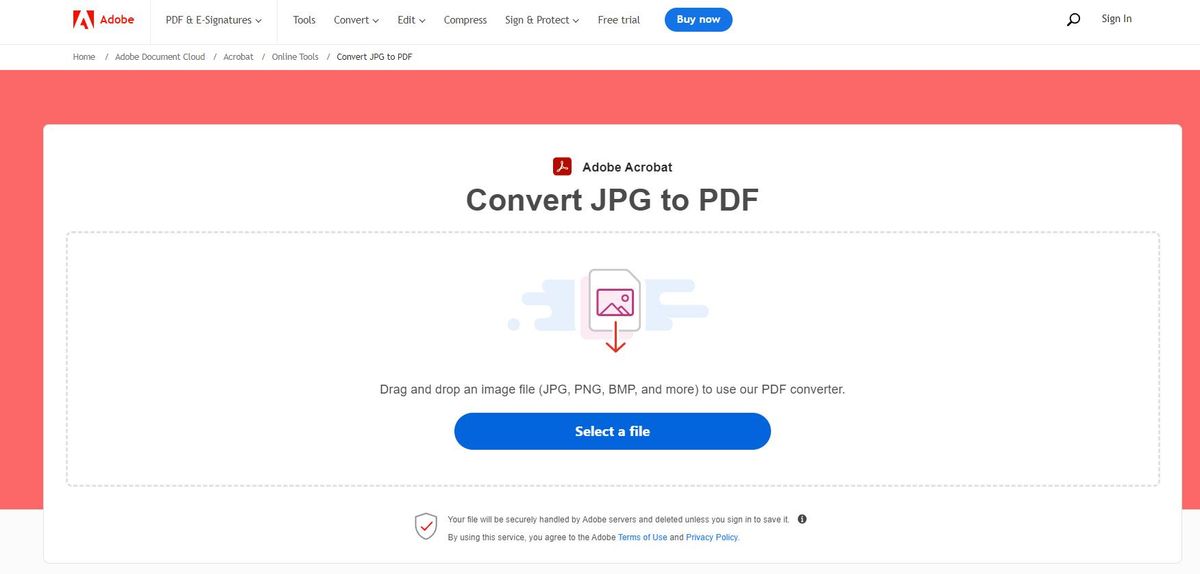
Menggunakan Adobe Acrobat Online untuk Kualitas Orisinal
Sebagai pencipta format PDF, Adobe menyediakan layanan berbasis web yang menjamin konversi dengan kualitas gambar tertinggi yang tetap sesuai dengan file aslinya. Dari pengalaman saya menangani dokumen klien, algoritma Adobe adalah yang paling stabil dalam mempertahankan akurasi warna dan ketajaman teks.
Proses konversi di platform ini berlangsung sangat cepat dalam hitungan detik tanpa memerlukan instalasi perangkat lunak sama sekali. Dari segi privasi, file yang diproses akan dihapus dari server Adobe secara otomatis, kecuali jika Anda memilih untuk masuk atau sign in untuk menyimpan dokumen tersebut.
Jika kebutuhan Anda meningkat untuk mengedit teks atau menggabungkan halaman, Adobe juga menawarkan perangkat lunak desktop. Tersedia durasi masa uji coba gratis selama 7 hari untuk layanan Adobe Acrobat Pro versi Mac atau Windows.
Memanfaatkan Fitur Konversi Cepat Smallpdf
Pilihan kedua yang sangat populer dan ramah pengguna adalah Smallpdf. Platform ini sangat cocok bagi Anda yang perlu memproses dokumen harian secara cepat dengan antarmuka yang bersih dan interaktif.
Keamanan data pada platform ini juga dikelola dengan ketat demi kenyamanan pengguna. Terdapat batas waktu 1 jam sebelum semua gambar otomatis dihapus dari server Smallpdf setelah proses konversi Anda dinyatakan selesai.
Bagi pengguna gratis, fitur dasar konversi sudah lebih dari cukup untuk kebutuhan harian. Namun, jika Anda berlangganan akun Pro di Smallpdf, Anda akan mendapatkan akses ke lebih dari 30+ alat PDF serta kesempatan menikmati durasi uji coba gratis selama 7 hari terlebih dahulu.
Panduan Mengubah File Gambar ke PDF di Berbagai Perangkat
Setiap sistem operasi sebenarnya sudah dibekali dengan modul bawaan yang mampu menangani perubahan format dokumen tanpa bantuan koneksi internet. Berikut adalah langkah taktis yang bisa langsung Anda praktikkan di komputer maupun ponsel pintar.
Langkah Merubah Foto Menjadi PDF di Laptop Windows
Bagi pengguna ekosistem Windows, Anda tidak perlu membuka browser sama sekali jika ingin mengamankan dokumen secara offline. Windows memiliki printer virtual terintegrasi yang berfungsi mengemas file visual menjadi dokumen portabel.
- Buka folder tempat Anda menyimpan foto, lalu klik dua kali pada file image yang ingin dikonversi.
- Tekan tombol kombinasi ikon cetak atau Ctrl + P pada papan ketik untuk memunculkan jendela opsi pencetakan.
- Pada bagian pemilihan printer, ubah menu drop-down menjadi opsi Microsoft Print to PDF.
- Sesuaikan ukuran kertas serta orientasi halaman, lalu klik tombol Print di bagian bawah.
- Tentukan folder tujuan penyimpanan, beri nama file baru Anda, dan klik Save.
Metode pencetakan virtual ini adalah trik paling aman untuk menghindari kebocoran data sensitif karena seluruh proses enkripsi file dilakukan sepenuhnya oleh prosesor komputer Anda secara lokal.
Cara Simpan Gambar JPEG ke PDF Tanpa Pecah di Mac
Bagi pengguna komputer Apple, sistem operasi macOS menyediakan alat bawaan bernama Preview yang sangat bertenaga untuk manajemen dokumen. Ini adalah aplikasi mac untuk ubah format gambar yang paling efisien tanpa mendegradasi piksel asli.
- Klik dua kali pada file gambar Anda untuk membukanya secara otomatis di dalam aplikasi Preview.
- Klik menu File yang terletak pada baris menu bagian atas layar.
- Pilih opsi Export as PDF dari daftar menu yang tersedia.
- Tuliskan nama dokumen yang diinginkan, pilih lokasi penyimpanan folder, lalu klik Save.
Perbandingan Fitur Layanan Konversi PDF Populer
Untuk membantu Anda memilih alat yang paling efisien sesuai dengan skala kebutuhan dokumen, berikut adalah ringkasan data teknis mengenai kapabilitas platform konversi online utama saat ini.
| Nama Platform | Masa Uji Coba Akun Pro | Kebijakan Server | Fitur Tambahan Terintegrasi |
|---|---|---|---|
| Adobe Acrobat Online | 7 hari | Hapus otomatis kecuali sign in | Kualitas kompresi standar industri |
| Smallpdf | 7 hari | Hapus otomatis dalam 1 jam | Akses ke 30+ alat manajemen PDF |
| iLovePDF | – | Penghapusan file terjadwal | Konversi batch jumlah besar |
Tips Menjaga Resolusi Gambar Saat Proses Konversi
Kesalahan umum yang saya lihat adalah pengguna sering memaksakan file gambar beresolusi rendah untuk menjadi dokumen PDF yang tajam. Hasil akhir konversi sangat bergantung pada kualitas input awal berkas yang Anda masukkan ke dalam sistem.
- Pastikan dokumen fisik difoto dengan pencahayaan terang dan stabil guna menghindari noise digital pada gambar.
- Gunakan format mentah seperti PNG atau jepretan kamera resolusi tinggi sebelum melakukan kompresi akhir.
- Hindari mengirim foto melalui aplikasi pesan instan yang otomatis memotong ukuran file sebelum Anda mengonversinya ke PDF.
- Periksa kerapatan piksel dokumen minimal berada pada angka 300 DPI jika dokumen tersebut nantinya ditujukan untuk kebutuhan cetak fisik.
Memilih metode konversi yang tepat tidak hanya soal kecepatan, tetapi juga tentang bagaimana Anda menjaga integritas data visual di dalamnya. Layanan online terpercaya seperti Adobe Acrobat Online dan Smallpdf menawarkan kepraktisan tinggi dengan jaminan perlindungan privasi yang jelas melalui penghapusan server berkala. Di sisi lain, pemanfaatan alat internal sistem operasi seperti Microsoft Print to PDF atau Preview di Mac memberikan alternatif proteksi penuh tanpa ketergantungan pada jaringan internet.







