
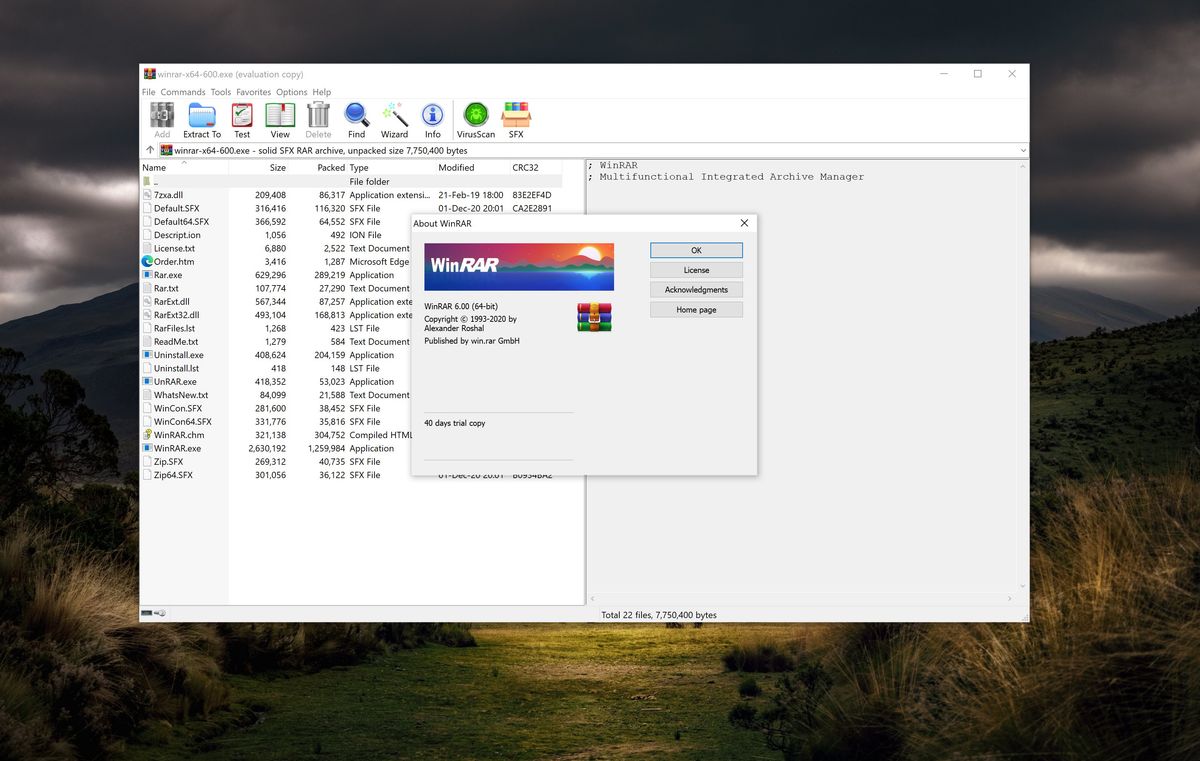
Mengirimkan dokumen dalam jumlah banyak sering kali memicu kendala teknis, terutama saat Anda membentur batas kapasitas penyimpanan atau regulasi sistem pengiriman data. Solusi paling efektif untuk mengatasi kendala ini adalah dengan merubah file ke ZIP atau RAR agar ukurannya mengecil dan seluruh dokumen menyatu dalam satu wadah praktis. Dari pengalaman saya menangani manajemen aset digital, kegagalan transfer data sering terjadi bukan karena jaringan internet yang buruk.
Masalah utama biasanya berakar pada ketidaktahuan pengguna mengenai konfigurasi sistem berkas lawas yang masih banyak dipakai pada media penyimpanan portabel. Format arsip digital ini bertindak sebagai kontainer yang tidak hanya meringkas ukuran dokumen, tetapi juga menjaga struktur folder di dalamnya tidak berantakan saat berpindah perangkat.
Sebelum masuk ke langkah teknis, Anda perlu memahami esensi dari berkas arsip yang akan dibuat agar tidak salah memilih format pengarsipan. Format ZIP awalnya dibuat oleh Phil Katz dan dirilis oleh PKWARE pada tanggal 14 Februari 1989 sebagai bagian dari utilitas PKZIP untuk MS-DOS.
Format ini telah menjadi standar universal yang didukung oleh hampir semua sistem operasi modern tanpa memerlukan instalasi perangkat lunak tambahan. Keunggulan utamanya terletak pada kompatibilitas lintas platform yang sangat fleksibel. Di sisi lain, format RAR dibuat oleh insinyur perangkat lunak asal Rusia bernama Eugene Roshal pada Maret 1993. Format RAR menawarkan algoritma kompresi yang sering kali lebih efisien daripada ZIP, terutama untuk tipe data tertentu yang kompleks.
Kesalahan umum yang saya lihat adalah pengguna memaksakan format ZIP standar untuk berkas berukuran raksasa. Perlu dicatat bahwa ekstensi ZIP64 digunakan jika file dan arsip melebihi kapasitas 4 GB, demi menghindari kegagalan struktur data.
Urgensi Kompresi Berdasarkan Batas Sistem Berkas
Satu detail teknis yang sering dilewatkan oleh pengguna komputer adalah tipe sistem berkas pada media penyimpanan seperti flashdisk atau hardisk eksternal. Drive dengan sistem file FAT32 memiliki batas ukuran file maksimal sebesar 4 GB.
Ketika Anda mencoba memindahkan dokumen tunggal berukuran lebih dari batas tersebut ke drive FAT32, sistem dipastikan menolak proses transfer. Di sinilah proses merubah file ke ZIP atau RAR memegang peranan krusial guna memecah atau mengecilkan ukuran berkas.
Berikut adalah perbandingan singkat mengenai batasan dan karakteristik format yang perlu Anda ketahui sebelum melakukan kompresi data.
| Karakteristik Format | Format ZIP Standar | Format RAR |
|---|---|---|
| Kapasitas Maksimal | 4 GB | Lebih dari 4 GB |
| Tahun Rilis Perdana | 1989 | 1993 |
| Kebutuhan Software Pihak Ketiga | Tidak | Ya |
Langkah Merubah File ke ZIP Menggunakan Fitur Bawaan Windows
Bagi Anda yang menggunakan sistem operasi Windows, pengarsipan ke format ZIP dapat dieksekusi secara instan tanpa mengunduh aplikasi tambahan. Langkah ini sangat efisien untuk menghemat waktu kerja.
- Pilih satu atau beberapa dokumen yang ingin Anda satukan dengan cara memblokir seluruh berkas tersebut menggunakan tetikus.
- Klik kanan pada area file yang sudah terpilih untuk membuka menu konteks Windows.
- Arahkan kursor ke opsi Send to, kemudian pilih Compressed (zipped) folder untuk memulai proses pengemasan data secara otomatis.
Dalam kasus yang sering saya temui, sistem akan langsung membuat sebuah berkas baru dengan ikon folder beritsleting di direktori yang sama. Anda dapat langsung mengubah nama berkas tersebut sesuai kebutuhan presentasi atau pengiriman kerja Anda.
Cara Membuat File RAR Menggunakan Perangkat Lunak WinRAR
Berbeda dengan ZIP, pembuatan arsip berformat RAR mengharuskan komputer Anda memiliki perangkat lunak WinRAR terlebih dahulu. Pasalnya, hak paten algoritma pembuatan berkas RAR dipegang oleh sang pengembang asli.
- Pastikan program WinRAR sudah terpasang dengan benar di dalam sistem komputer desktop Anda.
- Klik kanan pada folder atau kumpulan dokumen yang hendak Anda kompres, lalu pilih opsi Add to archive dari menu alternatif yang muncul.
- Pada jendela konfigurasi WinRAR yang terbuka, pilih opsi RAR pada bagian Archive format sebelum menekan tombol konfirmasi.
Dari pengalaman saya, Anda juga bisa memanfaatkan fitur pemisahan volume berkas (split archive) pada menu ini jika ingin membagi dokumen besar menjadi beberapa bagian kecil. Fitur ini sangat membantu ketika Anda harus melewati batas unggahan surel yang ketat.
Solusi Pengarsipan Berkas Melalui Perangkat Mobile
Kebutuhan merubah file ke ZIP atau RAR kini tidak lagi terbatas pada perangkat komputer desktop atau laptop saja. Mobilitas kerja yang tinggi memaksa pengguna untuk mampu mengelola berkas langsung dari smartphone mereka.
Kompresi File Melalui Aplikasi Android
Pengguna Android dapat memanfaatkan aplikasi resmi RAR yang tersedia di Google Play Store untuk mengemas dokumen secara mobile. Aplikasi ini sangat bertenaga untuk menangani berbagai macam ekstensi kompresi.
Meskipun aplikasi ini dapat diunduh secara gratis, biaya untuk mendukung pembuat aplikasi adalah £1 per tahun jika Anda ingin menghilangkan iklan. Penggunaan aplikasi ini sangat intuitif karena tampilannya menyerupai pengelola berkas standar di komputer.
Pengelolaan Arsip Menggunakan Perangkat iOS
Bagi pengguna ekosistem Apple, aplikasi Zip & RAR File Extractor yang dikembangkan oleh Penghui Zhao menjadi salah satu opsi populer di App Store. Aplikasi ini memiliki ukuran aplikasi sebesar 102,1 MB dengan batasan kategori usia 16+ Tahun.
Aplikasi yang menduduki peringkat kegunaan #102 Kegunaan ini telah mengumpulkan sekitar 14 ribu penilaian dari para penggunanya secara global. Selain mendukung Bahasa Indonesia (ID) + 19 bahasa lainnya, keunggulan lain dari utilitas ini adalah aspek fungsionalitasnya.
Fitur terjemahan multibahasa pada Zip & RAR File Extractor mendukung lebih dari 40 bahasa secara instan, yang memudahkan koordinasi saat mengelola berkas milik kolega asing.
Memilih Format Pengarsipan yang Tepat untuk Kebutuhan Kerja
Menentukan format kompresi terbaik harus disesuaikan dengan profil target penerima dokumen Anda. Gunakan format ZIP apabila dokumen tersebut akan dikirimkan ke banyak orang dengan sistem operasi yang beragam demi menjamin kemudahan akses dokumen tanpa hambatan instalasi.
Sebaliknya, pilih format RAR jika prioritas utama Anda adalah memaksimalisasi rasio penciutan ukuran dokumen berskala besar atau ketika Anda membutuhkan fitur proteksi kata sandi yang jauh lebih aman. Memahami batasan teknis dari masing-masing enkapsulasi data ini akan mengoptimalkan efisiensi manajemen dokumen digital Anda.







