
Menyalin data teks dari Notepad secara langsung ke spreadsheet sering kali memicu masalah karena formatnya menjadi berantakan. Artikel ini akan mengulas panduan lengkap mengenai cara merubah file notepad ke excel secara sistematis agar data Anda langsung terbagi ke dalam kolom-kolom yang rapi. Format dokumen digital fundamental seperti TXT (Teks Biasa) sejatinya menyimpan teks tanpa pemformatan, instruksi tata letak, atau metadata.
Berdasarkan standar ASCII yang dipublikasikan oleh American Standards Association pada tahun 1963, format ini awalnya mendefinisikan 128 jumlah kode karakter termasuk huruf Latin, angka, serta karakter kontrol. Ketika data TXT tersebut dipindahkan ke Microsoft Excel yang menggunakan format modern XLSX (sejak tahun 2007 berbasis standar Office Open XML atau OOXML), penyesuaian struktur data mutlak diperlukan. Tanpa metode impor yang benar, seluruh baris teks teks biasa akan menumpuk dalam satu lajur saja.
Pertanyaan yang paling sering muncul dari para pengguna komputer adalah "kenapa file txt di excel jadi satu kolom" saat mereka mencoba membukanya secara instan. Masalah ini berakar pada perbedaan cara kedua software dalam mengenali tanda pemisah data atau yang biasa disebut dengan pembatas (delimiter).
Notepad mendefinisikan akhir baris menggunakan LF (Unix/macOS) atau CR+LF (Windows) sebagai skema Unicode lebar variabel UTF-8. Excel tidak dapat menebak secara otomatis apakah spasi, koma, atau tab yang Anda gunakan di Notepad berfungsi sebagai pemisah antar kolom atau bagian dari teks biasa. Dari pengalaman saya menangani migrasi data database lama, membuka file TXT secara langsung menggunakan klik ganda (double-click) akan memaksa Excel memasukkan seluruh teks satu baris ke dalam satu sel. Guna mengatasinya, Anda harus menginstruksikan Excel untuk membaca struktur pembatas tersebut melalui fitur Text Import Wizard atau Power Query.
Panduan Praktis Memisahkan Data Notepad ke Excel Melalui Fitur Import
Langkah terbaik untuk memisahkan data notepad ke excel adalah memanfaatkan fitur import internal yang disediakan oleh Microsoft Excel. Metode ini memastikan data teks mentah dikonversi secara akurat ke dalam format XLSX yang memiliki kapasitas hingga lebih dari 1 juta baris & 16.384 kolom per lembar.
Sebelum memulai, pastikan dokumen Notepad Anda sudah memiliki pembatas yang konsisten, baik itu berupa tanda koma (CSV), titik koma, maupun karakter Tab. Ikuti urutan langkah di bawah ini untuk mulai memproses dokumen Anda di komputer desktop atau laptop:
- Buka aplikasi Microsoft Excel, lalu buat dokumen baru atau lembar kerja kosong.
- Klik pada tab Data yang terletak di bagian menu bar atas, kemudian pilih opsi Get Data atau langsung klik From Text/CSV.
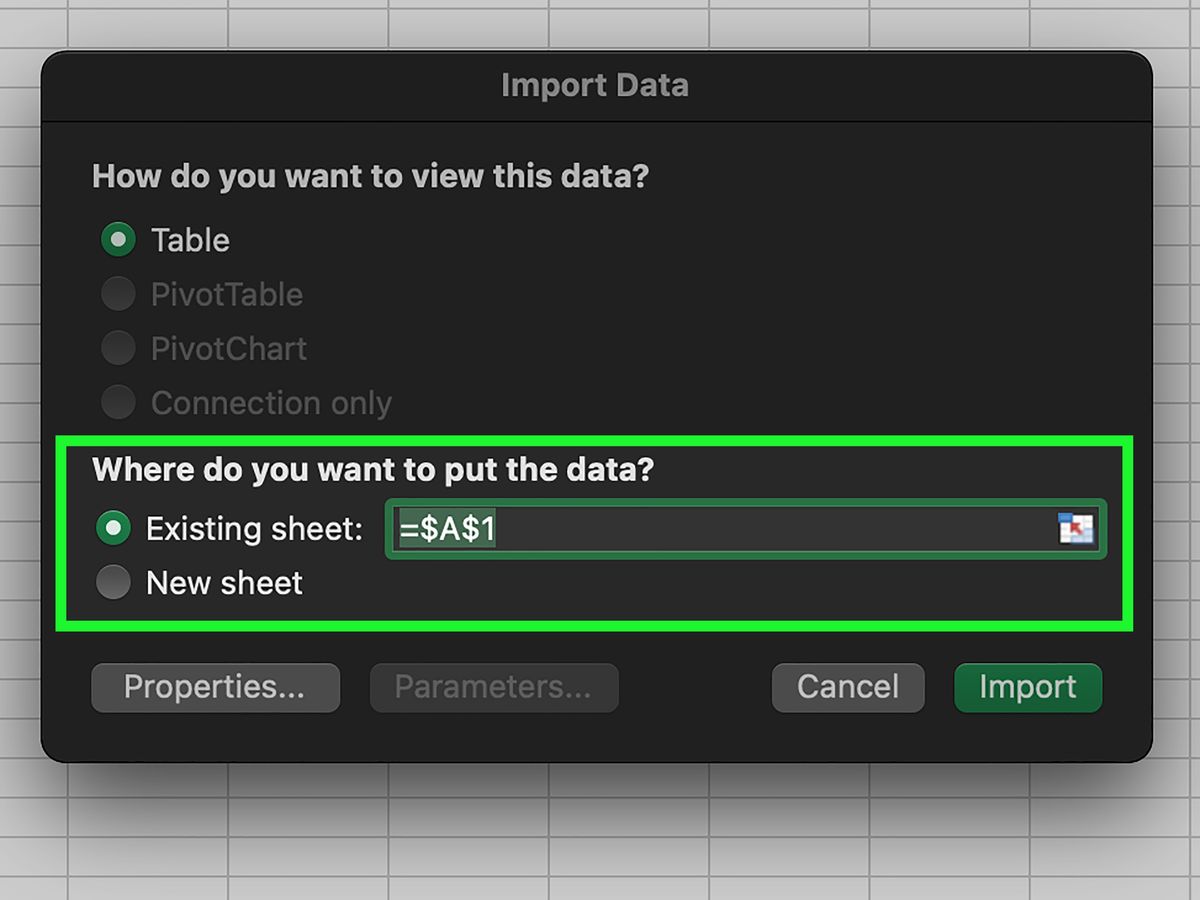
- Cari dan pilih file Notepad (.txt) yang ingin Anda konversi di dalam penyimpanan komputer, lalu klik tombol Import.
- Jendela pratinjau data akan muncul. Pada opsi Delimiter, sesuaikan pemisah dengan karakter yang digunakan pada file Notepad Anda (misalnya Tab atau Comma).
- Periksa apakah kolom pada jendela pratinjau sudah terbagi dengan benar, kemudian klik tombol Load untuk memasukkan data ke lembar kerja.
Kesalahan umum yang saya lihat adalah pengguna membiarkan pengaturan orientasi pembatas pada mode 'Space' padahal data teks mereka mengandung kalimat dengan spasi. Hal ini menyebabkan kalimat panjang terpotong-potong menjadi puluhan kolom baru yang berantakan.
Cara Convert Teks Delimited di Excel Menggunakan Fitur Text to Columns
Jika Anda sudah terlanjur menyalin data dari Notepad dengan cara berulang kali melakukan copy-paste hingga menumpuk di satu kolom, Anda tidak perlu mengulanginya dari awal. Solusi tercepat untuk kondisi ini adalah dengan mengaplikasikan metode cara convert teks delimited di excel menggunakan Text to Columns.
Fitur ini memecah teks yang berada di satu kolom tunggal berdasarkan karakter pembatas yang Anda tentukan secara manual. Berdasarkan praktik langsung di lapangan, cara ini sangat efisien untuk menangani data teks berukuran kecil hingga menengah.
- Blok atau seleksi seluruh baris sel pada kolom yang berisi data Notepad berantakan tersebut.
- Arahkan kursor ke tab Data di bagian atas menu Excel, lalu klik ikon Text to Columns.
- Pilih opsi Delimited pada jendela wizard yang muncul, kemudian klik tombol Next.
- Centang kotak pembatas yang sesuai (seperti Tab, Semicolon, atau Comma) dan perhatikan perubahan struktur pada bagian Data Preview.
- Klik tombol Next untuk mengatur format data tiap kolom, lalu tekan Finish untuk merapikan data.
Melakukan konversi ke format XLSX tidak hanya merapikan susunan tabel, melainkan juga mengompresi ukuran penyimpanan berkas secara signifikan berkat teknologi kompresi ZIP bawaan format modern tersebut.
Perbandingan Karakteristik Format Dokumen TXT dan XLSX
Memahami perbedaan struktural antara format teks biasa dan format spreadsheet modern akan membantu Anda mengelola integritas data secara lebih optimal. Proses konversi sebetulnya memindahkan data dari sistem pengkodean karakter sederhana menuju ekosistem dokumen XML terstruktur.
Adopsi internasional yang mendasari format XLSX diatur ketat oleh standar ECMA-376 & ISO/IEC 29500 sebagai format spreadsheet berbasis Open XML. Karakteristik ini membuat file XLSX jauh lebih superior dalam menangani formula matematika dibandingkan teks Notepad.
| Karakteristik Format | Format TXT (Teks Biasa) | Format XLSX (Excel Modern) |
|---|---|---|
| Standar Pengkodean | ASCII / UTF-8 | ECMA-376 & ISO/IEC 29500 |
| Kompresi Berkas | Tidak ada | 50-75% dengan ZIP bawaan |
| Batas Maksimal Baris | Tidak terbatas (tergantung RAM) | Lebih dari 1 juta baris |
| Batas Maksimal Kolom | Tidak didefinisikan | 16.384 kolom |
| Fitur Interaktif | Tidak mendukung | Tabel, Slicer, Power Query |
Data di atas memperlihatkan tingkat pengecilan ukuran file XLSX yang mencapai 50-75% dibandingkan dengan file XLS versi lama berkat struktur pengarsipan ZIP terkompresi. Keunggulan kompresi ini membuat pemindahan data berukuran besar dari Notepad ke Excel menjadi langkah krusial dalam efisiensi penyimpanan.
Solusi Mengubah File Notepad Menjadi Excel Lewat HP
Mobilitas yang tinggi menuntut pekerja untuk dapat memproses dokumen di mana saja, termasuk saat jauh dari perangkat komputer meja. Munculnya pertanyaan mengenai "cara mengubah file notepad menjadi excel lewat hp" menunjukkan pergeseran kebiasaan produktivitas masyarakat modern ke perangkat mobile. Untuk mengubah file txt ke excel lewat ponsel pintar, Anda memerlukan aplikasi pembaca spreadsheet resmi seperti Microsoft Excel Mobile atau Google Sheets yang terpasang pada perangkat Android atau iOS. Prosesnya memanfaatkan konversi cloud yang efisien.
Dalam kasus yang sering saya temui, Anda cukup mengunggah file TXT ke penyimpanan awan seperti Google Drive atau OneDrive. Buka aplikasi spreadsheet di HP Anda, akses file teks tersebut dari penyimpanan awan, dan sistem secara otomatis akan menjalankan konversi instan ke dalam format lembar kerja seluler yang bisa langsung Anda simpan kembali menjadi format XLSX. Mengandalkan konversi langsung lewat ponsel pintar sangat praktis untuk kebutuhan mendesak atau peninjauan data cepat di lapangan. Namun, untuk file Notepad dengan ukuran sangat besar atau yang membutuhkan pengaturan delimiter kustom yang kompleks, pengerjaan lewat perangkat komputer desktop atau laptop tetap menjadi rekomendasi utama demi kestabilan performa aplikasi.


