
Mengetahui cara merubah file pdf di android menjadi kebutuhan krusial bagi banyak pekerja digital dan mahasiswa saat ini. Kebutuhan mendesak untuk memperbaiki teks yang salah atau menambahkan informasi sering kali muncul ketika kita sedang jauh dari komputer.
Untungnya, ekosistem Android sekarang sudah sangat matang untuk menangani berbagai keperluan modifikasi dokumen secara langsung. Anda tidak perlu lagi merasa panik saat menerima dokumen penting yang harus segera diperbaiki saat itu juga.
Artikel ini akan mengupas tuntas berbagai metode yang bisa Anda gunakan untuk memodifikasi dokumen PDF langsung dari ponsel pintar. Mulai dari solusi tanpa instalasi hingga aplikasi kelas profesional, semua bisa diterapkan dengan mudah.
Kelebihan Utama Format PDF yang Universal
Format PDF telah menjadi standar global dalam pertukaran dokumen digital karena sifatnya yang sangat stabil. Kompatibel secara universal dengan semua sistem operasi utama merupakan alasan utama format ini digunakan di seluruh dunia. Dokumen ini mampu mempertahankan format dokumen di setiap perangkat, sehingga tampilannya tidak akan berubah berantakan.
Baik dibuka di komputer canggih maupun ponsel Android lawas, tata letak teks dan gambar tetap sama. Selain itu, format ini mendukung formulir interaktif dan tanda tangan elektronik yang memudahkan urusan administrasi modern. Keunggulan lain adalah dokumen ini mudah dikompresi untuk membagikan dokumen besar tanpa merusak kualitas visual secara drastis.
Keamanan juga menjadi aspek krusial karena format ini sangat aman dengan opsi perlindungan kata sandi yang ketat. Semua kelebihan ini membuat PDF menjadi pilihan utama untuk dokumen legal, laporan bisnis, hingga tugas akademik.
Cara Merubah File PDF di Android Tanpa Aplikasi dengan PDFgear
Keunggulan Pemrosesan Lokal PDFgear Online Editor
Bagi Anda yang enggan memenuhi memori ponsel dengan aplikasi baru, solusi berbasis web adalah pilihan terbaik. Salah satu platform yang sangat direkomendasikan adalah PDFgear Online Editor yang terkenal sangat ramah pengguna mobile. Platform ini memproses file langsung di perangkat pengguna dan tidak diunggah ke layanan pihak ketiga yang asing. Hal ini memastikan bahwa data sensitif dan informasi pribadi Anda tetap aman dari risiko kebocoran data digital.
Dalam kasus yang sering saya temui, banyak orang khawatir data rahasia kantor mereka akan tersebar saat menggunakan editor gratisan. PDFgear mengatasi kecemasan tersebut dengan sistem pemrosesan lokal yang revolusioner. Penggunaannya gratis, cepat, dan tanpa instalasi aplikasi, sehingga sangat praktis untuk situasi darurat yang membutuhkan penanganan cepat. Anda hanya memerlukan browser bawaan Android dan koneksi internet yang stabil.
Langkah Demi Langkah Mengubah Dokumen Secara Online
Menggunakan alat online ini sangat sederhana dan tidak membutuhkan keahlian teknis khusus. Berikut adalah urutan langkah yang bisa Anda ikuti secara berurutan:
- Buka aplikasi browser di ponsel Android Anda, kemudian kunjungi situs resmi PDFgear Online Editor.
- Ketuk tombol unggah file yang tersedia di halaman utama untuk memilih dokumen yang ingin dimodifikasi.
- Tunggu beberapa saat hingga dokumen terbuka dengan sempurna di dalam layar editor browser Anda.
- Gunakan menu penyuntingan untuk menambahkan teks, menghapus bagian tertentu, atau menyisipkan elemen baru sesuai kebutuhan.
- Setelah seluruh proses modifikasi selesai, ketuk tombol simpan atau unduh untuk menyimpan file baru tersebut ke memori internal ponsel.
Menggunakan Adobe Acrobat Reader Mobile untuk Edit Fleksibel
Fitur Unggulan dan Pembatasan Akses Langganan
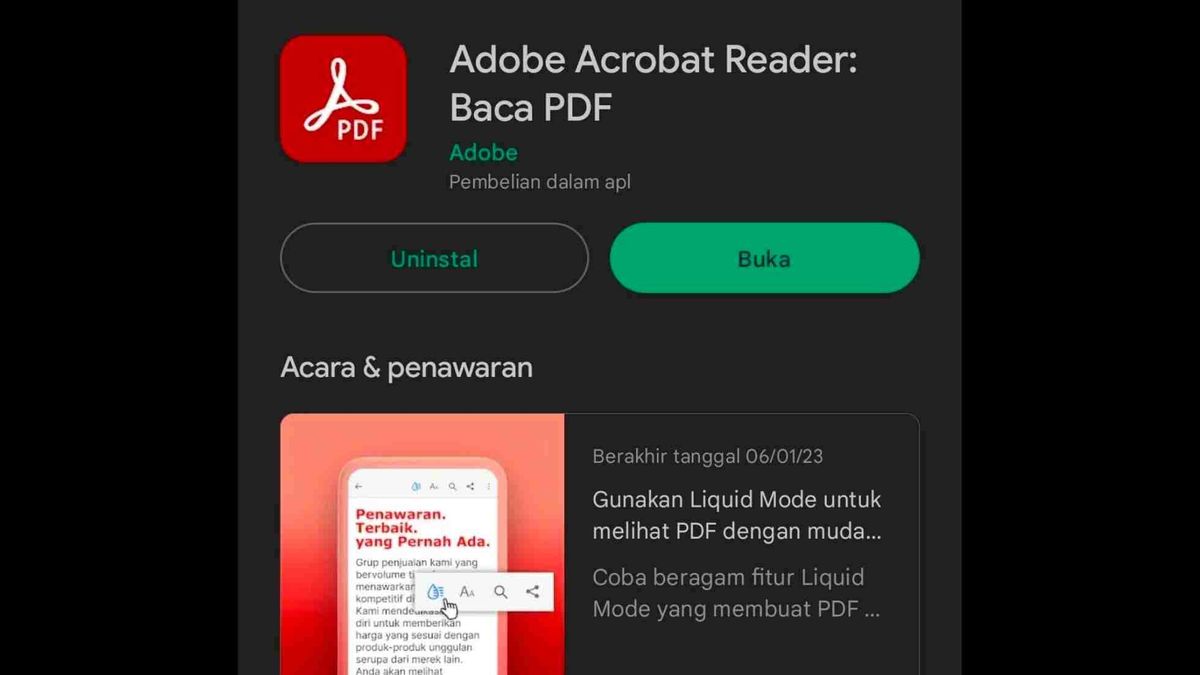
Adobe Acrobat Reader Mobile merupakan salah satu aplikasi paling populer yang sudah lama melayani pengguna Android di seluruh dunia. Aplikasi ini memungkinkan pengeditan dari mana saja menggunakan tablet atau perangkat seluler Anda dengan kenyamanan optimal.
Kesalahan umum yang saya lihat adalah pengguna sering kali mengira seluruh fitur di dalam aplikasi ini bisa diakses gratis. Penting untuk diketahui bahwa beberapa fitur tingkat lanjut yang ditandai dengan bintang biru memerlukan langganan berbayar.
Meskipun demikian, fungsi dasar untuk membaca dan memberikan catatan kecil tetap bisa dinikmati tanpa biaya sepeser pun. Aplikasi ini sangat stabil dan memiliki integrasi yang sangat baik dengan berbagai layanan penyimpanan cloud populer.
Panduan Modifikasi Menggunakan Fitur Resmi Adobe
Jika Anda memilih untuk menggunakan aplikasi resmi dari Adobe, proses modifikasi dokumen bisa dilakukan dengan langkah-langkah terstruktur berikut:
- Unduh dan pasang aplikasi Adobe Acrobat Reader Mobile melalui Google Play Store secara resmi.
- Buka aplikasi tersebut lalu berikan izin akses penyimpanan agar aplikasi dapat mendeteksi dokumen di ponsel Anda.
- Pilih file dokumen yang ingin Anda ubah dari daftar penyimpanan internal atau cloud yang terhubung.
- Ketuk ikon pensil atau menu edit yang berada di sudut layar untuk mulai masuk ke mode pengeditan dokumen.
- Lakukan perubahan teks atau penambahan anotasi, kemudian simpan dokumen baru tersebut agar perubahan tidak hilang.
Solusi Offline dengan Aplikasi Pembaca dan Editor PDF Android
Kelengkapan Fitur Anotasi dan Manajemen File
Terkadang kita berada dalam situasi sulit tanpa sinyal internet, seperti saat berada di dalam pesawat atau daerah terpencil. Dalam kondisi seperti ini, aplikasi Pembaca & Editor PDF untuk Android menjadi penyelamat yang sangat diandalkan. Aplikasi ini memiliki fitur lengkap mulai dari membaca offline dengan mode gelap yang sangat nyaman untuk kesehatan mata Anda.
Fitur anotasi yang disediakan juga sangat melimpah, mencakup kemampuan sorot, garis bawah, coret, salin teks, hingga menggambar bebas. Dari pengalaman saya menangani berbagai dokumen kerjaan, fitur salin teks dan coret sangat membantu dalam proses review kilat. Anda juga bisa membubuhkan tanda tangan elektronik secara langsung dengan sentuhan jari di atas layar ponsel.
Aplikasi tangguh ini juga dilengkapi dengan kompresor ukuran file dari satuan MB ke kb untuk mempermudah proses pengiriman. Selain itu, terdapat fitur pemisahan dan penggabungan PDF, hingga pengunci file dengan kata sandi demi keamanan ekstra.
Mengonversi Dokumen Tanpa Koneksi Internet
Salah satu nilai jual utama dari aplikasi Pembaca & Editor PDF ini adalah kemampuan konversinya yang mandiri. Anda tidak memerlukan kuota internet sama sekali untuk mengubah format file dokumen di dalam aplikasi ini.
Fitur konversi Gambar ke PDF, Kata ke PDF, Excel ke PDF, dan PPT ke PDF pada aplikasi Pembaca & Editor PDF untuk Android dapat diakses secara offline. Hal ini tentu menghemat kuota internet dan mempercepat produktivitas kerja harian Anda.
- Buka menu konversi utama yang terdapat pada halaman awal aplikasi Pembaca & Editor PDF.
- Pilih jenis konversi yang diinginkan, misalnya mengubah gambar hasil foto dokumen menjadi format PDF murni.
- Tentukan file sumber yang berada di galeri atau folder penyimpanan ponsel Android Anda.
- Ketuk tombol konversi dan biarkan aplikasi memproses perubahan format tersebut secara lokal dalam hitungan detik.
Cara Memperkecil Ukuran File PDF di Ponsel
Ukuran file yang terlalu besar sering kali menjadi kendala utama saat kita ingin mengirimkan dokumen melalui email atau chat. Berikut adalah cara memanfaatkan fitur kompresor bawaan untuk memperkecil ukuran file Anda:
- Masuk ke dalam aplikasi Pembaca & Editor PDF, lalu cari dan pilih opsi fitur kompresor dokumen.
- Pilih file dokumen berukuran besar yang ingin Anda perkecil kapasitas penyimpanannya dari memori ponsel.
- Tentukan tingkat kompresi yang diinginkan agar ukuran berkas berkurang dari satuan MB menjadi kb yang lebih ringan.
- Ketuk tombol kompres dan tunggu hingga aplikasi selesai mengoptimalkan struktur ukuran dokumen tersebut secara otomatis.
Manajemen Penyimpanan Cloud Melalui Integrasi Dropbox
Batasan Ukuran Dokumen dan Proteksi Kata Sandi
Bagi pengguna ekosistem cloud, melakukan pengeditan langsung di platform penyimpanan seperti Dropbox tentu akan sangat memotong waktu kerja. Anda tidak perlu mengunduh file, mengeditnya, lalu mengunggahnya kembali secara manual ke dalam folder cloud.
Penyuntingan dokumen berbasis cloud membutuhkan pemahaman mendalam mengenai regulasi ukuran file dan status proteksi keamanan yang diterapkan pada berkas dokumen tersebut.
Namun, terdapat beberapa aturan teknis penting yang wajib dipatuhi agar proses pengeditan di platform ini berjalan lancar. Ukuran maksimal file PDF yang dapat diedit langsung di akun Dropbox adalah kurang dari 111 MB.
Kondisi file PDF agar bisa diedit di Dropbox adalah tidak boleh dilindungi kata sandi oleh pemilik dokumen asli. Jika dokumen Anda mendadak tidak bisa diedit, periksa kembali apakah file tersebut terkunci atau ukurannya melebihi ambang batas resmi.
Ringkasan Kapabilitas Alat Pengubah PDF di Android
Setiap alat pengubah dokumen yang tersedia di Android memiliki karakteristik unik serta batasan fiturnya masing-masing. Memahami perbedaan mendasar ini akan membantu Anda menentukan metode terbaik yang paling efisien untuk menyelesaikan pekerjaan.
| Nama Alat Pengubah | Fitur Konversi Offline | Batas Ukuran File | Sistem Berlangganan |
|---|---|---|---|
| PDFgear Online Editor | – | – | Gratis |
| Adobe Acrobat Reader Mobile | – | – | Premium untuk Bintang Biru |
| Pembaca & Editor PDF | Tersedia | – | Gratis |
| Dropbox Cloud Editor | – | Maksimal 111 MB | Gratis |
Melalui data di atas, terlihat jelas bahwa setiap instrumen memiliki spesialisasi tersendiri dalam menangani berkas dokumen digital. Pilihlah platform penyuntingan yang paling sesuai dengan ketersediaan koneksi internet dan tingkat sensitivitas data dokumen Anda.
Rekomendasi Pemilihan Alat Sesuai Kebutuhan Modifikasi
Menentukan metode terbaik untuk merubah berkas dokumen di ponsel Android sepenuhnya bergantung pada situasi dan kebutuhan spesifik Anda. Jika Anda memprioritaskan keamanan data tanpa mau memasang aplikasi tambahan, editor online dengan sistem pemrosesan lokal merupakan opsi paling bijak.
Bagi pengguna yang sering bekerja di area minim sinyal, memasang aplikasi editor lokal yang mendukung konversi offline penuh adalah investasi penyimpanan yang sangat sepadan. Selalu perhatikan batas kapasitas dokumen dan status proteksi file sebelum memulai proses modifikasi agar tidak terjadi error di tengah jalan.







