
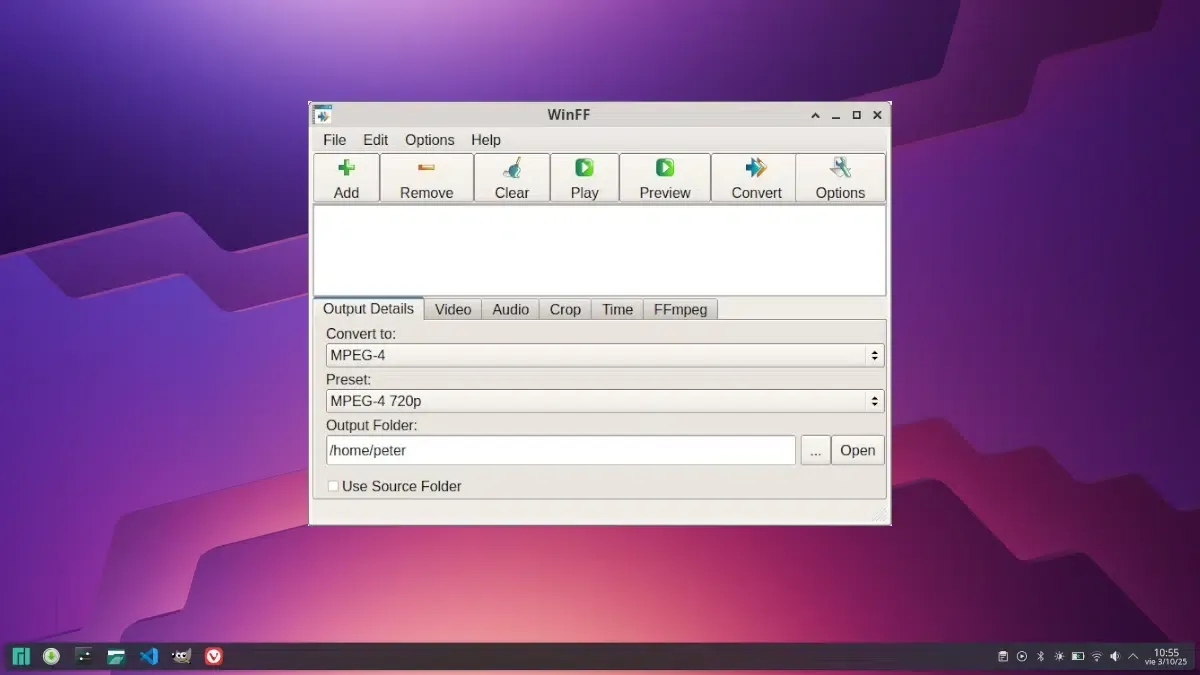
Menemukan rekaman video lama dalam format 3GP sering kali menimbulkan masalah baru karena berkas tersebut kini sangat sulit diputar di perangkat modern. Solusi paling efektif untuk mengatasi kendala ini adalah dengan merubah format 3GP menjadi MP4 agar video bernilai sejarah Anda bisa kembali dinikmati dengan lancar.
Format 3GP awalnya dirancang khusus untuk menghemat ruang penyimpanan dan bandwidth pada ponsel berbasis jaringan generasi ketiga (3G). Namun, perkembangan teknologi multimedia yang masif membuat format ini ditinggalkan, digantikan oleh MP4 yang memiliki kompatibilitas jauh lebih universal.
Sebagai praktisi yang sering menangani restorasi berkas digital jadul, saya berulang kali menemukan pengguna yang frustrasi karena video masa kecil mereka tidak dapat terbaca oleh sistem operasi masa kini. Melalui artikel ini, saya akan membagikan panduan teknis langkah demi langkah untuk melakukan konversi secara aman, efisien, dan tanpa kehilangan kualitas gambar secara drastis.
Sebelum masuk ke langkah teknis, sangat penting untuk memahami mengapa kita perlu melakukan migrasi format ini. Pemahaman fundamental mengenai struktur berkas akan membantu Anda memilih metode konversi yang paling tepat sesuai kebutuhan.
Spesifikasi dan Standardisasi MP4
Format MP4 memiliki standar resmi ISO/IEC 14496 yang menjamin keandalan struktur datanya. Berdasarkan catatan sejarah multimedia, rilis awal format ini terjadi pada tahun 1999 oleh badan standardisasi internasional.
Perkembangan berikutnya berjalan cepat seiring kebutuhan industri. Standardisasi spesifik oleh Moving Picture Experts Group sebagai bagian dari spesifikasi MPEG-4 terjadi pada tahun 2003, menjadikannya format paling populer yang diadopsi oleh hampir seluruh produsen perangkat keras dan perangkat lunak di dunia.
Kelemahan Berkas Kompresi Lama
Di sisi lain, berkas dengan ekstensi 3GP menggunakan algoritma kompresi yang sangat ketat demi menghemat memori telepon seluler zaman dulu. Imbasnya, kualitas visual dan audio yang dihasilkan sangat terbatas.
Ketika Anda mencoba memaksakan pemutaran berkas ini di layar monitor resolusi tinggi saat ini, gambar akan terlihat sangat pecah dan kabur. Proses konversi ke kontainer MP4 mempermudah pemutar media modern dalam melakukan dekoding data tanpa membebani prosesor perangkat.
Panduan Merubah Format Menggunakan Perangkat Lunak Desktop
Bagi Anda yang memiliki banyak koleksi video lama di hard disk, menggunakan aplikasi desktop yang terpasang di komputer adalah pilihan paling bijak. Metode ini menawarkan stabilitas tinggi dan tidak membutuhkan koneksi internet konstan.
Konversi Cepat Menggunakan Perangkat Lunak Vidmore
Dari pengujian riil yang saya lakukan di laboratorium digital, perangkat lunak Vidmore menunjukkan performa yang sangat impresif untuk kebutuhan ini. Aplikasi ini mampu memproses pemindahan enkripsi video dengan sangat efisien.
Perangkat lunak Vidmore dapat mengonversi file 3GP dengan kecepatan 50x lebih cepat dibandingkan metode konvensional biasa. Akselerasi perangkat keras yang dioptimalkan dalam sistem menjadi kunci utama di balik tingginya kecepatan pemrosesan data tersebut.
Selain masalah kecepatan, keunggulan lain terletak pada fleksibilitasnya dalam menangani berbagai macam ekstensi berkas sekaligus dalam satu antarmuka kerja. Vidmore dapat melakukan batch convert ke lebih dari 200 format (seperti MP4, AVI, FLV, MOV), sehingga Anda bisa menghemat waktu ketika memiliki puluhan video yang harus dimigrasikan.
Berikut adalah urutan langkah yang dapat Anda eksekusi langsung:
- Buka aplikasi Vidmore yang sudah terpasang di komputer Anda.
- Klik tombol tambah berkas atau seret dokumen video lama Anda langsung ke dalam area kerja utama.
- Pilih menu format output di bagian kanan atas, lalu tetapkan pilihan pada opsi MP4.
- Atur folder tujuan penyimpanan pada bagian bawah antarmuka aplikasi.
- Klik tombol konversi semua untuk memulai proses pengodean ulang video.
Memanfaatkan Layanan Konversi Berbasis Web
Jika Anda hanya memiliki satu atau dua berkas video berdurasi pendek, memasang aplikasi baru di komputer mungkin terasa kurang praktis. Layanan konverter daring bisa menjadi jalur alternatif yang sangat instan.
Menggunakan Fitur Aplikasi Video Converter
Salah satu platform berbasis situs web yang memiliki kapabilitas mumpuni untuk urusan ini adalah Video Converter yang dapat diakses melalui alamat video-converter.com. Layanan ini menyediakan komputasi awan yang cukup kuat untuk memproses berkas multimedia berukuran besar.
Kesalahan umum yang saya lihat adalah pengguna sering ragu menggunakan konverter daring karena takut gagal akibat ukuran video yang besar. Namun, platform ini sudah sangat adaptif terhadap kebutuhan penggunanya.
Aplikasi Video Converter mendukung lebih dari 300 format video yang terus berkembang hingga saat ini. Keunggulan teknis yang paling mencolok dari platform ini adalah regulasi ukuran data yang sangat longgar bagi para pengguna gratisnya.
Aplikasi Video Converter (video-converter.com) mengizinkan unggahan file dengan ukuran hingga 4 GB, serta tidak memiliki batasan jumlah file yang dikonversi. Fitur ini tentu sangat membantu jika Anda memiliki rekaman video rumahan berdurasi panjang.
Langkah pengoperasiannya sangat sederhana dan ramah bagi pemula:
- Akses situs video-converter.com menggunakan peramban andalan Anda.
- Klik tombol buka file untuk memilih dokumen video dari penyimpanan lokal komputer atau ponsel.
- Pastikan tab opsi format keluaran berada pada pilihan MP4.
- Klik tombol konversi dan tunggu hingga bilah kemajuan pengunggahan dan pemrosesan selesai 100 persen.
- Klik tombol unduh untuk menyimpan berkas MP4 baru ke perangkat Anda.
Konversi Sekaligus Berdonasi Lewat Zamzar
Pilihan platform daring berikutnya yang tidak kalah populer adalah Zamzar. Situs ini terkenal dengan antarmukanya yang bersih dan kemampuannya mengidentifikasi ribuan jenis format dokumen digital dari berbagai era teknologi.
Secara fungsional, infrastruktur server Zamzar mendukung lebih dari 1100 jenis konversi file (dokumen, gambar, video, audio). Fleksibilitas yang masif ini membuat Anda tidak perlu berpindah situs jika ingin merubah dokumen kerja lain.
Menariknya, platform ini juga mengusung misi kepedulian sosial yang nyata dalam operasional bisnis mereka sehari-hari. Aktivitas konversi digital yang Anda lakukan di sini secara tidak langsung turut berkontribusi terhadap kelestarian alam global.
Zamzar menanam 1 pohon untuk setiap 10.000 file yang dikonversi, serta mendonasikan minimal 2% dari keuntungan perusahaan setiap bulan ke berbagai badan amal. Pengalaman mengubah format video lawas pun menjadi jauh lebih bermakna melalui skema ini.
Konfigurasi Audio dan Video yang Optimal
Saat melakukan pengubahan format melalui menu lanjutan (advanced settings), Anda akan dihadapkan pada panel pengaturan frekuensi, bitrate, dan dimensi visual. Pengaturan yang keliru bisa membuat hasil akhir video menjadi tidak proporsional atau suara menjadi cempreng.
Berdasarkan dokumentasi teknis pemrosesan sinyal digital, berikut adalah rangkuman opsi parameter audio dan video yang umumnya tersedia pada panel konfigurasi tingkat lanjut:
| Jenis Parameter | Rentang Pilihan Nilai Konfigurasi |
|---|---|
| Sudut Rotasi Video | 90°, 180°, dan 270° |
| Kualitas Audio | 8 kbps hingga 320 kbps |
| Frekuensi Audio Minimum | 1000 Hz, 8000 Hz, 11025 Hz, 16000 Hz |
| Frekuensi Audio Menengah | 22050 Hz, 24000 Hz, 32000 Hz, 44100 Hz |
| Frekuensi Audio Maksimum | 48000 Hz hingga 96000 Hz |
Dalam kasus yang sering saya temui, video lama hasil rekaman ponsel jadul sering kali terekam dengan posisi miring atau terbalik akibat keterbatasan sensor akselerometer pada masa itu. Masalah orientasi visual ini bisa langsung diselesaikan saat proses konversi berlangsung.
Fitur rotasi video mendukung perputaran sebesar 90°, 180°, dan 270°. Anda tinggal memilih sudut yang sesuai agar posisi tayangan video kembali normal saat diputar di layar televisi atau smartphone modern.
Selain masalah orientasi gambar, pengaturan kompresi data juga krusial untuk mengontrol ukuran penyimpanan akhir. Pengaturan konversi mencakup pengubahan bitrate video dalam satuan kbps dan ukuran file dalam satuan MB.
Untuk sektor audio, pastikan Anda menyesuaikan parameter dengan kemampuan output pengeras suara. Tersedia opsi kualitas audio dari rentang 8 kbps hingga 320 kbps, di mana nilai yang semakin tinggi akan menghasilkan suara yang semakin jernih.
Komponen terakhir yang tidak boleh luput dari perhatian adalah pengaturan sampling rate suara. Frekuensi audio yang tersedia meliputi opsi 1000 Hz, 8000 Hz, 11025 Hz, 16000 Hz, 22050 Hz, 24000 Hz, 32000 Hz, 44100 Hz, 48000 Hz, hingga 96000 Hz. Untuk standar video MP4 masa kini, frekuensi 44100 Hz atau 48000 Hz adalah pilihan paling aman untuk menghindari desis digital.
Rekomendasi Final untuk Penyelamatan Berkas
Langkah terbaik untuk mengamankan seluruh koleksi video jadul adalah dengan segera melakukan konversi massal menggunakan aplikasi desktop terdedikasi jika Anda memiliki ratusan berkas dalam penyimpanan lokal. Namun, jika prioritas Anda adalah kepraktisan tanpa repot melakukan instalasi sistem, memanfaatkan konverter daring dengan batas kapasitas besar seperti Video Converter adalah jalan keluar paling instan yang bisa dieksekusi detik ini juga. Pastikan selalu memeriksa ulang hasil keluaran aspek rasio video pascakonversi agar tidak terjadi distorsi gambar yang memanjang.







