
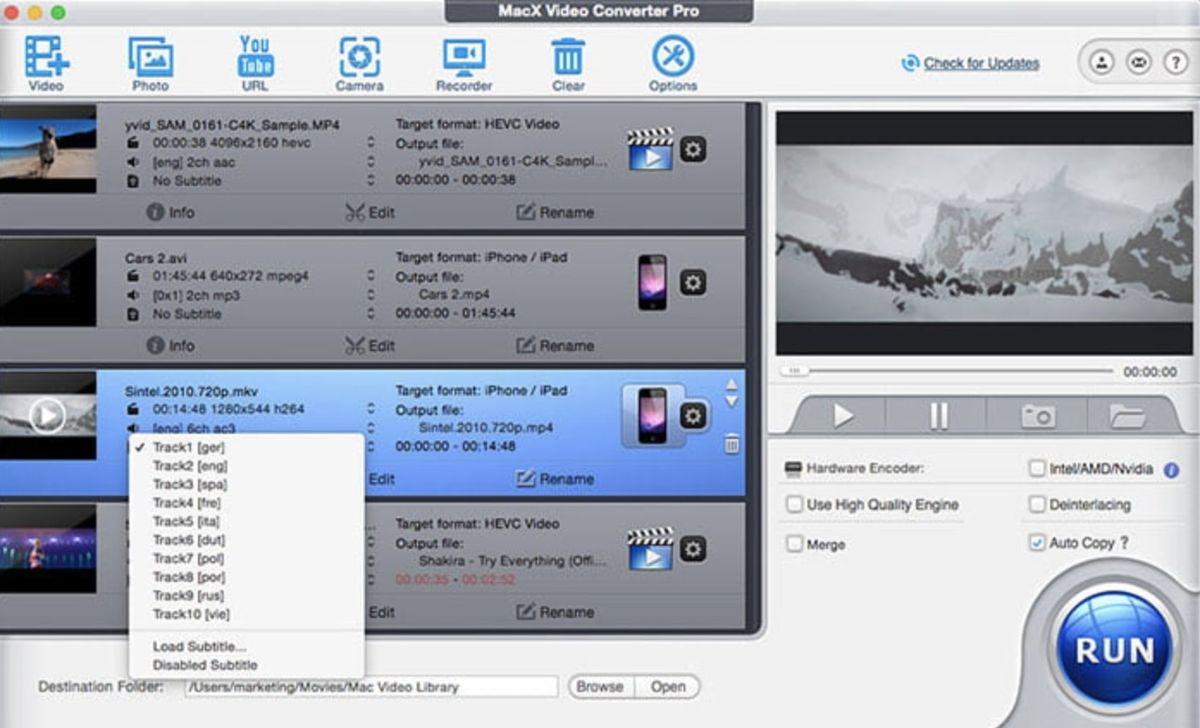
Menghadapi masalah saat file video MP4 tidak bisa diputar pada perangkat multimedia tertentu tentu sangat mengganggu kenyamanan Anda. Mengubah atau merubah format MP4 ke MPEG4 menjadi solusi teknis paling efektif agar video tersebut dapat kembali berjalan dengan lancar tanpa kendala kompatibilitas. Sebagai seorang praktisi yang sering menangani penyuntingan video, saya sering menjumpai pengguna yang kebingungan ketika berkas MP4 mereka ditolak oleh pemutar eksternal.
Secara teknis, format file MP4 dirilis pertama kali pada tahun 2001 sebagai wadah media digital yang sangat populer. Format MP4 distandarisasi oleh Moving Picture Experts Group sebagai bagian dari spesifikasi MPEG4 pada tahun 2003. Memahami metode konversi yang tepat akan menghemat waktu Anda dan menjaga kualitas visual tetap optimal.
Sebelum masuk ke langkah teknis, Anda perlu memahami bahwa proses kompresi video sangat menentukan hasil akhir dari berkas yang dikonversi. Standar MPEG-1 dipublikasikan pada Agustus 1993 oleh Moving Picture Experts Group sebagai ISO/IEC 11172 untuk kebutuhan awal video digital.
Dalam sejarahnya, standar MPEG-1 menargetkan bit rate sekitar 1,5 Mbps untuk gabungan audio dan video. Tingkat kompresi MPEG-1 secara spesifik dipilih untuk menyamai throughput data dari drive CD-ROM kecepatan 1x pada masa tersebut. Kini, kebutuhan beralih ke efisiensi yang lebih tinggi melalui arsitektur pengodean yang tertanam dalam spesifikasi MPEG4. Proses merubah format berkas ini memerlukan alat bantu konverter yang mendukung penyesuaian parameter audio serta video secara presisi.
Parameter Frekuensi Audio pada Alat Konversi
Saat Anda melakukan konversi, pengaturan audio tidak boleh diabaikan agar suara tetap sinkron dengan gambar. Berdasarkan dokumentasi teknis dari video.online-convert.com, terdapat berbagai opsi frekuensi audio yang tersedia pada konverter modern.
- Frekuensi rendah untuk efisiensi: 1000 Hz, 8000 Hz, 11025 Hz, dan 16000 Hz.
- Frekuensi standar multimedia: 22050 Hz, 24000 Hz, dan 32000 Hz.
- Frekuensi kualitas tinggi: 44100 Hz, 48000 Hz, hingga 96000 Hz.
Pilihan Bitrate untuk Kualitas Suara Optimal
Selain frekuensi, penentuan laju data atau bitrate suara sangat memengaruhi ukuran total file hasil konversi. Opsi kualitas atau bitrate audio yang tersedia berkisar dari 8 kbps hingga 320 kbps.
Dari pengalaman saya menangani kompresi video rumahan, memilih bitrate di bawah 128 kbps sering kali membuat suara terdengar cempreng. Sebaliknya, memilih tingkat tertinggi seperti 320 kbps akan memberikan detail audio yang jernih namun memperbesar ukuran berkas.
Cara Merubah Format MP4 ke MPEG4 Lewat Konverter Berbasis Web
Menggunakan layanan berbasis web merupakan cara tercepat karena Anda tidak perlu memasang perangkat lunak tambahan pada komputer. Metode ini sangat cocok untuk pengguna yang membutuhkan hasil instan tanpa konfigurasi yang rumit.
Namun, Anda harus memperhatikan batasan ukuran file yang ditetapkan oleh masing-masing platform. Setiap situs memiliki kebijakan berbeda terkait ruang simpan sementara dan privasi data berkas yang diunggah.
Kesalahan umum yang saya lihat adalah pengguna mencoba mengunggah video berdurasi panjang tanpa memeriksa batas kapasitas situs. Hal ini menyebabkan proses unggah gagal di tengah jalan dan membuang kuota internet secara sia-sia.
Langkah Konversi Menggunakan Platform AnyConv
Situs AnyConv menyediakan antarmuka sederhana yang dapat diakses melalui peramban desktop maupun ponsel. Berdasarkan kebijakan layanan anyconv.com, batas maksimum ukuran file yang diunggah di situs AnyConv adalah 100 MB.
- Buka peramban internet Anda lalu akses halaman resmi AnyConv.
- Klik tombol pilih file untuk mencari berkas MP4 dari penyimpanan lokal perangkat Anda.
- Pilih format tujuan menjadi mpeg atau spesifikasi MPEG4 yang tersedia di menu drop-down.
- Klik tombol konversi untuk memulai proses pengodean ulang di server cloud.
- Unduh file hasil konversi setelah sistem selesai memproses berkas tersebut.
Penting untuk diketahui bahwa file pengguna pada situs AnyConv akan dihapus secara otomatis setelah waktu 1 jam. Sistem penghapusan otomatis ini berjalan demi menjaga privasi dan keamanan data milik pengguna.
Langkah Konversi Menggunakan Platform Video Converter
Jika Anda memiliki berkas video dengan ukuran yang jauh lebih besar, platform Video Converter menjadi opsi yang lebih memadai. Sesuai dengan spesifikasi dari video-converter.com, batas maksimum ukuran file yang diunggah di situs Video Converter adalah 4 GB.
- Akses situs Video Converter melalui aplikasi peramban andalan Anda.
- Klik opsi buka file untuk mengunggah video MP4 yang ingin diubah formatnya.
- Tentukan format keluaran dengan memilih tab video lalu klik opsi MPEG atau setelan MPEG4.
- Atur resolusi dan kualitas video pada menu setelan jika Anda ingin menyesuaikan bitrate audio atau frekuensi.
- Klik tombol konversi dan tunggu hingga bilah kemajuan mencapai angka seratus persen sebelum mengunduh hasilnya.
Perbandingan Batasan Fitur Platform Konversi Berbasis Web
Untuk memudahkan Anda dalam memilih platform konversi yang paling sesuai dengan kebutuhan ukuran dokumen, komparasi parameter sangat dibutuhkan. Setiap situs web memiliki keunggulan tersendiri dalam menangani berkas multimedia.
Berikut adalah visualisasi data mengenai batasan teknis dari beberapa penyedia layanan konversi video populer saat ini. Data ini membantu Anda menghindari kegagalan unggah akibat kapasitas yang melampaui batas.
| Nama Platform Web | Batas Maksimum Ukuran File | Waktu Penghapusan Otomatis |
|---|---|---|
| AnyConv | 100 MB | 1 jam |
| Video Converter | 4 GB | – |
Data di atas menunjukkan bahwa Video Converter unggul untuk berkas beresolusi tinggi yang membutuhkan ruang hingga hitungan gigabyte. Sementara itu, AnyConv menawarkan kepastian privasi dengan menghapus berkas Anda secara permanen dalam waktu satu jam saja setelah proses selesai.
Rekomendasi Final untuk Proses Pengodean Video yang Efektif
Pemilihan alat konversi berkas video harus disesuaikan dengan ukuran dokumen asal dan tujuan akhir penggunaan video tersebut. Untuk kebutuhan mendesak dengan ukuran berkas di bawah seratus megabyte, platform berbasis web yang menawarkan penghapusan instan dalam satu jam merupakan pilihan paling aman dan efisien.
Bagi file video berukuran besar yang mencapai skala gigabyte, penggunaan platform dengan kapasitas tampung hingga empat gigabyte menjadi keharusan teknis agar kompresi tidak terputus. Pastikan konfigurasi frekuensi audio berada pada rentang standar multimedia agar kualitas suara tetap terjaga seiring berubahnya struktur format kontainer video.







