
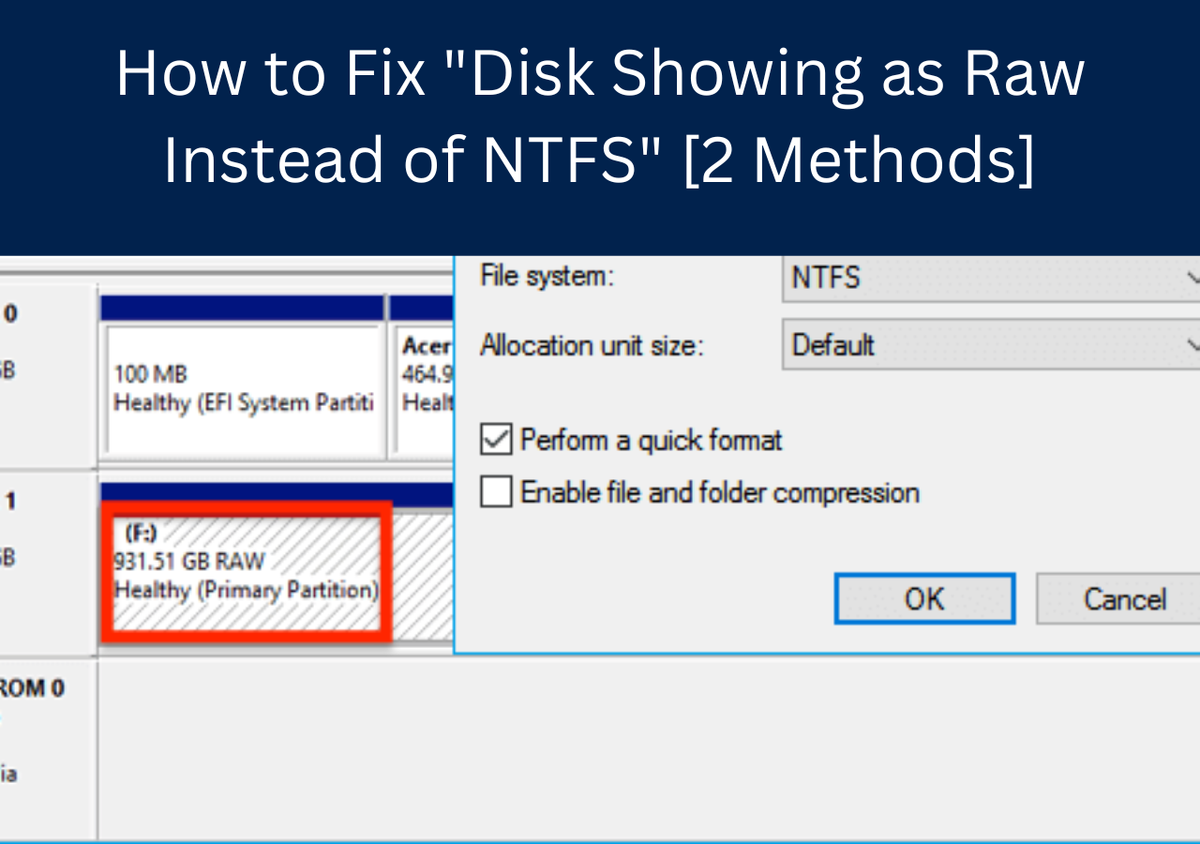
Menemukan partisi hard disk eksternal atau flashdisk tiba-tiba berubah menjadi RAW tentu membuat kepanikan luar biasa karena seluruh file penting mendadak tidak bisa diakses. Artikel ini akan mengupas tuntas cara merubah format RAW ke NTFS tanpa menghilangkan data menggunakan metode paling aman dan taktis di sistem operasi Windows.
Ketika sistem operasi meminta Anda melakukan format ulang pada media penyimpanan tersebut, jangan langsung menuruti perintah layar komputer. Melakukan format sembarangan justru akan menghapus seluruh data secara permanen, padahal dokumen di dalamnya masih bisa diselamatkan dengan penanganan yang tepat.
Definisi sistem file RAW adalah kondisi di mana perangkat penyimpanan tidak dapat dikenali oleh sistem file Windows karena kehilangan sistem file, rusak struktural, atau tidak ada sistem file sama sekali, sehingga data di dalamnya tidak dapat diakses atau dibaca. Berdasarkan catatan teknis, penyebab hard disk menjadi RAW yang paling sering terjadi adalah adanya kerusakan struktural pada sistem file.
Kondisi ini ibarat sebuah perpustakaan yang mendadak kehilangan buku katalog utamanya, sehingga pustakawan tidak tahu di mana letak buku-buku disimpan, meskipun fisiknya masih utuh di dalam rak. Windows mendeteksi kapasitas drive sebagai nol bita dan langsung menyarankan proses format ulang sebagai jalan pintas pemulihan sistem.
Dalam kasus yang sering saya temui di lapangan, kesalahan fatal pengguna adalah langsung menekan tombol format tanpa mencoba metode pemulihan tabel partisi terlebih dahulu. Dari pengalaman saya menangani kerusakan komputasi, mayoritas data pada drive RAW sebenarnya masih utuh 100 persen di dalam sektor penyimpanan fisik.
Langkah Taktis Menyelamatkan Data Sebelum Konversi Sistem File
Satu hal yang wajib dipahami secara mendalam adalah Anda tidak boleh melakukan penulisan data baru atau pemaksaan konversi langsung pada partisi yang sedang sakit. Langkah pertama yang paling bijak adalah mengekstrak atau menyelamatkan file penting di dalam drive tersebut ke tempat penyimpanan lain yang normal.
Gunakan bantuan perangkat lunak pemulihan data pihak ketiga yang andal untuk membaca sektor mentah (raw sector) dari media penyimpanan Anda. Perangkat lunak seperti EaseUS Data Recovery Wizard atau Wondershare Recoverit memiliki kapabilitas untuk memindai struktur file yang hilang tanpa mengubah kondisi fisik drive asli.
Berikut adalah prasyarat penting sebelum Anda memulai proses penyelamatan data pada drive eksternal Anda:
- Sediakan hard disk cadangan dengan kapasitas kosong yang lebih besar dari total kapasitas drive RAW.
- Pastikan koneksi kabel data USB stabil dan tidak longgar selama proses pemindaian berlangsung.
- Gunakan port USB bagian belakang jika Anda menggunakan komputer desktop (PC) demi kestabilan daya listrik.
- Pastikan baterai laptop terisi penuh atau terhubung ke pengisi daya untuk menghindari mati mendadak.
Metode Mengubah RAW ke NTFS Melalui Perbaikan Tabel Partisi
Setelah seluruh data penting berhasil diamankan ke drive cadangan, Anda bisa melangkah ke proses perbaikan sistem file agar drive kembali menjadi NTFS. Salah satu cara yang paling sering direkomendasikan adalah memanfaatkan utilitas bawaan Windows Command Prompt menggunakan perintah khusus perbaikan sektor disk.
Namun, perlu dicatat bahwa perintah CHKDSK sering kali menolak drive RAW dengan memunculkan pesan error "CHKDSK is not available for RAW drives". Jika hal ini terjadi, metode terbaik adalah menggunakan software manajer partisi untuk membangun kembali Master Boot Record (MBR) atau Partition Table.
Mari kita ulas perbandingan efektivitas beberapa metode penanganan format RAW berdasarkan tingkat keberhasilan yang sering ditemui dalam dunia teknisi komputer.
| Nama Metode Pemulihan | Tingkat Keberhasilan | Risiko Kehilangan Data | Waktu Proses |
|---|---|---|---|
| Command Prompt CHKDSK | 30% | Rendah | Cepat |
| Software Partition Recovery | 85% | Sangat Rendah | Sedang |
| Deep Scan Data Recovery | 95% | Nol Persen | Lama |
| Format Ulang via Disk Management | 100% | Sangat Tinggi | Instan |
Melihat data di atas, metode pemindaian mendalam dan penyelamatan data terlebih dahulu (Deep Scan) menempati urutan tertinggi untuk memastikan dokumen Anda selamat sepenuhnya. Format langsung memang selalu berhasil membuat drive normal kembali, namun mengorbankan seluruh data berharga Anda.
Panduan Langkah demi Langkah Memulihkan Drive RAW
Untuk merubah sistem file RAW ke NTFS tanpa kehilangan dokumen, ikuti urutan penanganan yang sudah teruji aman di bawah ini secara runut.
Ikuti urutan langkah operasional berikut ini untuk mengembalikan fungsi partisi penyimpanan Anda:
- Unduh dan pasang software pemulihan data terpercaya seperti EaseUS Data Recovery Wizard di komputer Anda.
- Hubungkan media penyimpanan yang mengalami RAW, lalu jalankan aplikasi tersebut dengan hak akses administrator.
- Pilih drive RAW pada daftar perangkat yang terdeteksi, kemudian klik tombol pindai (Scan) untuk memulai pencarian dokumen.
- Tunggu hingga proses Deep Scan selesai sepenuhnya, lalu pilih seluruh folder penting yang ingin diselamatkan.
- Klik Pulihkan (Recover) dan arahkan lokasi penyimpanan ke hard disk internal komputer atau drive eksternal lain yang sehat.
- Buka utilitas Disk Management bawaan Windows dengan cara klik kanan pada menu Start lalu pilih Disk Management.
- Cari drive RAW Anda, klik kanan pada partisi tersebut, pilih Format, lalu ubah file system menjadi NTFS dan klik OK.
- Setelah proses format selesai, kembalikan seluruh file yang sudah Anda amankan tadi ke dalam drive yang kini sudah kembali normal berstatus NTFS.
Kesalahan umum yang saya lihat adalah pengguna sering kali tidak sabar saat proses pemindaian berjalan dan langsung mencabut paksa kabel USB. Tindakan gegabah tersebut justru berpotensi merusak komponen head mekanis di dalam hard disk dan menyebabkan kerusakan permanen pada piringan magnetik.
Solusi Alternatif Menggunakan Layanan Perbaikan Profesional
Jika kerusakan pada sistem file disebabkan oleh bad sector fisik yang parah atau komponen hardware yang mulai melemah, metode perangkat lunak mandiri terkadang tidak mampu mengatasi masalah tersebut. Drive mungkin sama sekali tidak terdeteksi di Disk Management atau komputer menjadi hang setiap kali perangkat dihubungkan.
Bagi Anda yang berdomisili di wilayah Jawa Barat dan sekitarnya, terdapat opsi layanan perbaikan hardware dan penyelamatan data komputasi yang tepercaya. Anda dapat berkonsultasi langsung dengan pihak Puslab (Pusat Service Laptop Hp Bandung) yang dibina langsung oleh Amin Yahya Ze bersama Tim Alumni ITB.
"Apapun Masalah IT, Kita Mulai Dari Yang Ringan"
Prinsip kerja penanganan teknis dari institusi tersebut memastikan setiap penanganan dilakukan dari diagnosis paling dasar dan aman sebelum melangkah ke tindakan pembongkaran hardware. Layanan perbaikan komputer profesional ini dapat dikunjungi langsung pada jam kerja operasional.
Kantor operasional mereka beralamat lengkap di Jalan Cigadung Raya Timur No. 56, Cigadung, Kecamatan Cibeuying Kaler, Kota Bandung, Jawa Barat 40191. Untuk melakukan konsultasi awal mengenai ketersediaan alat recovery atau perkiraan biaya penanganan hard disk RAW, Anda bisa menghubungi nomor telepon resmi Puslab di 08516886251 atau melalui kontak alternatif di 081220205435.
Menyerahkan penanganan ke tangan ahli yang memiliki fasilitas kamar bersih (clean room) khusus sangat direkomendasikan jika data di dalam hard disk tersebut bernilai sangat tinggi, seperti dokumen perusahaan, laporan keuangan, atau arsip digital yang tidak memiliki salinan lain.







