
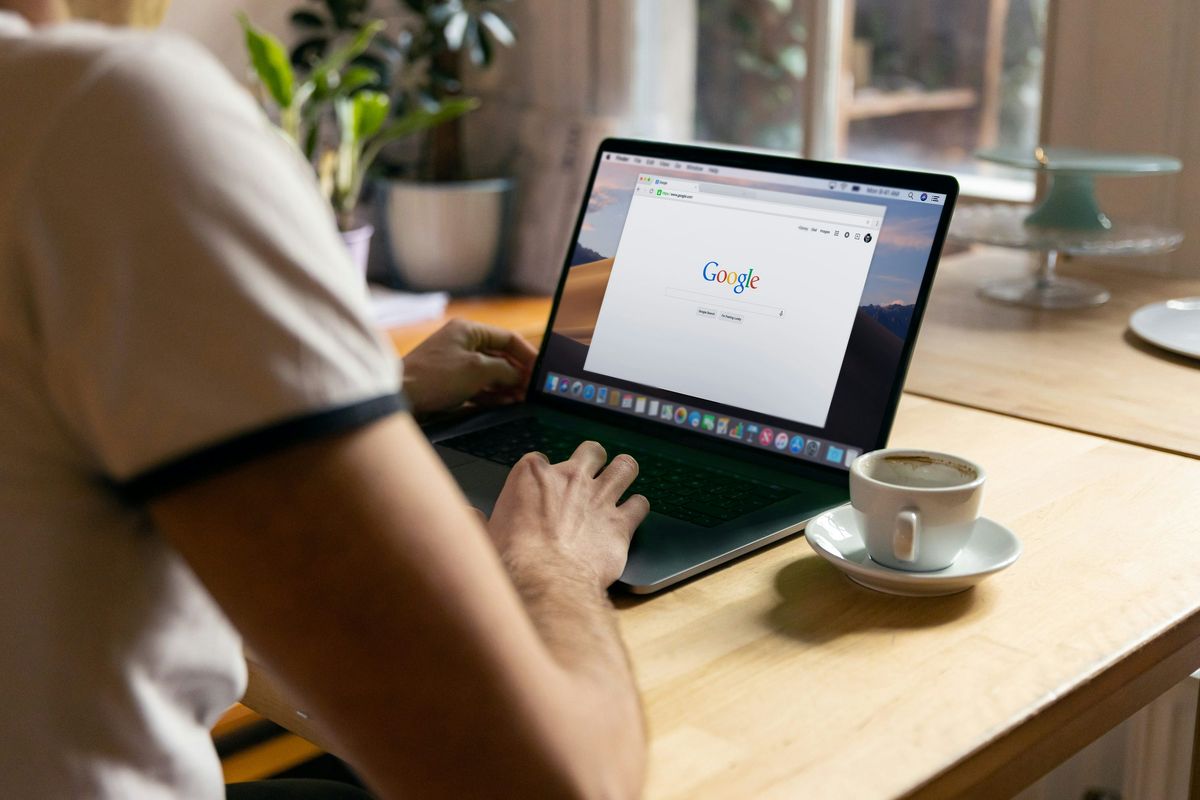
Cara merubah halaman awal google chrome ternyata menjadi solusi krusial bagi banyak pengguna yang merasa bosan dengan tampilan default peramban mereka. Saya sering kali merasa efisiensi kerja terganggu ketika harus mengetik ulang situs web yang sama setiap kali membuka browser di pagi hari.
Mengubah konfigurasi ini tidak hanya memotong waktu navigasi, tetapi juga memberikan personalisasi penuh sejak detik pertama browser diaktifkan. Melalui penyesuaian yang tepat, Anda bisa langsung dihadapkan pada halaman kerja atau situs berita favorit tanpa hambatan.
Berdasarkan catatan panduan digital di platform wikiHow, artikel mengenai modifikasi peramban ini telah disusun oleh 16 penyusun dan sukses menarik perhatian hingga dilihat sebanyak 82.876 kali. Hal ini membuktikan bahwa kendali atas tampilan pembuka browser adalah kebutuhan nyata bagi jutaan pengguna.
Sebelum melangkah lebih jauh ke dalam bilik pengaturan, saya melihat banyak pengguna yang masih bingung membedakan dua istilah mendasar pada Chrome. Kesalahan memahami kedua fitur ini sering kali membuat hasil modifikasi tidak sesuai dengan ekspektasi awal Anda.
Karakteristik Halaman Awal atau Startup Page
Halaman awal atau yang dikenal sebagai startup page merupakan halaman yang ditampilkan secara otomatis saat pertama kali Anda membuka Chrome di perangkat. Berdasarkan informasi resmi dari support.google.com, tampilan awal yang mendasar ini biasanya menyajikan logo Google yang ikonik.
Tidak hanya logo, di sana juga tersemat kolom pencarian utama serta deretan ikon dari situs-situs yang paling sering Anda kunjungi. Halaman inilah yang menjadi gerbang utama ketika aplikasi peramban baru saja diaktifkan dari desktop atau taskbar.
Mengenal Fungsi Halaman Beranda atau Home Page
Berbeda dengan startup page, halaman beranda atau home page adalah halaman yang terbuka secara spesifik saat pengguna memilih atau mengetuk tombol Beranda. Tombol ini ditandai dengan ikon berbentuk rumah kecil yang terletak di sebelah kiri bilah alamat peramban.
Fitur beranda ini berfungsi sebagai tombol darurat atau shortcut instan untuk kembali ke situs utama pilihan Anda tanpa perlu membuka tab baru. Mengubah salah satunya tidak secara otomatis mengganti yang lain, sehingga Anda perlu mengatur keduanya jika ingin sinkronisasi total.
Langkah Taktis Mengubah Halaman Awal Melalui Setelan Desktop
Proses memodifikasi halaman pembuka di komputer atau laptop sebenarnya sangat sederhana jika Anda tahu letak menunya. Saya menyukai efisiensi yang ditawarkan Chrome karena aksesibilitas konfigurasinya yang tergolong instan dan tidak berbelit-belit.
Untuk memotong kompas dan langsung menuju ke menu yang dituju, Anda dapat memanfaatkan perintah pintasan URL khusus. Cukup ketik perintah chrome://settings/onStartup pada bilah alamat Chrome, lalu tekan Enter untuk langsung membuka menu setelan saat memulai.
Jika Anda memilih jalur manual melalui antarmuka grafis, Anda bisa mengikuti urutan langkah yang terstruktur berikut ini.
- Klik ikon titik tiga vertikal di pojok kanan atas jendela Google Chrome Anda untuk membuka menu utama.
- Pilih opsi Setelan atau Settings dari daftar menu yang muncul untuk masuk ke pusat konfigurasi.
- Klik menu Saat Memulai atau On Startup yang berada di panel sebelah kiri layar Anda.
- Pilih opsi Buka halaman spesifik atau kumpulan halaman untuk menentukan situs web pilihan sendiri.
- Klik Tambahkan halaman baru, lalu masukkan alamat URL lengkap yang ingin Anda jadikan tujuan utama.
Sebagai contoh praktis yang valid, Anda dapat memasukkan alamat URL contoh untuk halaman utama seperti [https://www.facebook.com/](https://www.facebook.com/) atau [https://www.twitter.com/](https://www.twitter.com/). Setelah alamat dimasukkan dan disimpan, tampilan halaman awal peramban Anda akan langsung berubah secara permanen.
Sisi Minus dan Keterbatasan Pengaturan Chrome yang Perlu Diperhatikan
Meskipun fitur modifikasi ini sangat membantu, saya harus bersikap kritis terhadap beberapa kelemahan sistem manajemen halaman awal milik Google Chrome ini. Salah satu kekurangan yang paling terasa adalah hilangnya fleksibilitas dinamis ketika pengguna memiliki banyak profil.
Pengaturan ini bersifat lokal per profil pengguna, yang berarti jika Anda sering berganti akun kerja dan pribadi, Anda harus mengaturnya berulang kali secara manual. Chrome belum menyediakan fitur sinkronisasi halaman awal berbasis cloud yang murni otomatis untuk seluruh ekosistem perangkat yang terhubung.
Sistem indikator visual pada Chrome juga terkadang kurang intuitif bagi pengguna awam, di mana perubahan warna indikator atau alihan toggle pada pengaturan Google Chrome hanya berubah menjadi warna biru ketika diaktifkan tanpa teks penjelas tambahan yang kontras.
Waspada Bahaya Pembajakan Halaman Browser Anda
Satu hal kritis yang wajib Anda ketahui sebagai pengguna aktif internet adalah mengenai potensi perubahan setelan secara misterius. Sering kali terjadi kasus di mana halaman awal yang sudah kita atur tiba-tiba berubah sendiri menjadi situs asing yang tidak dikenal.
Jika halaman awal, halaman beranda, atau bahkan mesin telusur utama Anda berubah secara tiba-tiba tanpa persetujuan, hal tersebut mengindikasikan adanya software tidak diinginkan atau malware terinstal di perangkat. Masalah ini kerap terjadi akibat kelalaian saat mengunduh aplikasi pihak ketiga dari sumber yang tidak resmi.
Guna memberikan gambaran yang lebih terstruktur mengenai perbedaan karakteristik performa dan penanganan antara kondisi normal dengan kondisi terinfeksi malware, saya telah menyusun data perbandingannya di bawah ini.
| Parameter Pemeriksaan | Kondisi Browser Normal | Kondisi Terinfeksi Malware |
|---|---|---|
| Perubahan URL Tujuan | Tetap sesuai input pengguna | Berubah otomatis ke situs asing |
| Warna Toggle Aktif | Berwarna biru cerah | Terkunci atau tidak bisa diklik |
| Respons Kecepatan Load | Stabil sesuai koneksi | Melambat akibat proses redirect |
| Mesin Pencari Default | Tetap menggunakan Google | Dialihkan ke search engine tidak dikenal |
Menghubungkan Pengaturan pada Perangkat Android
Bagi Anda yang lebih sering berselancar menggunakan perangkat mobile, konfigurasi halaman ini memiliki sedikit perbedaan mekanisme. Berdasarkan rujukan dari dokumen support.google.com khusus untuk platform Android, fleksibilitas modifikasi startup page memang tidak seluas versi desktop komputer.
Pada aplikasi Chrome di Android, fokus utama penyesuaian dialihkan pada pengaktifan tombol beranda fisik di dalam aplikasi. Anda dapat masuk ke menu Setelan melalui titik tiga di aplikasi mobile, lalu mencari opsi Beranda untuk mengaktifkan toggle hingga berwarna biru dan memasukkan URL target seperti [https://www.google.com/](https://www.google.com/).
Langkah proteksi terbaik jika Anda mendapati keanehan pada browser mobile adalah dengan melakukan pembersihan data aplikasi secara berkala. Hal ini efektif untuk membuang sisa-sisa cache berbahaya yang berpotensi merusak integritas setelan navigasi awal peramban kesayangan Anda.
Mengambil kendali penuh atas halaman awal Google Chrome adalah langkah awal yang cerdas untuk menciptakan ruang kerja digital yang bersih dan efisien. Melakukan pengecekan berkala pada menu setelan chrome://settings/onStartup akan memastikan bahwa browser Anda tetap aman dari gangguan program jahat sekaligus menjaga produktivitas harian Anda tetap berada di level tertinggi.







