
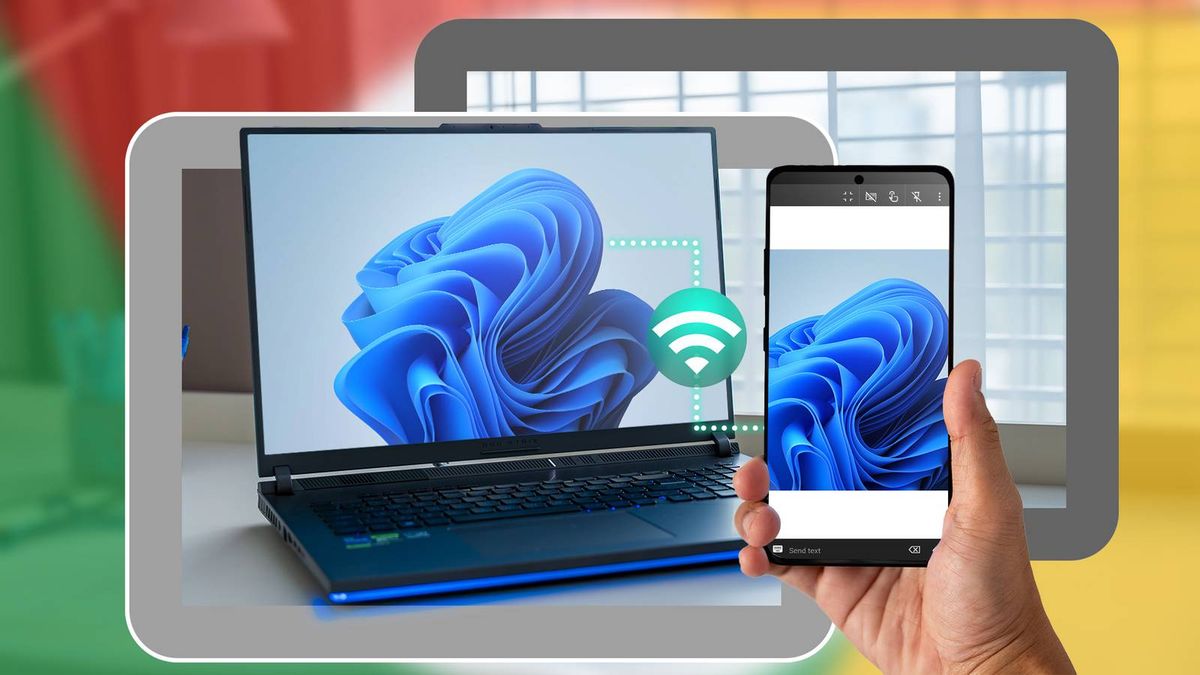
Menemukan cara merubah hp menjadi speaker merupakan solusi cerdas ketika speaker bawaan komputer Anda tiba-tiba mati atau kualitas suaranya sangat mengecewakan. Melalui pemanfaatan koneksi nirkabel, Anda tidak perlu mengeluarkan uang ekstra untuk membeli perangkat audio baru demi mendapatkan output suara yang mumpuni.
Banyak pengguna belum menyadari bahwa perangkat genggam mereka memiliki komponen audio yang cukup kuat untuk difungsikan sebagai pengeras suara eksternal. Dengan integrasi software yang tepat, kendala audio pada perangkat utama Anda dapat teratasi seketika tanpa memerlukan kabel yang rumit.
Proses untuk mengubah fungsi ini memerlukan bantuan software pihak ketiga yang menjembatani transmisi audio dari komputer ke ponsel. Sistem ini bekerja dengan menangkap gelombang suara dari sistem operasi utama lalu memancarkannya melalui protokol jaringan nirkabel.
Menggunakan Aplikasi Soundwire untuk Transmisi Jernih
Salah satu opsi terbaik yang bisa Anda gunakan adalah Soundwire. Berdasarkan catatan teknisnya, aplikasi Soundwire telah dirilis sejak tahun 2011 dan terus menjadi pilihan utama karena kestabilannya.
Dalam kasus yang sering saya temui, pengguna menyukai software ini karena fleksibilitas fiturnya. Aplikasi Soundwire menghasilkan suara jernih untuk memutar film hingga 44,1/48 kHz stereo, yang sudah sangat ideal untuk kebutuhan multimedia harian.
Berikut adalah urutan langkah untuk mengaktifkannya:
- Unduh dan pasang versi desktop server Soundwire pada komputer atau laptop Anda.
- Pasang aplikasi versi klien Soundwire melalui toko aplikasi resmi di ponsel Anda.
- Pastikan kedua perangkat terhubung ke dalam satu jaringan WiFi yang sama agar bisa saling mendeteksi.
- Buka aplikasi di komputer, lalu salin alamat IP Server yang tertera di layar utama.
- Input alamat IP tersebut ke dalam kolom aplikasi di ponsel Anda, lalu ketuk ikon koneksi untuk mulai mengalirkan suara.
Memanfaatkan Solusi Alternatif WiFi Audio
Selain opsi di atas, Anda juga bisa memanfaatkan alternatif lain bernama WiFi Audio. Aplikasi ini bekerja dengan prinsip yang serupa namun memiliki konfigurasi jaringan yang sedikit berbeda pada sistem keamanannya.
Kesalahan umum yang saya lihat adalah pengguna sering mengeluh aplikasi tidak mau terhubung padahal jaringan sudah sama. Perlu dicatat bahwa penggunaan fitur penemuan otomatis pada aplikasi WiFi Audio memerlukan pengecualian firewall untuk port 32000 di Windows Firewall atau Linux.
Tanpa membuka port tersebut, paket data audio akan diblokir oleh sistem keamanan komputer. Pastikan Anda sudah menambahkan aturan baru (inbound rule) untuk port tersebut agar koneksi berjalan mulus tanpa interupsi.
Solusi Mengatasi Kendala Koneksi Audio Nirkabel
Saat menerapkan sistem audio nirkabel ini, tidak jarang pengguna menghadapi masalah teknis, terutama terkait interkoneksi antarperangkat. Masalah ini juga sering terjadi pada perangkat audio komersial biasa.
Mengapa Perangkat Audio Sering Gagal Terhubung
Pertanyaan warga seperti "kenapa speaker bluetooth tidak bisa connect ke hp?" sering menjadi keluhan utama di berbagai forum diskusi. Masalah ini umumnya disebabkan oleh tumpukan berkas cache koneksi yang korup atau konflik memorinya.
Hal yang sama berlaku ketika Anda mencoba menghubungkan hp jadi speaker pc lewat wifi. Jika lalu lintas data di router terlalu padat, paket suara akan mengalami delay parah atau bahkan gagal tersambung sama sekali.
Berikut adalah perbandingan karakteristik transmisi audio menggunakan beberapa metode nirkabel:
| Metode Koneksi | Spesifikasi Frekuensi Audio | Kebutuhan Port Khusus |
|---|---|---|
| Soundwire WiFi | 44,1/48 kHz | – |
| WiFi Audio App | – | Port 32000 |
| Bluetooth Standar | – | – |
Cara Reset Perangkat Audio yang Error
Jika Anda menggunakan hardware audio eksternal yang mendadak macet, melakukan reset pabrik adalah jalan keluar paling instan. Sebagai contoh, dari pengalaman saya menangani perangkat audio bermerek, ada prosedur khusus yang harus dilewati.
Proses reset speaker Bluetooth Polytron dilakukan dengan menekan dan menahan tombol Bluetooth selama kurang lebih (±) 3 detik hingga muncul tulisan “Clear” pada layar digital. Langkah ini akan menghapus semua riwayat perangkat yang tersambung sehingga sistem kembali bersih.
Aplikasi Pendukung untuk Fungsi Mikrofon Virtual
Selain sebagai pemutar suara, ponsel Anda juga bisa diubah menjadi input suara atau mikrofon eksternal untuk kebutuhan presentasi atau karaoke. Anda bisa mencari opsi utilitas ini di toko aplikasi resmi.
Salah satu perangkat lunak yang tersedia adalah aplikasi Mikrofon virtual – Speaker. Aplikasi ini memiliki karakteristik tersendiri yang perlu Anda ketahui sebelum mengunduhnya agar sesuai dengan kapasitas memori penyimpanan ponsel Anda.
Berikut adalah rincian data teknis dari aplikasi mikrofon tersebut:
- Aplikasi Mikrofon virtual – Speaker memiliki ukuran sebesar 113 MB.
- Ditujukan untuk kategori usia 4+ tahun.
- Memiliki peringkat #200 Musik di aplikasinya.
- Telah mendapatkan 334 penilaian dari para pengguna.
- Aplikasi Mikrofon virtual – Speaker mendukung bahasa ID (Indonesia) dan 98 bahasa lainnya.
Pemanfaatan ponsel sebagai alat audio multifungsi ini membuktikan bahwa keterbatasan perangkat keras bawaan laptop bisa diakali dengan kreativitas software. Pastikan Anda selalu menjaga stabilitas jaringan lokal agar kualitas audio yang dialirkan tetap konstan dan minim jeda.







