
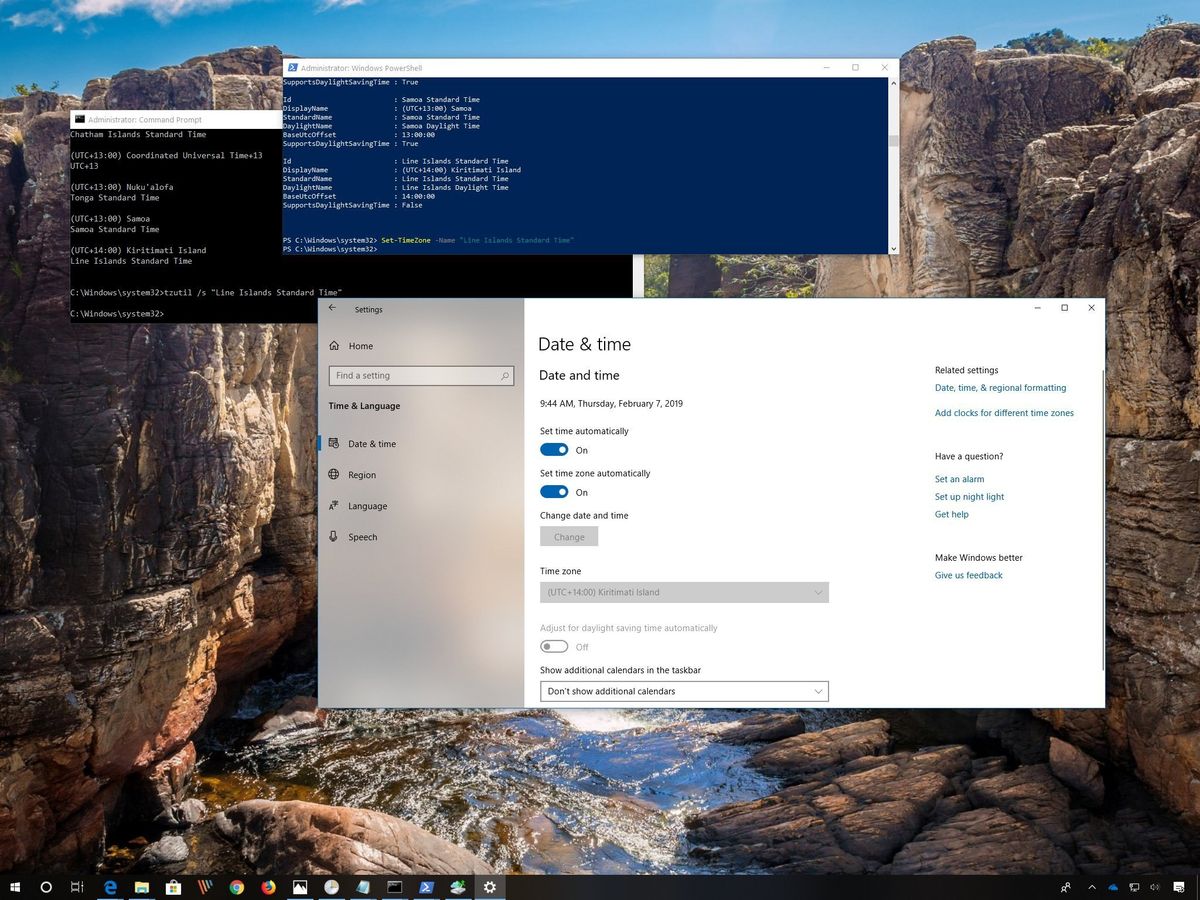
Mengetahui cara merubah jam di laptop ASUS dengan tepat merupakan langkah krusial untuk memastikan seluruh sistem operasi dan aplikasi Anda berjalan tanpa hambatan sinkronisasi. Penunjuk waktu yang tidak akurat sering kali menjadi akar penyebab kegagalan saat berselancar di internet atau mengakses situs web yang aman.
Masalah waktu yang bergeser ini biasanya dipicu oleh kegagalan sinkronisasi otomatis, perubahan zona wilayah, atau kondisi daya perangkat yang sempat drop. Melalui panduan ini, Anda akan mempelajari langkah demi langkah mengoreksi penunjuk waktu pada perangkat ASUS, baik yang menggunakan sistem operasi Windows 10 maupun versi yang lebih baru.
Metode paling efisien untuk menyelaraskan waktu adalah dengan memanfaatkan fitur sinkronisasi otomatis yang terhubung langsung dengan peladen waktu global. Dari pengalaman saya menangani perangkat yang jamnya sering tertinggal, mengaktifkan fitur otomatis jauh lebih stabil daripada mengubahnya secara manual.
Sistem operasi modern menyediakan opsi interaktif yang langsung memperbarui data waktu begitu laptop terhubung ke internet. Anda tidak perlu menebak detik atau menit yang presisi karena sistem akan mencocokkannya secara real-time.
Berikut adalah urutan langkah untuk mengaktifkan pembaruan waktu otomatis pada laptop Anda:
- Klik kanan pada area penunjuk jam yang terletak di pojok kanan bawah bilah tugas (system tray clock), lalu pilih opsi Adjust date/time.
- Aktifkan tombol geser pada menu Set time automatically menjadi posisi On agar sistem langsung mencari peladen waktu terdekat.
- Pastikan juga opsi Set time zone automatically dalam posisi aktif jika Anda sering berpindah kota atau negara.
- Gulir ke bawah ke bagian Additional settings, lalu klik tombol Sync now untuk memaksa laptop melakukan sinkronisasi instan saat itu juga.
Mengapa Jam default Tidak Menampilkan Detik secara Rinci?
Secara default, jam di system tray yang berada di pojok kanan bawah layar laptop Anda memang sengaja dirancang untuk tidak menampilkan hitungan detik secara langsung. Kebijakan visual ini diterapkan oleh Microsoft untuk menghemat konsumsi energi perangkat secara keseluruhan.
Berdasarkan dokumentasi resmi dari support.microsoft.com, mengaktifkan opsi Show seconds in system tray clock akan mengonsumsi lebih banyak daya (uses more power). Bagi Anda pengguna laptop ASUS yang mengutamakan ketahanan baterai saat bekerja di luar ruangan, membiarkan pengaturan default tanpa detik merupakan pilihan yang paling bijak.
Cara Merubah Jam secara Manual dan Memilih Zona Waktu Indonesia
Ada kalanya fitur otomatis gagal bekerja karena masalah jaringan internet atau pembatasan privasi pada koneksi yang Anda gunakan. Dalam kondisi mendesak seperti ini, pengubahan parameter penunjuk waktu secara manual menjadi satu-satunya solusi instan yang bisa dieksekusi.
Kesalahan umum yang saya lihat adalah pengguna langsung mengubah angka jam tanpa memeriksa zona waktu (Time Zone) terlebih dahulu. Jika zona waktu Anda salah, maka setiap kali laptop melakukan restart, angka jam akan otomatis meloncat kembali ke waktu yang keliru.
Untuk melakukan penyetelan mandiri, nonaktifkan terlebih dahulu opsi Set time automatically pada menu pengaturan. Setelah tombol manual aktif, klik opsi Change di samping menu Set the date and time manually, lalu sesuaikan angka jam dan tanggal saat ini sebelum mengeklik tombol simpan.
Panduan Menentukan Zona Waktu Berdasarkan Wilayah Geografis
Saat melakukan konfigurasi manual, Anda wajib memilih koordinat UTC (Coordinated Universal Time) yang sesuai dengan lokasi keberadaan laptop Anda saat ini. Memilih zona yang keliru akan membuat jadwal surat elektronik dan kalender kerja Anda menjadi berantakan.
Menurut rujukan data dari kumparan.com, wilayah teritorial Indonesia terbagi ke dalam tiga koordinat waktu utama yang wajib Anda pilih di menu drop-down Time Zone:
- Waktu Indonesia Barat (WIB): Pilih opsi zona waktu yang setara dengan UTC +7 (misalnya Bangkok, Hanoi, Jakarta).
- Waktu Indonesia Tengah (WITA): Gunakan opsi zona waktu yang merujuk pada koordinat UTC +8 (misalnya Kuala Lumpur, Singapore, Makasar).
- Waktu Indonesia Timur (WIT): Pilih konfigurasi yang sesuai dengan standar penulisan wilayah Barat UTC +9 dalam sistem operasi Anda.
Ketika mengonfigurasi waktu secara manual, pastikan Anda memeriksa penanggalan tahun dengan teliti. Kesalahan input tahun sering kali membuat sertifikat keamanan SSL browser menganggap koneksi Anda tidak aman.
Dampak Kondisi Pengisian Daya terhadap Keandalan Komponen Laptop
Masalah jam laptop yang terus-menerus kembali ke waktu yang salah setiap kali perangkat dimatikan biasanya berkaitan erat dengan kesehatan pasokan daya. Banyak pengguna tidak menyadari bahwa kebiasaan buruk dalam pengisian ulang baterai dapat mempercepat penurunan performa laptop secara menyeluruh.
Menjaga adaptor AC terhubung terus-menerus ke stopkontak membuat baterai berada dalam keadaan daya tinggi (98-100%) untuk waktu lama, yang dapat mengurangi masa pakai baterai. Ketika baterai utama laptop ASUS Anda sudah sangat lemah, pasokan daya ke cip penyimpanan waktu di motherboard juga bisa terganggu saat laptop mati total.
Untuk mengantisipasi kerusakan komponen akibat overcharging ini, laptop ASUS modern dilengkapi dengan fitur proteksi kesehatan baterai melalui software bawaan. Fitur ini membatasi pengisian daya di level tertentu untuk memperpanjang usia pakai sel lithium di dalamnya.
Berdasarkan rilis teknis dari asus.com, terdapat sistem notifikasi otomatis dari ASUS Battery Health Charging yang bekerja dengan ketentuan sebagai berikut:
Pesan "Pengaturan daya baterai dalam Mode Kapasitas Penuh sekarang" muncul secara otomatis 10 menit setelah login OS pertama. Jika pengguna mempertahankan mode tersebut, pesan pop-up yang sama akan muncul kembali setelah 90 days (90 hari) untuk mengingatkan Anda agar mengubah mode pengisian demi menjaga keawetan komponen.
Perbandingan Pengaturan Penunjuk Waktu pada Berbagai Perangkat ASUS
Selain pada laptop, sinkronisasi waktu juga mutlak diperlukan pada perangkat jaringan seperti router guna mencatat log aktivitas secara akurat. Pengaturan waktu pada router asus memiliki metode yang sedikit berbeda karena harus diakses melalui peramban web.
Sebagai gambaran komparasi teknis mengenai bagaimana ekosistem perangkat ini mengelola konfigurasi waktu, Anda dapat melihat detail parameternya pada tabel di bawah ini.
| Parameter Sistem | Laptop ASUS (Windows) | Router ASUS (ZenWiFi XT8) |
|---|---|---|
| Akses Menu | Windows Settings | Browser (Web GUI) |
| Username Default | – | admin |
| Password Default | – | admin |
| Server NTP Default | time.windows.com | pool.ntp.org |
| Contoh Zona Waktu | UTC +07:00 (Jakarta) | GMT+08:00 Taipei |
Berdasarkan perbandingan di atas, terlihat jelas bahwa perangkat infrastruktur jaringan seperti ZenWiFi XT8 menggunakan peladen pool.ntp.org sebagai basis referensi waktunya. Hal ini berbeda dengan laptop berbasis Windows yang secara bawaan bersandar pada server milik Microsoft untuk menyamakan waktu dunia.
Pastikan Anda selalu memeriksa keandalan baterai dan ketepatan pemilihan zona wilayah agar kendala jam yang bergeser tidak terulang kembali di kemudian hari. Pengaturan waktu yang presisi adalah kunci utama kenyamanan mobilitas kerja digital Anda sehari-hari.







