
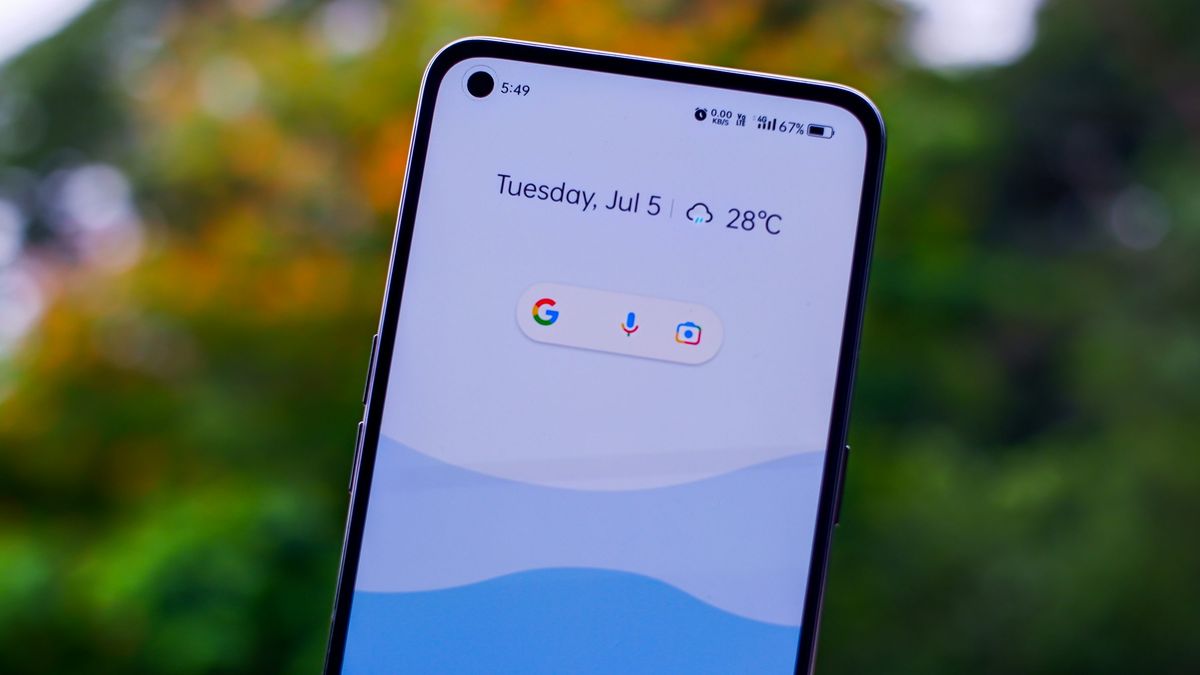
Mengetahui cara merubah jaringan 3g ke 4g iphone menjadi solusi krusial ketika Anda menghadapi masalah koneksi internet yang lambat atau tidak stabil pada perangkat Apple Anda. Masalah sinyal yang memburuk sering kali memicu kekhawatiran, terutama saat aktivitas digital harian Anda terganggu akibat koneksi yang mendadak melambat. Pertanyaan seperti "kenapa hp iphone tidak muncul lte" sering kali menjadi keluhan utama para pengguna ketika perangkat mereka justru tertahan di jaringan generasi lama.
Apple pertama kali meluncurkan iPhone ke dunia pada tahun 2007 yang diperkenalkan langsung oleh sang pendiri, Steve Jobs, dalam ajang Macworld Conference & Expo.
Seiring perkembangan teknologi seluler, Apple kemudian meluncurkan seri iPhone 5 pada tahun 2012 yang menjadi tonggak sejarah karena sudah mendukung jaringan 4G LTE. Melalui kalkulasi kecepatan sinyal 4G, teknologi ini disebut-sebut bisa mencapai 500 kali lebih cepat dibandingkan CDMA2000 dan menghasilkan kecepatan hingga 100 Mbps per detik.
Kebijakan Migrasi Frekuensi Massal
Kebutuhan akan jaringan berkecepatan tinggi membuat infrastruktur telekomunikasi terus diperbarui secara besar-besaran oleh para operator seluler.
Pada Maret 2022, jaringan 3G mulai dipadamkan secara bertahap dan dialihkan ke jaringan 4G di berbagai wilayah untuk efisiensi frekuensi.
Langkah pemadaman ini diambil demi mengoptimalkan spektrum jaringan agar kualitas data internet yang diterima oleh masyarakat menjadi jauh lebih efisien.
Fenomena Gangguan Sinyal Akibat Faktor Eksternal
Meskipun infrastruktur sudah modern, kondisi sinyal di lapangan sering kali dipengaruhi oleh stabilitas daya dan listrik di area sekitar menara pemancar. Sebagai contoh, pada Minggu, 1 November, terjadi pemadaman listrik di sejumlah wilayah DKI Jakarta dan sekitarnya yang berdampak pada memburuknya jaringan internet.
Berdasarkan pantauan terhadap kondisi sinyal pasca-pemadaman 30 menit, jaringan internet berangsur pulih di mana jaringan 4G berada di 1-2 bar indikator, sedangkan 3G berada di 4 bar. Dalam kasus yang sering saya temui, kondisi perbedaan bar inilah yang kerap membuat sistem operasi iOS secara otomatis menurunkan modem ke mode jaringan yang lebih rendah.
Langkah Taktis Mengaktifkan 4G LTE iPhone Melalui Pengaturan
Untuk memastikan perangkat Anda mengunci frekuensi yang tepat, Anda harus melakukan konfigurasi manual melalui sistem operasi iOS.
Berikut adalah urutan langkah yang dapat Anda eksekusi langsung pada perangkat iPhone Anda untuk mengunci jaringan internet:
- Buka aplikasi Pengaturan atau Settings yang ikonnya berbentuk roda gigi di layar utama iPhone Anda.
- Pilih menu Seluler atau Cellular yang terletak di bagian atas daftar pengaturan untuk membuka konfigurasi kartu SIM.
- Ketuk pada opsi Pilihan Data Seluler atau Cellular Data Options untuk melihat konfigurasi jenis jaringan.
- Masuk ke menu Suara & Data atau Voice & Data yang mengontrol prioritas penangkapan sinyal dari menara pemancar.
- Beri tanda centang pada opsi 4G atau LTE untuk memaksa modem menangkap frekuensi generasi keempat tersebut secara prioritas.
Kesalahan umum yang saya lihat adalah pengguna sering kali lupa menyalakan ulang data seluler setelah mengubah konfigurasi di atas.
Setelah mengikuti langkah tersebut, Anda disarankan untuk mengaktifkan Mode Pesawat selama sekitar 10 detik lalu mematikannya kembali demi memicu pembaruan pencarian menara seluler terdekat.
Prasyarat Penting Sebelum Melakukan Konfigurasi Jaringan
Sebelum Anda mencoba cara setting hp biar 4g terus, pastikan semua komponen pendukung pada perangkat Anda sudah memenuhi standar teknis.
Banyak pengguna mengeluh jaringan tidak berubah karena mengabaikan kompatibilitas komponen fisik maupun wilayah cakupan operator.
Berikut adalah daftar komponen dan aspek penting yang wajib Anda periksa terlebih dahulu:
- Pastikan jenis kartu SIM yang Anda gunakan sudah mendukung teknologi USIM 4G terbaru.
- Pastikan lokasi tempat Anda berada saat ini sudah terjangkau oleh menara pemancar 4G dari operator seluler Anda.
- Periksa apakah versi perangkat lunak iOS Anda sudah diperbarui untuk menghindari bug pada modem seluler.
- Gunakan perangkat iPhone seri 5 atau yang lebih baru untuk memastikan ketersediaan komponen modem LTE di dalam mesin.
Dari pengalaman saya menangani perangkat pelanggan, kartu SIM lama yang belum dimigrasikan ke USIM menjadi penyebab utama kegagalan penangkapan sinyal LTE.
Jika kartu Anda masih model lama, Anda harus mendatangi gerai operator terdekat untuk melakukan penukaran kartu dengan nomor yang sama.
Solusi Sinyal 4G Naik Turun di HP dan Strategi Penyelamatannya
Ketika Anda berada di area dengan struktur bangunan yang padat, masalah kestabilan penangkapan frekuensi sering kali terjadi secara mendadak.
Kondisi naik turunnya indikator sinyal ini tidak hanya mengganggu koneksi internet, tetapi juga berdampak langsung pada kinerja komponen hardware internal.
Mari kita lihat perbandingan dampak kondisi jaringan terhadap stabilitas perangkat melalui data terstruktur berikut ini.
| Jenis Jaringan | Kondisi Sinyal | Efek pada Kecepatan | Dampak Konsumsi Daya |
|---|---|---|---|
| LTE Maksimal | 4 Bar Stabil | Hingga 100 Mbps | Efisien |
| LTE Lemah | 1-2 Bar Berfluktuasi | Menurun Drastis | Sangat Boros |
| 3G Lama | 4 Bar Stabil | Terbatas | Normal |
Ketika modem iPhone dipaksa mencari sinyal LTE yang lemah di area minim cakupan, komponen pemancar radio akan bekerja ekstra keras mencari frekuensi.
Oleh karena itu, cara menghemat baterai saat sinyal jelek yang paling efektif adalah dengan mematikan data seluler sementara waktu atau beralih ke jaringan Wi-Fi.
Langkah proteksi ini sangat penting dilakukan demi mencegah peningkatan suhu berlebih pada komponen baterai dan chipset iPhone Anda.
Penanganan Lanjutan Jika Jaringan Tetap Tidak Berubah
Jika semua langkah di atas telah diterapkan namun perangkat tetap tidak menampilkan indikator LTE, maka diperlukan langkah diagnosis lanjutan.
Anda bisa mencoba melakukan prosedur reset pengaturan jaringan untuk menghapus seluruh tembolok konfigurasi operator yang mungkin mengalami eror atau korup. Prosedur ini dapat diakses melalui menu Pengaturan, pilih Umum, ketuk Transfer atau Atur Ulang iPhone, lalu pilih Atur Ulang Pengaturan Jaringan. Tindakan tersebut akan menghapus kata sandi Wi-Fi dan konfigurasi bluetooth, namun aman bagi data pribadi seperti foto dan dokumen di dalam penyimpanan internal.
Apabila kendala teknis tersebut berkaitan dengan kerusakan hardware pada komponen antena atau modem, Anda membutuhkan bantuan dari pusat servis resmi.
Untuk pengguna yang membutuhkan layanan konsultasi atau perbaikan perangkat komunikasi seluler, Anda dapat menghubungi Planet Gadget melalui telepon di nomor 0811-3988-888 atau mengirimkan pesan melalui email [email protected], dengan jam operasional Live Chat yang tersedia mulai pukul 09:00 hingga 22:00.







