
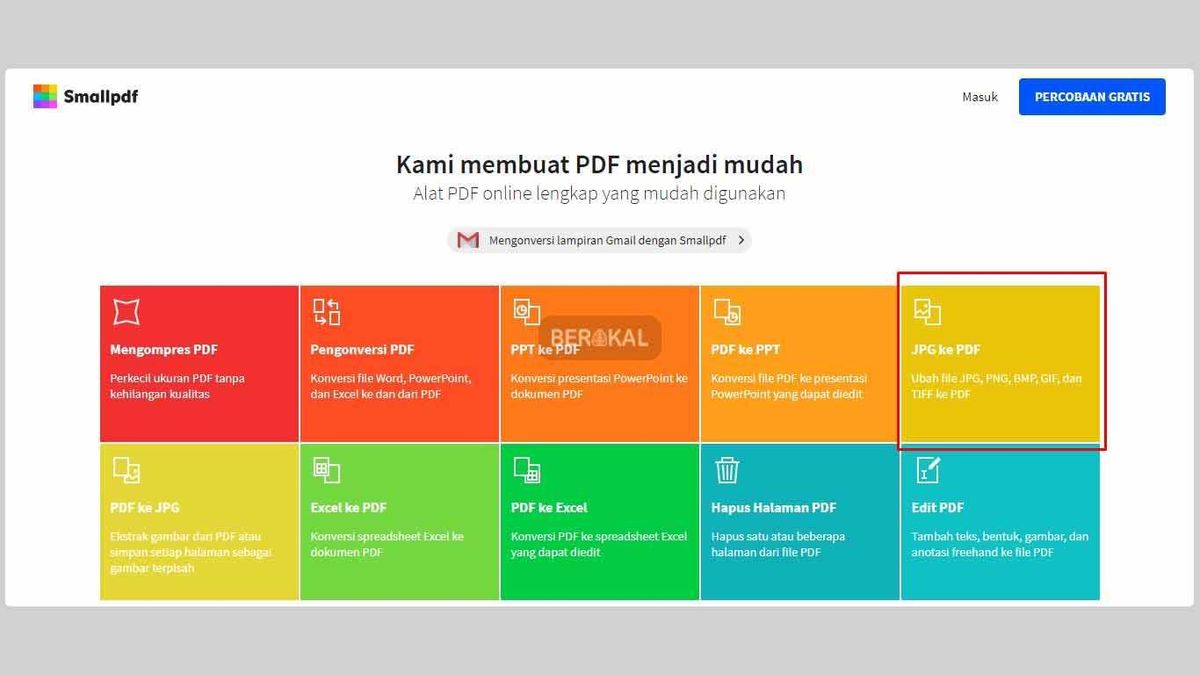
Menyusun dokumen dari tumpukan gambar sering kali memicu rasa frustrasi ketika formatnya masih terpisah-pisah. Cara merubah kumpulan foto menjadi pdf merupakan solusi paling taktis untuk menyatukan seluruh berkas gambar tersebut menjadi satu dokumen yang rapi, profesional, dan mudah dibagikan. Metode ini sangat krusial bagi Anda yang sering berurusan dengan pemindaian dokumen, laporan kerja, atau tugas akademik yang berbasis visual.
Mengirimkan belasan file JPG secara terpisah hanya akan mempersulit penerima dokumen untuk membaca isinya secara berurutan. Melalui panduan ini, Anda akan mempelajari langkah-langkah teknis memanfaatkan platform pengolah dokumen berbasis web. Seluruh proses ini dapat dieksekusi secara instan tanpa perlu mengunduh perangkat lunak tambahan yang memenuhi ruang penyimpanan perangkat Anda.
Format PDF menawarkan konsistensi tampilan yang tidak dimiliki oleh format gambar biasa seperti JPG atau PNG. Saat Anda membuka file PDF di perangkat apa pun, tata letak dan kualitas visualnya tetap terjaga sepenuhnya.
Dalam kasus yang sering saya temui, banyak orang mengirimkan foto dokumen kerja satu per satu melalui aplikasi pesan singkat. Kesalahan umum yang saya lihat adalah kualitas gambar menjadi turun drastis akibat kompresi otomatis dari aplikasi pengirim tersebut. Dengan menyatukannya ke dalam satu file PDF, Anda tidak hanya menghemat ruang penyimpanan tetapi juga menjaga urutan halaman dokumen tetap teratur. Hal ini mempermudah proses pengarsipan digital dalam jangka panjang.
Keamanan Data Saat Konversi Online
Salah satu kekhawatiran terbesar saat menggunakan alat konversi gratis di internet adalah aspek privasi data. Anda tentu tidak ingin foto dokumen penting atau data sensitif tersimpan di server pihak ketiga selamanya.
Platform modern seperti Smallpdf telah mengatasi masalah ini dengan menyediakan enkripsi TLS canggih untuk melindungi file pengguna selama proses pengunggahan. Keamanan ini memastikan data Anda tidak diintersep oleh pihak luar.
Selain itu, sistem Smallpdf menghapus semua gambar secara otomatis dari server setelah 1 jam pemrosesan selesai dilakukan. Jeda waktu satu jam ini diberikan untuk memberi Anda kesempatan mengunduh file hasil konversi sebelum benar-benar dimusnahkan dari sistem mereka.
Langkah Taktis Mengubah Foto Menjadi PDF Lewat Smallpdf
Menggunakan platform berbasis web merupakan cara tercepat yang bisa Anda lakukan saat ini tanpa memandang sistem operasi komputer yang digunakan. Platform Smallpdf menyediakan antarmuka ramah pengguna yang sangat intuitif untuk kebutuhan konversi cepat ini.
Dari pengalaman saya menangani dokumen digital, metode online ini jauh lebih efisien dibandingkan memindahkan foto ke perangkat lunak pengolah kata terlebih dahulu. Anda bisa menghemat waktu hingga separuhnya.
Berikut adalah urutan langkah yang dapat Anda ikuti langsung untuk menyatukan foto-foto tersebut:
- Buka peramban internet di perangkat Anda dan akses situs resmi Smallpdf pada bagian konversi gambar ke PDF.
- Klik tombol pilih file atau seret seluruh kumpulan foto yang ingin Anda konversi langsung ke area kotak dropzone yang tersedia di layar.
- Tunggu beberapa saat hingga proses pengunggahan gambar selesai, lalu atur urutan posisi foto dengan menggeser gambar ke kanan atau ke kiri sesuai urutan halaman yang diinginkan.
- Lakukan penyesuaian tata letak jika diperlukan, seperti mengatur ukuran kertas atau orientasi halaman.
- Klik tombol konversi yang berada di sudut kanan atas untuk memulai proses penyatuan dokumen.
- Unduh file PDF yang sudah jadi langsung ke penyimpanan lokal perangkat Anda setelah proses pemrosesan selesai.
Jika Anda membutuhkan fitur yang lebih intensif, layanan Smallpdf Pro menyediakan uji coba gratis selama 7 hari yang bisa dibatalkan kapan saja. Layanan premium ini memberikan akses ke 30+ alat PDF tanpa batas untuk produktivitas harian Anda.
Opsi Kustomisasi Dokumen Tingkat Lanjut Menggunakan PDF24
Bagi Anda yang membutuhkan kendali penuh terhadap format dokumen cetak, platform PDF24 menawarkan fleksibilitas kustomisasi yang sangat detail. Platform ini sangat cocok ketika Anda harus mengonversi foto dokumen dengan standar ukuran tertentu. Sering kali, hasil konversi gambar standar menghasilkan ukuran halaman yang tidak seragam saat dicetak. PDF24 menyelesaikan masalah ini dengan menyediakan opsi pengaturan ukuran dokumen PDF meliputi: A0, A1, A2, A3, A4, A5, A6, Letter, Legal, serta opsi DPI Kustom untuk ketajaman visual.
Selain ukuran kertas, pengaturan jarak tepi atau margin juga menjadi penentu kerapian dokumen digital Anda. PDF24 menyediakan pilihan margin dokumen meliputi: Tanpa margin, 5 mm, 10 mm, 15 mm, 20 mm, 25 mm, dan Kustom. Berikut adalah tabel acuan opsi standar kustomisasi halaman yang bisa Anda terapkan saat mengonversi gambar di platform PDF24:
| Parameter Halaman | Opsi Ukuran Tersedia | Pilihan Jarak Margin |
|---|---|---|
| Standar Dokumen Kerja | A4 | 10 mm |
| Format Surat Resmi | Letter | 15 mm |
| Format Hukum / Kontrak | Legal | 20 mm |
| Dokumen Ringkas | A5 | 5 mm |
| Dokumen Besar / Poster | A3 | 25 mm |
| Format Cetak Kecil | A6 | Tanpa margin |
Panduan Eksekusi Konversi dengan PDF24
Setelah memahami opsi kustomisasi di atas, Anda bisa langsung mempraktikkannya secara sistematis. Pastikan semua foto memiliki pencahayaan yang cukup sebelum diunggah agar teks di dalamnya tetap terbaca tajam.
Langkah penyesuaian dokumen di PDF24 membutuhkan ketelitian ekstra pada bagian opsi parameters agar hasilnya presisi sesuai kebutuhan fisik kertas saat dicetak nanti.
- Kunjungi alat konversi gambar ke PDF di situs PDF24 melalui browser andalan Anda.
- Pilih dan unggah kumpulan gambar yang ingin disatukan ke dalam sistem penataan file.
- Sesuaikan urutan gambar, lalu pilih ukuran dokumen (misalnya A4) dan tentukan ketebalan margin pada menu dropdown yang tersedia.
- Tentukan nilai DPI kustom jika Anda menginginkan resolusi cetak yang lebih tinggi atau lebih rendah untuk mengontrol ukuran file akhir.
- Klik tombol buat PDF untuk memproses seluruh konfigurasi yang telah Anda tentukan sebelumnya.
- Simpan dokumen PDF yang telah selesai dibuat ke komputer atau akun penyimpanan awan Anda.
Pertimbangan Penting Sebelum Mengonversi File Gambar
Sebelum mengeklik tombol konversi, ada baiknya Anda memeriksa kembali orientasi dari masing-masing gambar yang diunggah. Masalah yang kerap muncul adalah posisi foto yang terbalik atau miring, yang akan mengganggu kenyamanan membaca dokumen digital tersebut.
Ukuran file total juga harus diperhatikan, terutama jika PDF tersebut akan dikirimkan sebagai lampiran email yang umumnya memiliki batas kapasitas maksimal sebesar 25 megabita. Jika kumpulan foto Anda diambil menggunakan kamera resolusi tinggi, hasil akhir PDF berpotensi memiliki ukuran yang sangat besar. Untuk mengatasi kendala ukuran file ini, Anda bisa menggunakan alat kompresi PDF setelah proses konversi selesai.
Penurunan ukuran berkas tanpa merusak kualitas keterbacaan teks adalah kunci utama agar dokumen Anda mudah diakses oleh siapa saja. Penggunaan alat berbasis web dari pemilik website terpercaya seperti Canva, Adobe, iLovePDF, Smallpdf, PDF24, PDFgear, PDF2Go, CamScanner, Imagetotext, dan aplikasi konverter di Google Play terbukti memberikan efisiensi kerja yang tinggi di era serba digital saat ini.
Memilih platform konversi yang tepat sangat bergantung pada kebutuhan spesifik dokumen Anda, apakah memerlukan kecepatan instan atau kustomisasi margin dan ukuran kertas yang presisi untuk kebutuhan cetak fisik. Memanfaatkan enkripsi TLS dari platform terpercaya menjamin dokumen sensitif Anda tetap aman selama proses transformasi digital berlangsung.







