
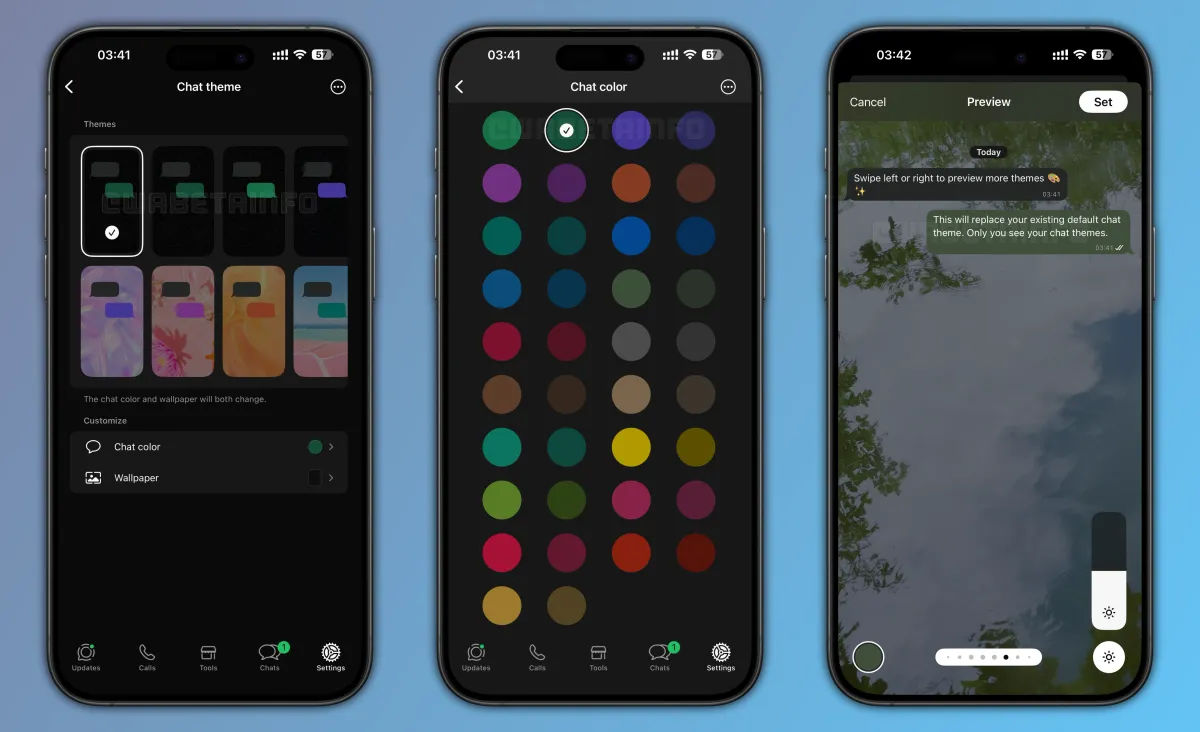
Cara merubah tampilan warna whatsapp kini menjadi solusi utama bagi pengguna yang bosan dengan dominasi warna hijau standar di ruang obrolan mereka. Aplikasi pesan instan ini akhirnya memberikan kebebasan visual yang lebih personal melalui pembaruan sistem kustomisasi antarmuka resmi. Bagi Anda yang ingin menyegarkan pandangan saat mengetik pesan, perubahan ini bisa langsung diterapkan tanpa perlu menggunakan aplikasi modifikasi pihak ketiga yang berisiko.
Langkah WhatsApp untuk membuka akses perubahan warna ini sebenarnya merupakan respons terhadap masukan pengguna global selama bertahun-tahun.
Sebelum fitur ini digulirkan secara masif, perusahaan sempat memicu perdebatan ketika merilis antarmuka baru di versi 23.21.1.70 untuk iOS. Pembaruan kala itu memperkenalkan warna hijau yang sangat dominan untuk seluruh elemen antarmuka serta ikon aplikasi.
Dari pengamatan saya di berbagai forum komunitas gadget, perubahan hijau pekat tersebut sempat menuai protes karena dianggap terlalu mencolok mata. Banyak pengguna setia merasa kehilangan aksen warna biru klasik yang sebelumnya menghiasi aplikasi versi ekosistem Apple.
WhatsApp menyadari bahwa preferensi visual setiap individu sangat subjektif, sehingga keseragaman warna mutlak tidak lagi efektif untuk mempertahankan kenyamanan pengguna dalam jangka panjang.
Melalui proses evaluasi yang panjang, pabrikan di bawah naungan Meta ini akhirnya merancang sistem dekorasi yang lebih adaptif.
Kini, pengguna tidak lagi dipaksa menerima satu warna tunggal yang ditentukan oleh pengembang aplikasi.
Langkah Mengubah Warna Obrolan di Perangkat iOS
Untuk menikmati fleksibilitas visual ini, Anda wajib memastikan bahwa aplikasi Anda sudah berada di ekosistem versi yang tepat. Berdasarkan dokumentasi resmi dari EraFone, fitur kustomisasi warna ini awalnya dirilis dalam versi uji coba terbatas melalui program Testflight. Kala itu, fitur tersebut tertanam pada versi beta 24.21.1.70 sebelum akhirnya disempurnakan untuk rilis publik yang stabil.
Bagi pengguna umum, fitur tema chat untuk mengubah warna ini secara resmi tersedia sejak aplikasi WhatsApp versi iOS 2.24.23.82.
Jika perangkat Anda sudah memenuhi syarat versi tersebut, ikuti urutan langkah pengaturan di bawah ini:
- Buka aplikasi WhatsApp di perangkat iPhone Anda lalu masuk ke menu Pengaturan yang terletak di sudut kanan bawah layar.
- Pilih opsi Obrolan atau Chats untuk membuka seluruh konfigurasi yang berkaitan dengan ruang pesan Anda.
- Ketuk menu Tema Obrolan atau Chat Theme yang kini menyediakan galeri palet warna baru.
- Pilih salah satu warna yang tersedia dalam sistem untuk langsung mengubah warna gelembung pesan serta latar belakang obrolan secara instan.
Dalam kasus yang sering saya temui di lapangan, beberapa pengguna mengeluh karena menu Tema Obrolan ini belum muncul di ponsel mereka.
Kesalahan umum yang saya lihat adalah pengguna malas memeriksa pembaruan aplikasi di App Store dan mengira sistem akan memperbarui diri secara otomatis.
Pastikan Anda melakukan pengecekan manual pada toko aplikasi resmi guna memicu unduhan versi iOS 2.24.23.82 atau yang lebih tinggi.
Perubahan warna lewat jalur resmi ini jauh lebih aman dibandingkan menggunakan aplikasi modifikasi yang marak beredar di internet.
Ketersediaan Fitur Berdasarkan Versi Aplikasi
Perkembangan fitur dekorasi ini berjalan secara bertahap melalui beberapa fase rilis arsitektur perangkat lunak resmi.
Memahami riwayat versi ini penting agar Anda tidak kebingungan mencari tombol pengaturan yang mungkin belum aktif di tipe gawai tertentu.
Berikut adalah data rekam jejak pembaruan warna antarmuka yang dihimpun dari laporan teknis Tempo dan sumber resmi WhatsApp:
| Versi Aplikasi iOS | Status Rilis | Fitur Utama Antarmuka |
|---|---|---|
| Versi 23.21.1.70 | Rilis Publik | Pengenalan warna hijau dominan untuk ikon dan antarmuka utama |
| Versi Beta 24.21.1.70 | Uji Coba Testflight | Pengujian awal fitur kustomisasi pilihan warna bubble chat |
| Versi 2.24.23.82 | Rilis Stabil | Peluncuran resmi fitur tema chat untuk mengubah warna secara luas |
Data di atas menunjukkan komitmen pengembang dalam melakukan transisi visual dari sistem yang kaku menuju personalisasi penuh.
Jika versi aplikasi Anda masih berada di bawah angka-angka tersebut, maka tampilan ruang obrolan akan tetap terkunci pada format standar.
Pilihan Alternatif untuk Kenyamanan Mata
Selain mengubah warna gelembung obrolan secara spesifik, sistem juga menyediakan opsi global untuk mereduksi kelelahan visual.
Bagi Anda yang sering aktif berkomunikasi di tempat gelap, fitur Mode Gelap atau Dark Mode menjadi opsi krusial yang tidak boleh diabaikan. Menurut panduan resmi dari Pusat Bantuan WhatsApp, fitur ini berfungsi mengubah latar belakang putih menjadi warna yang lebih redup secara menyeluruh.
Berikut adalah beberapa prasyarat dan karakter dari opsi visual global ini:
- Mengikuti pengaturan sistem utama pada perangkat ponsel yang digunakan oleh pemilik akun.
- Dapat dikombinasikan dengan pilihan warna gelembung chat yang sudah ditentukan di menu tema.
- Membantu menghemat konsumsi daya baterai terutama pada perangkat yang menggunakan panel layar jenis OLED atau AMOLED.
Dari pengalaman saya menangani kustomisasi gawai, memadukan Mode Gelap dengan warna gelembung chat yang lembut dapat meningkatkan konsentrasi membaca. Kombinasi tersebut juga mampu mencegah gejala mata kering akibat paparan intensitas cahaya biru yang berlebihan dari layar ponsel. Penerapan seluruh fitur dekorasi resmi ini menjamin akun Anda terhindar dari pemblokiran permanen oleh pihak manajemen Meta.
Gunakan selalu versi aplikasi yang didistribusikan secara legal lewat jalur resmi demi keamanan data pribadi Anda.







