
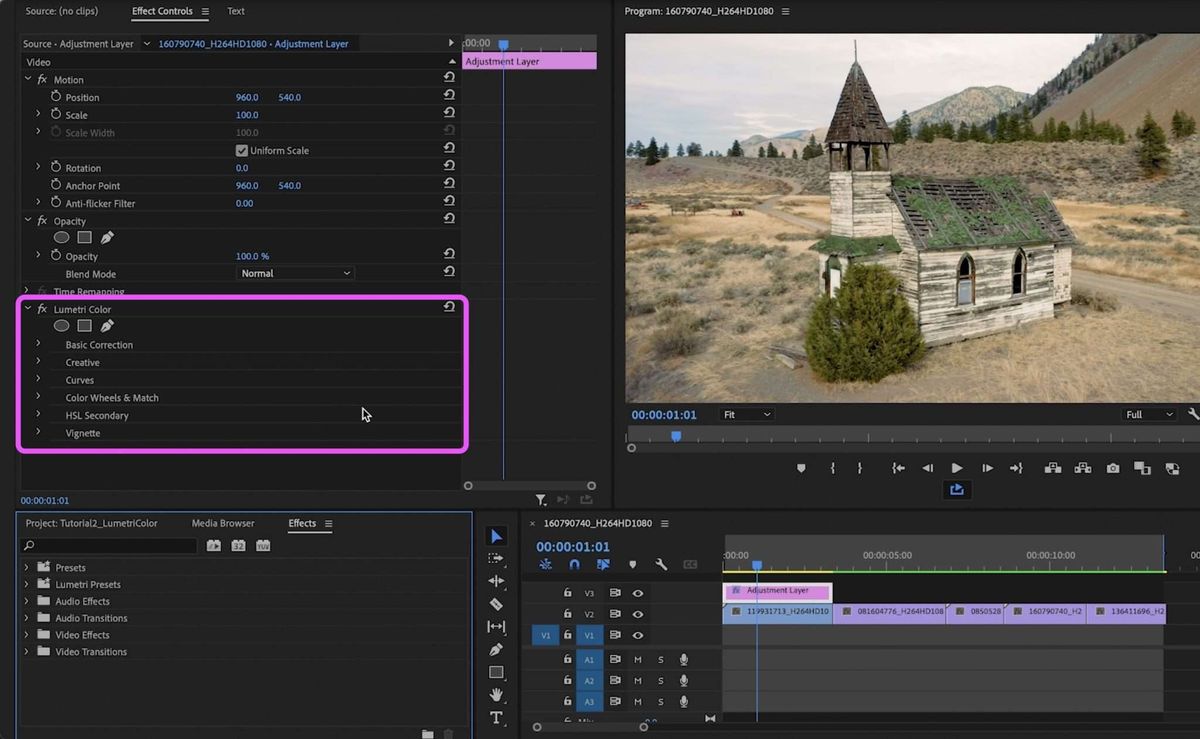
Menghasilkan visual video dengan warna yang presisi dan memikat sering kali menjadi tantangan tersendiri bagi para editor video profesional maupun pemula. Ketika warna video tampak kusam atau Anda perlu mengganti warna pada elemen tertentu, memahami cara merubah warna di adobe premiere secara mendalam adalah kunci utama untuk menyelamatkan proyek visual tersebut. Sebagai seorang praktisi editing yang sering menangani berbagai proyek video komersial, saya kerap menemui situasi di mana klien meminta perubahan warna yang sangat spesifik.
Masalah nyata yang paling sering terjadi adalah warna baju talent yang tabrakan dengan latar belakang, atau tonal warna keseluruhan yang tidak konsisten akibat pencahayaan yang berubah-ubah di lokasi syuting. Untuk mengatasi masalah tersebut, Adobe Premiere Pro menyediakan ekosistem color correction dan color grading yang sangat bertenaga bernama Lumetri Color. Melalui panel ini, Anda tidak hanya bisa memperbaiki pencahayaan yang rusak, tetapi juga melakukan manipulasi warna tingkat lanjut pada objek tertentu secara isolatif.
Sebelum masuk ke langkah teknis yang lebih kompleks, Anda harus memastikan bahwa ruang kerja atau workspace di software Anda sudah diatur secara optimal untuk pengeditan warna. Berdasarkan pengalaman saya menangani revisi kilat, efisiensi waktu kerja sangat bergantung pada kesiapan panel-panel utama di layar monitor Anda.
Secara default, Premiere Pro memiliki workspace khusus bernama Color yang akan langsung membuka semua alat yang Anda butuhkan. Langkah pertama yang harus Anda lakukan adalah menavigasi kursor ke bagian atas menu bar, lalu pilih opsi Windows, klik Workspace, dan pilih Color. Jika panel yang Anda cari tetap tidak muncul akibat bug atau tata letak yang tidak sengaja tergeser, Anda bisa menggunakan pintasan keyboard resmi. Gunakan kombinasi tombol Shift+7 sebagai pintasan keyboard untuk membuka panel Effects di Adobe Premiere Pro secara instan.
Selain panel Effects, panel lain yang tidak kalah penting dalam proses kontrol manipulasi visual adalah Effect Controls. Untuk memunculkannya dengan cepat di sisi kiri layar Anda, gunakan kombinasi tombol Shift+5 sebagai pintasan keyboard untuk membuka panel Effect Controls di Adobe Premiere Pro.
Cara Mengubah Warna Objek Spesifik dengan Efek Change to Color
Dalam kasus nyata yang sering saya temui, kebutuhan mendesak editor biasanya adalah mengganti warna satu objek tanpa memengaruhi warna di sekitarnya. Pertanyaan yang sering muncul dari pemula seperti "bagaimana cara mengubah warna objek di video" dapat dijawab dengan memanfaatkan efek khusus yang bernama Change to Color.
Efek ini bekerja secara otomatis dengan mendeteksi rentang warna (hue, saturation, dan lightness) dari objek yang Anda pilih, lalu mengubahnya menjadi warna baru sesuai keinginan Anda. Ikuti urutan langkah teknis berikut untuk mengeksekusinya secara presisi:
- Pilih klip video yang ingin diedit di dalam timeline kerja Anda terlebih dahulu.
- Buka panel Effects yang sudah diaktifkan sebelumnya melalui pintasan, lalu ketik kata kunci Change to Color di kolom pencarian.
- Klik dan seret (drag and drop) efek Change to Color tersebut langsung ke atas klip video yang ada di timeline.
- Buka panel Effect Controls, lalu cari bagian pengaturan efek Change to Color yang baru saja dimasukkan.
- Gunakan alat pipet penetes warna (Eyedropper Tool) pada opsi From, lalu klik pada warna objek di layar video yang ingin Anda ganti.
- Klik kotak warna pada opsi To, lalu pilih warna baru yang Anda inginkan melalui jendela Color Picker yang muncul.
- Sesuaikan parameter Tolerance (Hue) dan Softness jika warna baru terlihat pecah atau bocor ke area objek lain.
Kesalahan umum yang saya lihat adalah editor membiarkan nilai Tolerance terlalu tinggi, sehingga warna latar belakang yang mirip ikut berubah secara tidak rapi. Dari pengalaman saya menangani klip yang kompleks, mulailah dengan nilai Tolerance yang rendah, lalu naikkan perlahan hingga batas tepi objek terisolasi dengan sempurna.
Teknik Color Grading Profesional Menggunakan Lumetri Color
Jika kebutuhan Anda bukan sekadar mengubah satu warna melainkan membangun mood visual secara keseluruhan, maka Anda membutuhkan tutorial color grading premiere pro yang komprehensif. Lumetri Color dibagi menjadi beberapa bagian utama seperti Basic Correction, Creative, Curves, Color Wheels & Match, HSL Secondary, dan Vignette. Bagian Basic Correction digunakan untuk memperbaiki white balance, exposure, contrast, highlights, dan shadows yang kurang tepat saat proses perekaman kamera. Sementara itu, untuk manipulasi warna artistik yang lebih mendalam, bagian HSL Secondary dan Curves adalah senjata utama yang wajib dikuasai.
Melalui bagian HSL Secondary, Anda bisa melakukan seleksi warna baju yang spesifik secara lebih halus dibandingkan efek Change to Color konvensional. Fitur ini memisahkan kontrol berdasarkan tiga parameter utama yaitu Hue (warna), Saturation (kepekatan), dan Lightness (kecerahan) secara mandiri.
Bagi editor yang sering menangani video korporat, fitur HSL Secondary ini sangat diandalkan untuk melakukan koreksi warna kulit manusia (skin tone) agar tetap terlihat natural meskipun warna latar belakang diubah secara drastis. Fleksibilitas inilah yang membuat Premiere Pro tetap menjadi standar industri penyiaran global.
Alternatif Edit Video Berbasis Kecerdasan Buatan untuk Efisiensi Kerja
Tuntutan industri kreatif saat ini menuntut kecepatan produksi yang sangat tinggi, sehingga terkadang proses grading manual di Premiere Pro terasa memakan waktu bagi sebagian orang. Ketika Anda dikejar tenggat waktu yang sangat ketat untuk konten media sosial, tidak ada salahnya melirik tools berbasis kecerdasan buatan atau AI yang tersedia di pasar saat ini.
Meskipun Premiere Pro menawarkan kontrol yang sangat absolut dan detail, platform modern berbasis web menawarkan alternatif otomatisasi yang sangat instan. Sebagai contoh, ada banyak pilihan aplikasi edit video ai gratis yang bisa diakses secara langsung melalui peramban internet tanpa perlu melakukan proses instalasi hardware yang berat. Berdasarkan pengujian langsung di industri, platform seperti Kapwing memberikan efisiensi yang luar biasa untuk pembuatan konten mikro. Tim Pemasaran menyatakan bahwa Kapwing sangat intuitif karena banyak dari tim pemasaran bisa langsung masuk dan menggunakan platform ini dengan mudah tanpa petunjuk yang rumit, serta tidak perlu download atau install karena langsung bisa dipakai.
Untuk memberikan gambaran perbandingan efisiensi alur kerja antara software editing tradisional beresolusi tinggi dengan platform modern berbasis AI, Anda dapat melihat detail karakteristik operasionalnya melalui struktur data di bawah ini.
| Parameter Operasional | Adobe Premiere Pro | Platform AI Kapwing |
|---|---|---|
| Waktu Pembuatan Awal | Tergantung kompleksitas manual | Kurang dari 60 detik |
| Durasi Konten Ideal | Panjang tak terbatas | 12 detik untuk contoh klip mikro |
| Format Rasio TikTok | Pengaturan manual 9:16 | Format otomatis 9:16 |
| Format Rasio YouTube | Pengaturan manual 16:9 | Format otomatis 16:9 |
| Format Rasio Instagram | Pengaturan manual 1:1 | Format otomatis 1:1 |
Melihat tabel komparasi di atas, terlihat jelas bahwa platform AI sangat unggul dalam hal kecepatan eksekusi format media sosial yang serba otomatis. Bagi kreator yang sering bertanya mengenai cara membuat video dari teks ai atau mencari solusi edit video online tanpa download, pemanfaatan platform berbasis web seperti Kapwing merupakan alternatif yang sangat rasional di era modern ini.
Manipulasi Warna Khusus untuk Kebutuhan Komersial dan Konten Kreatif
Kembali ke ranah Adobe Premiere Pro, skenario komersial yang paling sering membutuhkan teknik isolasi warna adalah saat Anda harus mengeksekusi cara ganti warna baju di premiere. Kasus ini biasanya muncul ketika produk pakaian yang dipasarkan mengalami perubahan desain atau ketersediaan stok warna di gudang nyata setelah proses syuting selesai dilakukan. Untuk mengganti warna baju secara profesional, Anda harus menggabungkan teknik efek Change to Color dengan teknik masking (pembuatan topeng area).
Masking berfungsi untuk membatasi efek agar hanya bekerja di area kain baju saja, sehingga bagian kulit wajah atau tangan talent yang memiliki unsur warna serupa tidak ikut terdistorsi. Proses masking dilakukan dengan menggambar pola menggunakan Pen Tool yang ada di bawah nama efek Change to Color pada panel Effect Controls. Setelah pola digambar mengelilingi baju, aktifkan fitur tracking (pelacakan otomatis) agar pola topeng tersebut mengikuti setiap gerakan tubuh talent secara dinamis di sepanjang timeline video.
Meskipun membutuhkan ketelitian ekstra dan konsumsi daya komputasi yang cukup besar, hasil akhir dari kombinasi masking dan koreksi warna di Premiere Pro ini memiliki tingkat kehalusan yang jauh lebih tinggi dan terlihat sangat organis bagi mata penonton.
Rekomendasi Ekosistem Desain Pendukung untuk Kebutuhan Promosi Bisnis
Proses pembuatan materi promosi video yang menarik biasanya tidak berdiri sendiri, melainkan menjadi bagian dari kampanye visual yang lebih besar termasuk pembuatan pamflet, poster, dan materi cetak lainnya. Mengintegrasikan warna video yang sudah Anda grading dengan materi promosi grafis sangat penting untuk menjaga konsistensi identitas brand bisnis Anda. Bagi para pemilik usaha kecil yang tidak memiliki latar belakang desain grafis formal, Adobe Express merupakan tools yang sangat powerful untuk menjembatani kebutuhan tersebut.
Aplikasi ini memungkinkan pengerjaan aset grafis secara cepat dengan pilihan aset yang sangat melimpah. Erica X., seorang Pemilik di Photoshoots by Erica menyatakan bahwa ia suka menggunakan Adobe Express untuk membuat pamflet untuk bisnis kecilnya, karena semua alat di Adobe Express seperti berbagai font dan grafis sangat membantu mewujudkan visinya secara nyata. Kemudahan ini menjadi solusi nyata atas tingginya pencarian masyarakat terhadap aplikasi bikin pamflet lewat hp dan laptop yang efisien.
Kombinasi antara kemampuan editing warna video yang matang di Adobe Premiere Pro dengan kecepatan eksekusi desain grafis di Adobe Express akan menghasilkan ekosistem kerja yang sangat produktif untuk bisnis Anda. Penguasaan teknik merubah warna di Adobe Premiere Pro pada akhirnya bukan sekadar keahlian teknis belaka, melainkan sebuah aset penting untuk meningkatkan nilai jual dan profesionalisme dari setiap karya visual yang Anda hasilkan di industri kreatif saat ini.







