
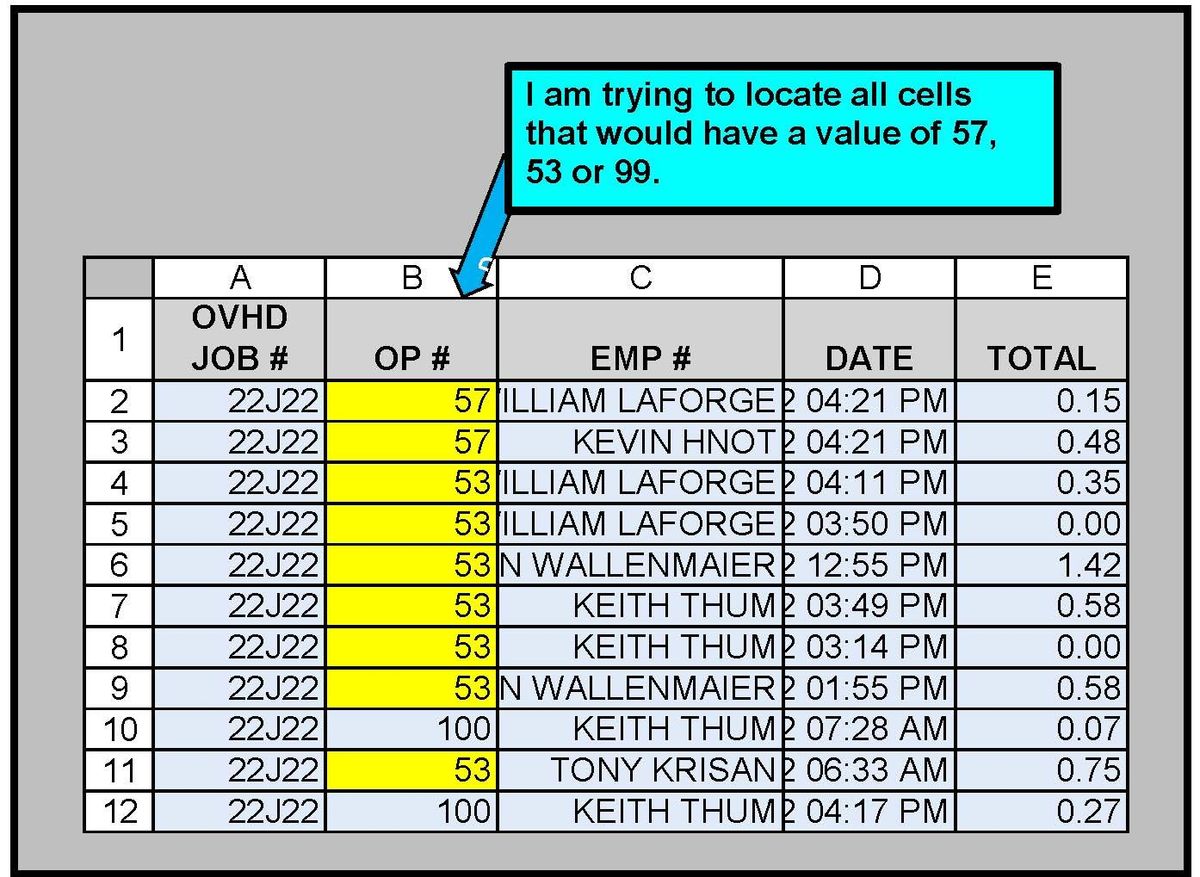
Menyusun data yang menumpuk di lembar kerja sering kali membuat mata lelah, sehingga Anda memerlukan cara mewarnai cell excel otomatis agar visualisasi laporan menjadi lebih rapi dan profesional. Melalui teknik yang tepat, informasi penting atau kekeliruan dalam input data dapat langsung terlihat tanpa harus memeriksanya satu demi satu secara manual. Langkah ini tidak hanya menghemat waktu pengerjaan tugas kantor Anda, tetapi juga meminimalkan risiko kesalahan analisis yang fatal.
Banyak pengguna pemula mengira bahwa menandai data harus dilakukan manual menggunakan tombol Fill Color di tab Home. Padahal, Microsoft Excel menyediakan fitur bawaan bernama Conditional Formatting yang mampu mengubah format warna sel, baris, hingga kolom secara otomatis begitu data dimasukkan.
Saat mengelola ratusan hingga ribuan baris data, angka-angka mentah cenderung terlihat seragam dan sulit dicerna dengan cepat oleh atasan atau klien. Penggunaan warna yang dinamis berfungsi sebagai indikator visual yang memandu pembaca langsung pada poin-pintu krusial, seperti target yang tercapai atau anggaran yang membengkak.
Dari pengalaman saya menangani berbagai jenis dokumen korporat, laporan yang memanfaatkan pewarnaan otomatis memiliki tingkat keterbacaan yang jauh lebih tinggi. Anda tidak perlu lagi menjelaskan panjang lebar karena warna tersebut sudah berbicara mewakili kondisi data yang ada.
Penerapan visualisasi warna yang terukur pada lembar kerja digital dapat memotong waktu pemeriksaan dokumen hingga separuh waktu normal, sekaligus meningkatkan akurasi pengambilan keputusan berbasis data.
Fitur pemformatan bersyarat ini bekerja secara real-time. Artinya, ketika nilai di dalam sel berubah karena adanya pembaruan data atau perhitungan rumus baru, warnanya akan langsung menyesuaikan secara instan tanpa perlu diatur ulang.
Cara membuat conditional formatting excel untuk pemula
Bagi Anda yang baru pertama kali mencoba, fitur bawaan ini sebenarnya sangat mudah dioperasikan langsung dari menu utama. Langkah dasar ini menggunakan kriteria default yang sudah disediakan oleh sistem Microsoft Excel untuk mendeteksi teks atau angka tertentu.
Sebagai contoh kasus yang sering saya temui di dunia kerja, kita bisa menerapkan aturan jika sebuah sel pada range tertentu berisi teks "lulus", maka Excel secara otomatis akan mengubah fill atau background sel tersebut menjadi merah atau warna lain yang ditentukan. Mari kita bedah langkah-langkah dasarnya secara berurutan.
Berikut adalah urutan langkah dasar untuk mengaktifkan pemformatan visual otomatis pada lembar kerja Anda:
- Blok atau seleksi seluruh cell/range Excel yang ingin diubah warna atau formatnya agar sistem tahu area mana yang akan diproses.
- Arahkan kursor Anda pada Tab Home yang terletak di bagian atas menu bar utama.
- Pada Group Styles, pilih dan klik menu Conditional Formatting untuk membuka pilihan drop-down.
- Pilih opsi aturan yang diinginkan, seperti Highlight Cells Rules, lalu pilih Text that Contains untuk memasukkan kata kunci tertentu.
- Ketik kata kunci yang dicari, misalnya "lulus", lalu pilih kombinasi warna background serta font yang Anda inginkan pada opsi di sebelah kanan sebelum menekan tombol OK.
Teknik mahir menggunakan conditional formatting rumus excel
Ketika kriteria bawaan dari Excel sudah tidak mampu lagi memenuhi kebutuhan laporan yang kompleks, di sinilah Anda wajib menggunakan formula khusus. Fleksibilitas fitur ini memungkinkan pengguna menggunakan custom formula atau rumus Excel sebagai kriteria untuk mengubah format berdasarkan nilai pada sel lain.
Kesalahan umum yang saya lihat adalah pengguna memaksakan aturan manual yang kaku, padahal mereka bisa mengintegrasikan logika matematika ke dalam sistem visual. Dengan menggunakan formula, Anda bisa membuat aturan yang jauh lebih dinamis dan adaptif terhadap perubahan data.
Langkah-langkah menggunakan rumus pada Conditional Formatting
Untuk menerapkan rumus kustom ke dalam sistem pewarnaan otomatis, Anda harus mengakses menu aturan baru yang menyediakan kolom pengisian formula mandiri. Ikuti panduan praktis berikut ini untuk mulai mencobanya di perangkat Anda.
Langkah-langkah taktis dalam menyisipkan formula khusus pada sistem visualisasi data:
- Blok atau seleksi seluruh cell/range Excel yang ingin diubah warna atau formatnya terlebih dahulu.
- Pada Tab Home menuju ke Group styles, pilih menu Conditional Formatting.
- Kemudian pilih menu New Rule dari daftar pilihan yang muncul untuk membuka jendela pengaturan baru.
- Setelah muncul kotak dialog New Rule Formatting, pilih opsi Use a formula to determine which cells to format pada daftar paling bawah.
- Pada bagian Format values where this formula is true, masukkan rumus Excel yang digunakan untuk menentukan kondisi atau kriteria pemformatan otomatis.
- Klik tombol Format untuk memilih warna background yang Anda inginkan, lalu klik OK untuk menerapkan seluruh aturan tersebut.
Mewarnai cell berdasarkan cell lain secara dinamis
Salah satu trik yang paling sering dicari oleh profesional administrasi adalah mewarnai cell berdasarkan cell lain. Fitur ini sangat berguna untuk membandingkan dua kolom data yang berbeda, seperti kolom realisasi penjualan terhadap kolom target bulanan.
Misalnya, jika Anda ingin sel di kolom A berubah warna menjadi hijau ketika nilai di kolom B melampaui angka tertentu, Anda cukup memasukkan koordinat sel tersebut ke dalam kolom formula. Pastikan Anda memperhatikan penggunaan tanda dollar ($) untuk mengunci kolom agar barisnya tetap bisa bergerak fleksibel ke bawah.
Alternatif pencarian solusi bagi pengguna formula logika
Banyak pengguna yang bingung dan mengetikkan pertanyaan di mesin pencari seperti "bagaimana cara merubah warna cell dengan fungsi if" di dalam lembar kerja mereka. Perlu diluruskan secara langsung bahwa fungsi logika IF yang ditulis di dalam sel biasa tidak bisa digunakan untuk mengubah properti estetika seperti warna background atau font.
Fungsi IF konvensional hanya bertugas untuk menghasilkan output berupa teks atau angka baru di dalam sel tempat rumus itu berada. Namun, Anda tidak perlu kecewa karena logika berpikir dari fungsi IF tersebut tetap bisa kita adaptasikan sepenuhnya ke dalam kolom formula Conditional Formatting dengan gaya penulisan yang sedikit disederhanakan.
Sebagai gambaran nyata, berikut adalah perbandingan fungsi kontrol visual yang bisa Anda gunakan untuk menentukan keputusan format di Microsoft Excel:
| Metode Pemformatan | Fungsi Utama | Kemudahan Akses |
|---|---|---|
| Kriteria Default | Mewarnai teks atau angka standar | Sangat Mudah |
| Custom Formula | Mewarnai sel berdasarkan rumus logis | Medium |
| Mewarnai Sel Lain | Sinkronisasi visual antar kolom berbeda | Lanjutan |
Guna menghindari tumpang tindih aturan yang membuat aplikasi Excel Anda menjadi lambat, selalu periksa daftar aturan yang aktif melalui menu Manage Rules. Dari jendela tersebut, Anda bisa menghapus, mengubah urutan prioritas warna, atau mengedit rumus excel untuk warna sel yang sekiranya sudah tidak relevan lagi dengan kondisi operasional bisnis saat ini.
Rekomendasi penerapan sistem warna otomatis di dunia kerja
Mengatur cara menandai teks otomatis di excel menggunakan kombinasi Conditional Formatting terbukti ampuh meminimalkan kelelahan mata saat bekerja lembur. Kendati demikian, hindari penggunaan warna cerah yang terlalu banyak dalam satu lembar kerja karena justru akan membuat tampilan dokumen menjadi berantakan dan membingungkan pembaca.
Gunakan warna-warna pastel yang lembut untuk area data yang luas, dan simpan warna kontras seperti merah menyala hanya untuk indikator error atau peringatan kritis yang mendesak. Kedisiplinan dalam menentukan palet warna ini akan membuat dokumen laporan Anda terlihat sangat premium, terstruktur, dan mudah dipahami oleh pihak manajemen dalam sekali lihat.







