
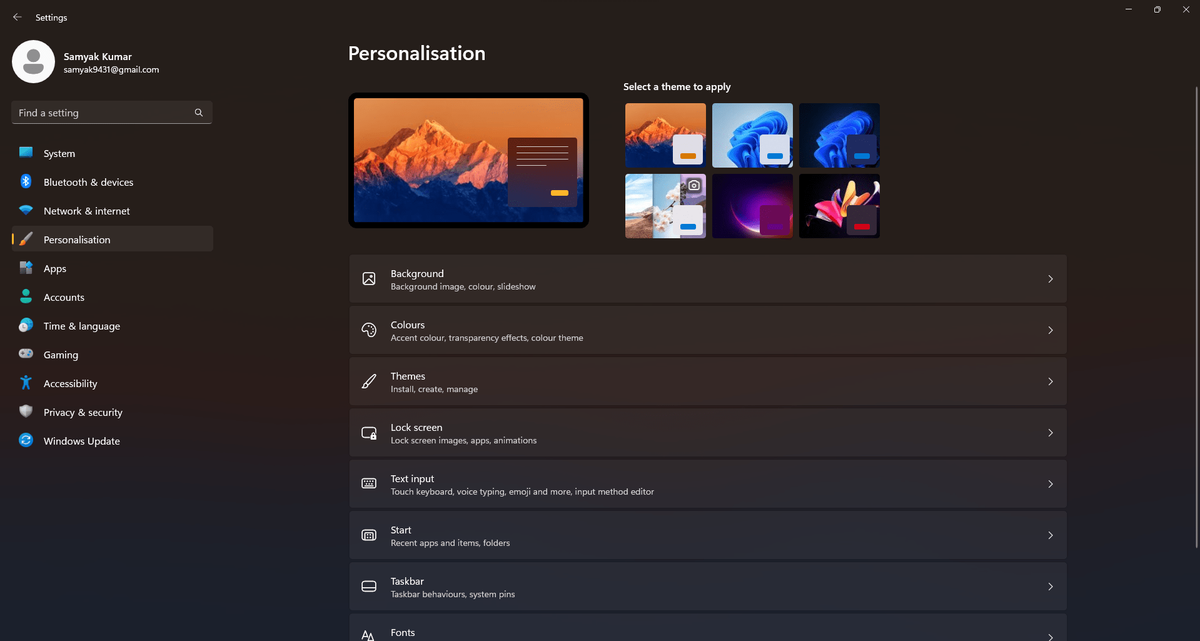
Mengubah tampilan latar belakang desktop atau wallpaper komputer merupakan langkah instan untuk mempersonalisasi perangkat kerja Anda. Langkah sederhana ini terbukti ampuh untuk menjaga suasana tampilan laptop agar tetap segar dan menarik.
Saya melihat banyak pengguna yang membiarkan layar komputer mereka standar, padahal visual yang tepat bisa mendukung mood kerja sehari-hari. Dengan mengganti gambar latar secara berkala, Anda tidak akan cepat bosan saat harus menatap layar dalam durasi yang lama.
Melakukan kustomisasi visual ini sebenarnya sangat mudah, baik menggunakan gambar bawaan sistem maupun koleksi pribadi. Mari kita bahas secara mendalam mengenai cara mengoptimalkan estetika ruang kerja digital Anda sekarang juga.
—
Mengapa Visual Layar Komputer Sangat Memengaruhi Produktivitas?
Tampilan visual pada komputer bukan sekadar penghias komponen digital semata. Pilihan gambar yang tepat mampu menciptakan ruang kerja yang disukai dan memberikan dampak positif pada psikologis pengguna.
Secara berkala, mata kita membutuhkan penyegaran visual di tengah tumpukan teks atau data pekerjaan yang menjemukan. Kehadiran wallpaper yang estetik bertindak sebagai oasis visual yang mengembalikan fokus yang sempat hilang.
Mengubah latar belakang desktop berfungsi untuk mempersonalisasi perangkat, membuat ruang kerja yang disukai, dan menjaga suasana tampilan laptop agar tetap segar dan menarik sehingga tidak cepat bosan atau mendukung mood kerja.
Fleksibilitas sistem operasi saat ini memberikan kebebasan penuh bagi Anda untuk menentukan tema yang paling sesuai. Anda bisa memilih warna solid yang menenangkan, foto pemandangan, atau bahkan karya seni abstrak.
—
Panduan Langkah demi Langkah Mengganti Wallpaper di Windows
Bagi Anda yang menggunakan sistem operasi Windows, proses penggantian latar belakang desktop ini dirancang sangat intuitif. Anda hanya memerlukan beberapa klik saja untuk mengubah total estetika layar.
Cara paling umum adalah melalui menu pengaturan bawaan yang menyediakan kontrol penuh atas aspek visual perangkat. Berikut adalah langkah terperinci yang bisa segera Anda praktikkan langsung di komputer Anda.
Langkah Menuju Menu Personalisasi
Pertama, klik kanan pada area kosong di desktop komputer Anda, lalu pilih opsi Personalize yang berada di bagian paling bawah menu konteks.
Langkah alternatifnya adalah dengan membuka menu pengaturan utama melalui kombinasi tombol Windows + I pada keyboard Anda. Setelah jendela pengaturan terbuka, Anda tinggal memilih menu Personalisation untuk masuk ke pusat kendali visual.
Memilih Jenis Latar Belakang Desktop
Di dalam menu tersebut, cari dan klik opsi yang bertuliskan Background. Di sini, Anda akan disuguhkan beberapa metode penentuan gambar latar belakang.
Sistem operasi menyediakan menu drop-down yang memungkinkan Anda memilih antara menggunakan satu gambar statis (Picture), warna solid (Solid color), atau kumpulan gambar yang berganti otomatis (Slideshow).
Menentukan Sumber Gambar Latar
Jika Anda memilih opsi Picture, Anda bisa langsung mengklik salah satu gambar dari koleksi default atau internal yang sudah disediakan oleh sistem.
Namun, jika Anda ingin menggunakan foto sendiri atau gambar yang diunduh dari internet, klik tombol Browse photos. Cari berkas gambar yang tersimpan di dalam folder komputer Anda, pilih gambar tersebut, dan klik Choose picture.
—
Mengeksplorasi Tema Gabungan Melalui Microsoft Store
Bagi Anda yang menginginkan perubahan visual yang lebih menyeluruh, menggunakan fitur tema bawaan adalah opsi terbaik yang patut dicoba.
Tema pada Windows merupakan kombinasi dari gambar latar belakang, warna window, dan suara. Kombinasi elemen-elemen ini dapat diperoleh secara bawaan atau melalui Microsoft Store jika Anda menginginkan variasi yang lebih melimpah.
Melalui platform resmi milik raksasa teknologi ini, Anda dapat mengunduh ratusan tema buatan kreator profesional secara gratis maupun berbayar. Hal ini membuat aspek personalisasi komputer Anda menjadi jauh lebih mendalam dan tidak monoton.
Sebagai panduan visual tambahan, Anda juga bisa menyimak tutorial praktis mengenai cara personalisasi desktop secara mudah melalui tayangan berikut.
—
Tempat Terbaik Berburu Gambar Latar Belakang Berkualitas Tinggi
Kualitas gambar yang buruk atau pecah tentu akan merusak keindahan layar komputer Anda. Oleh karena itu, sangat penting untuk mencari sumber gambar yang memiliki resolusi tinggi.
Gambar wallpaper dapat menggunakan koleksi default/internal, gambar yang diunduh dari internet, atau gambar pribadi yang disimpan di perangkat. Jika Anda memilih berburu di internet, pastikan menggunakan situs yang terpercaya.
Ada beberapa contoh situs penyedia gambar wallpaper gratis di internet yang menawarkan resolusi tinggi tanpa biaya. Beberapa platform populer yang sangat direkomendasikan antara lain:
- Unsplash: Menyediakan jutaan foto lanskap dan estetika dari fotografer global.
- WallpaperHub: Platform yang menyediakan wallpaper khas ekosistem Windows dengan resolusi hingga 4K.
- Pexels: Menyediakan stok foto dan gambar bebas royalti dengan kategori yang sangat rapi.
Untuk mengunduh aset-aset gambar beresolusi tinggi dari situs-situs tersebut, pastikan koneksi internet Anda stabil. Pemanfaatan perangkat jaringan seperti produk modem Orbit Telkomsel dengan koneksi internet 5G dan kuota yang bisa diatur direkomendasikan untuk pengalaman mengunduh wallpaper tanpa hambatan demi kenyamanan proses kurasi visual Anda.
—
Kekurangan Fitur Personalisasi yang Perlu Diperhatikan
Meskipun mengganti wallpaper terdengar menyenangkan, ada beberapa catatan kritis dan kekurangan yang tetap harus Anda perhatikan sebagai pengguna komputer.
Penggunaan wallpaper dengan resolusi yang terlalu besar atau fitur Slideshow yang berganti setiap menit berpotensi mengonsumsi daya baterai laptop lebih cepat. Efek transisi visual ini memaksa kartu grafis bekerja ekstra secara konstan.
Selain itu, bagi pengguna yang belum melakukan aktivasi sistem operasi secara resmi, fitur personalisasi ini akan terkunci sepenuhnya. Anda tidak akan bisa mengubah latar belakang desktop sebelum memasukkan lisensi produk yang sah.
Berikut adalah tabel ringkasan mengenai perbandingan opsi latar belakang desktop yang bisa Anda jadikan acuan sebelum melakukan dekorasi layar.
| Jenis Latar Belakang | Konsumsi Baterai | Tingkat Kebosanan | Kebutuhan Sumber Daya |
|---|---|---|---|
| Picture (Statis) | Rendah | Tinggi | Ringan |
| Solid Color | Sangat Rendah | Sangat Tinggi | Sangat Ringan |
| Slideshow | Tinggi | Rendah | Sedang |
—
Konteks Penting Migrasi Sistem Operasi Microsoft
Saat Anda berkreasi dengan aspek visual komputer, ada satu hal krusial terkait masa depan sistem operasi Anda yang tidak boleh diabaikan demi keamanan data pribadi.
Bagi Anda yang saat ini masih setia menggunakan Windows 10, ada batas waktu penting yang harus diingat. Berdasarkan kebijakan resmi perusahaan, tanggal 14 Oktober 2025 merupakan tanggal berakhirnya dukungan gratis dari Windows Update, bantuan teknis, atau perbaikan keamanan untuk sistem operasi Windows 10 oleh Microsoft.
Melihat garis waktu tersebut, saat ini sistem operasi Windows 10 sudah tidak lagi mendapatkan pembaruan keamanan gratis. Microsoft menyarankan pengguna Windows 10 untuk pindah ke Windows 11 karena dukungan Windows 10 akan berakhir pada Oktober 2025, meskipun PC akan tetap berfungsi.
Melakukan migrasi ke sistem operasi yang lebih baru seperti Windows 11 tidak hanya menjamin keamanan perangkat dari ancaman siber terkini, melainkan juga membuka akses ke fitur manajemen wallpaper yang jauh lebih canggih. Anda akan mendapatkan integrasi widget yang lebih mulus serta pengelolaan multi-monitor yang jauh lebih responsif untuk kebutuhan komputasi harian.







