
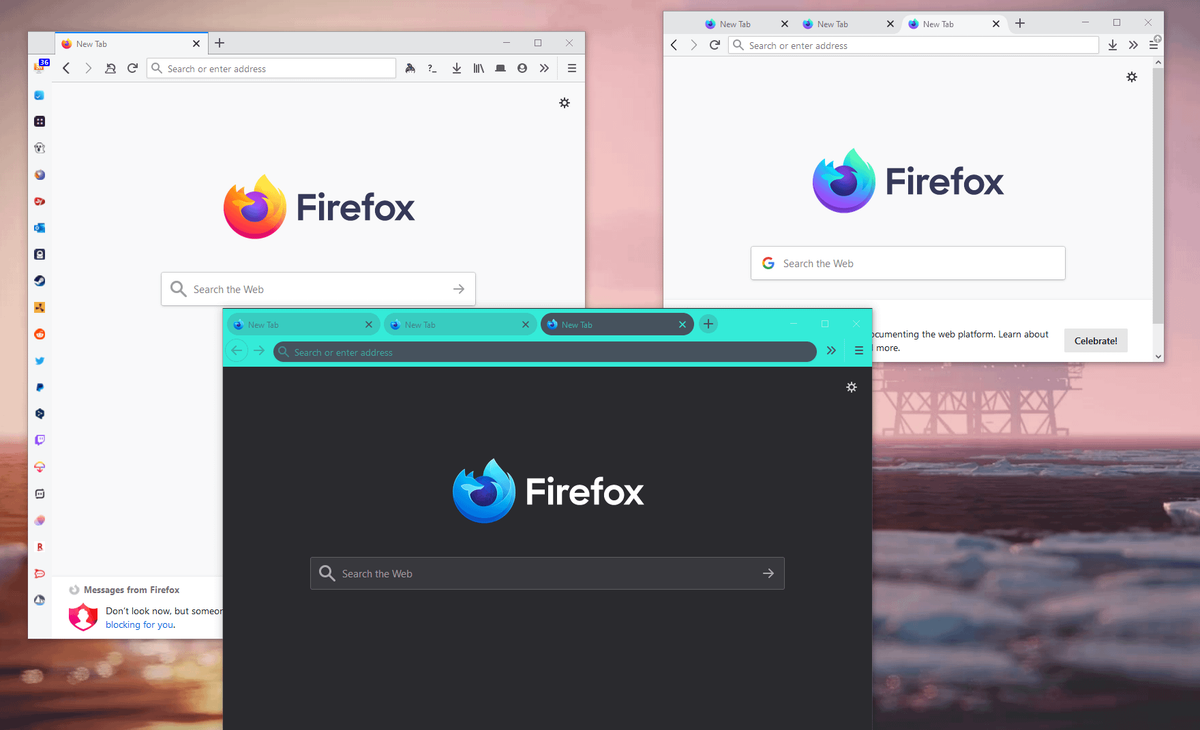
Tampilan peramban yang monoton sering kali membuat aktivitas berselancar di internet terasa membosankan. Banyak pengguna belum menyadari bahwa cara ganti tema firefox dapat dilakukan dengan sangat cepat guna menciptakan suasana kerja yang lebih segar dan personal.
Sebagai sebuah peramban yang mengutamakan fleksibilitas, Firefox memberikan kebebasan penuh bagi penggunanya untuk merombak aspek estetika maupun fungsionalitas antarmuka. Melalui pengaturan yang tepat, Anda tidak hanya mengubah warna bilah alat, tetapi juga mengoptimalkan kenyamanan visual saat menatap layar dalam durasi lama.
Langkah awal yang paling mudah untuk memodifikasi peramban ini adalah dengan memanfaatkan fitur tema internal yang sudah disediakan secara instan. Fungsi tema pada dasarnya bertugas untuk mengatur skema warna untuk menu peramban, halaman sistem, dan menambahkan gambar latar belakang ke bilah alat (toolbar) Firefox demi tujuan estetika.
Firefox hadir dengan tema sistem bawaan yang terdiri dari variasi terang, gelap, dan penuh warna. Berdasarkan catatan penggunaan, artikel panduan kustomisasi ini bahkan telah dilihat sebanyak 32.657 kali oleh para pengguna yang ingin merombak kosmetik peramban mereka agar tidak jenuh.
Langkah Mengaktifkan Tema Internal Firefox
Untuk mengganti tema bawaan, Anda dapat mengikuti urutan langkah taktis berikut secara berurutan:
- Klik tombol menu berupa tiga garis horizontal di pojok kanan atas jendela Firefox Anda.
- Pilih menu Pengaturan (atau Settings) dari daftar yang muncul.
- Pada bilah menu sebelah kiri, klik opsi Ekstensi & Tema yang biasanya berada di bagian paling bawah.
- Klik menu Tema untuk melihat seluruh daftar desain visual yang tersedia.
- Cari variasi terang, gelap, atau penuh warna, lalu klik tombol Aktifkan di sebelah tema yang Anda inginkan.
Dari pengalaman saya menangani berbagai preferensi pengguna komputer, mengaktifkan tema gelap sangat membantu mengurangi ketegangan mata, terutama bagi mereka yang sering bekerja lembur hingga larut malam.
Mengeksplorasi Ribuan Tema Pihak Ketiga
Jika variasi standar dirasa kurang ekspresif, Anda bisa mengunjungi repositori resmi milik Mozilla untuk mengunduh ribuan karya kreatif dari komunitas global. Di sana, pilihan desain sangat melimpah, mulai dari arsitektur minimalis, pemandangan alam, anime, hingga skema warna fiksi ilmiah.
Proses instalasinya pun sangat instan karena Anda hanya perlu menekan satu tombol klik langsung dari halaman galeri. Tema tersebut akan langsung diterapkan secara real-time tanpa mengharuskan Anda menyalakan ulang aplikasi peramban.
Mengubah Halaman Depan Mozilla Firefox untuk Akses Cepat
Selain skema warna eksterior, bagian interior seperti beranda utama merupakan elemen krusial yang sering dilihat oleh mata. Mengubah halaman depan mozilla firefox secara personal akan membantu Anda langsung terhubung dengan situs-situs produktivitas utama tanpa perlu mengetik URL berulang kali.
Secara bawaan, beranda Firefox menampilkan kolom pencarian dan pintasan ke beberapa situs yang paling sering Anda kunjungi. Namun, Anda memiliki kendali penuh untuk mengosongkannya demi kebersihan visual atau mengarahkannya ke situs web spesifik.
Prosedur Mengganti Alamat Beranda Sesuai Kebutuhan
Bagi Anda yang ingin halaman beranda langsung membuka situs berita, email, atau mesin pencari favorit, ikuti tata cara pengaturan berikut:
- Buka menu Pengaturan melalui ikon tiga garis di sudut kanan atas.
- Klik pada panel Beranda (Home) yang terletak di sisi kiri layar.
- Temukan opsi Beranda dan Jendela Baru, lalu klik menu turun (drop-down) di sebelah Beranda dan jendela baru.
- Ubah pilihan dari Halaman Utama Firefox (Bawaan) menjadi URL Kustom….
- Ketik atau tempel alamat situs web lengkap yang ingin Anda jadikan sebagai halaman awal setiap kali membuka peramban.
Kesalahan umum yang saya lihat adalah pengguna lupa mengetikkan awalan protokol internet secara lengkap, sehingga halaman gagal dimuat secara otomatis saat aplikasi dijalankan kembali. Pastikan Anda menulis alamat secara utuh agar sistem mengenali tujuan tautan tersebut dengan akurat.
Kustomisasi Bahasa dan Fitur Fungsionalitas Sistem
Kenyamanan beraktivitas di dunia maya juga sangat dipengaruhi oleh aspek bahasa navigasi yang digunakan pada menu-menu sistem peramban. Banyak pengguna yang merasa kesulitan saat mengoperasikan menu karena setelan bawaan aplikasi masih menggunakan konfigurasi bahasa asing.
Proses mengubah bahasa inggris ke indonesia di firefox dapat diselesaikan secara langsung melalui panel opsi utama tanpa perlu melakukan instalasi ulang aplikasi dari awal. Langkah ini krusial agar Anda bisa memahami seluruh fitur navigasi secara mendalam.
Tabel Perbandingan Opsi Bahasa dan Pembaruan Sistem
Berikut adalah rincian data penting mengenai penyesuaian sistem operasional pada platform Firefox yang dirangkum dari data pengembangan teknis:
| Parameter Sistem | Spesifikasi dan Fitur |
|---|---|
| Versi Pembaruan Historis | 66.0.3 |
| Waktu Rilis Pembaruan | April 2019 |
| Proteksi Iklan Pelacak otomatis | 2000+ iklan pelacak |
| Bahasa Antarmuka Tersedia | Bahasa Indonesia |
Melakukan pembaruan secara berkala ke versi terkini sangat direkomendasikan demi menjaga kestabilan sistem dari gangguan keamanan siber. Pelacakan otomatis yang tertanam di dalam sistem mampu memblokir elemen iklan berbahaya demi kelancaran aktivitas berselancar.
Cara Menambahkan Paket Bahasa Indonesia
Jika opsi bahasa lokal belum tersedia di dalam sistem Anda, ikuti metode penambahan paket bahasa berikut secara berurutan:
- Akses halaman Pengaturan lalu pilih panel Umum di bagian paling atas.
- Gulir layar ke bawah hingga Anda menemukan bagian bertuliskan Bahasa.
- Klik tombol Cari bahasa lainnya… pada menu runtuh yang disediakan.
- Pilih opsi Bahasa Indonesia dari daftar global, lalu klik Tambahkan.
- Atur bahasa baru tersebut ke urutan paling atas dan terapkan perubahan pada sistem.
Langkah ini memastikan seluruh dialog konfirmasi, menu klik kanan, serta pengaturan privasi beralih ke bahasa yang lebih mudah Anda pahami sehari-hari.
Solusi Mengatasi Performa Peramban yang Menurun
Masalah kosmetik adakalanya berimbas pada beban kerja perangkat keras komputer jika konfigurasi yang diterapkan terlalu berlebihan. Pertanyaan spekulatif dari pengguna seperti "kenapa firefox lemot dan cara mengatasinya" sering muncul akibat penumpukan data pelacak atau tema pihak ketiga yang terlalu berat.
Menurut Luigi Oppido, pemilik dan operator Pleasure Point Computers di Santa Cruz, CA, yang memiliki pengalaman lebih dari 16 tahun di bidang reparasi komputer, perawatan perangkat lunak secara berkala adalah kunci stabilitas. Penumpukan berkas temporer sering menjadi dalang utama penurunan responsivitas program aplikasi.
Guna mengembalikan performa peramban ke kecepatan optimal, Anda disarankan untuk melakukan pembersihan berkas sampah (cache) secara rutin seminggu sekali. Langkah pembersihan ini efektif membuang sisa data situs yang tidak lagi diperlukan, sekaligus membebaskan beban memori RAM perangkat sehingga aktivitas navigasi kembali responsif dan gesit.
Hindari memasang terlalu banyak ekstensi kosmetik visual secara bersamaan karena berpotensi memicu konflik kode internal pada mesin peramban. Gunakan kombinasi satu tema minimalis dengan fitur proteksi bawaan untuk memperoleh keseimbangan terbaik antara keindahan visual dan kecepatan akses data yang optimal.


