
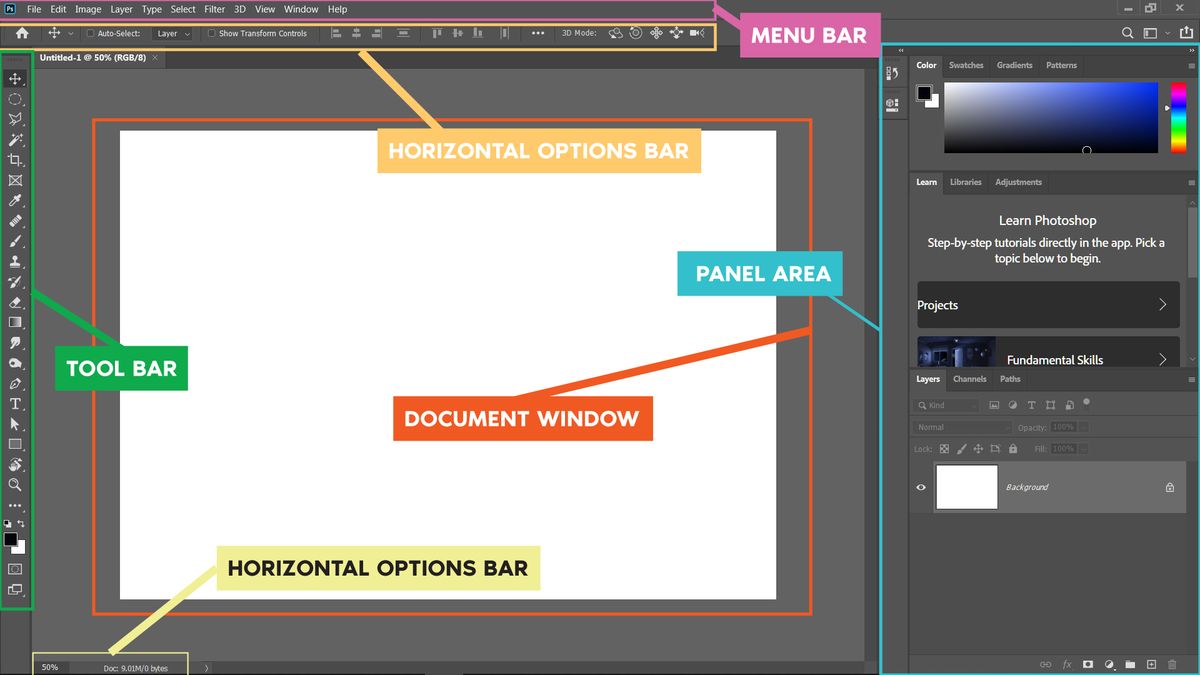
Mengetahui cara memasukkan foto ke photoshop dengan benar merupakan fondasi utama sebelum Anda mulai mengeksplorasi berbagai fitur manipulasi digital yang canggih. Sering kali pengguna pemula mengalami kendala seperti software yang mendadak lambat atau format gambar yang menolak untuk terbuka di lembar kerja. Masalah ini sebenarnya sangat mudah diatasi jika Anda memahami jalur impor data yang disediakan oleh Adobe.
Sebagai praktisi yang sering mengolah ratusan aset visual setiap hari, saya memahami bahwa efisiensi waktu sangat bergantung pada metode yang Anda pilih.
Setiap proyek membutuhkan penanganan yang berbeda, baik saat Anda ingin membuat dokumen baru dari nol maupun ketika harus menumpuk gambar di atas kanvas yang sudah aktif. Sebelum kita membahas langkah teknis, sangat penting untuk mengetahui untuk apa foto tersebut dimasukkan ke dalam ruang kerja digital Anda.
Berdasarkan catatan Novia Nur dalam buku Photoshop for Teen yang diterbitkan pada tahun 2021, tepatnya pada Halaman 3, dijelaskan beberapa kegunaan Photoshop di antaranya adalah mewarnai gambar, membuat logo, dan menyisipkan background. Fungsi-fungsi tersebut membutuhkan pendekatan impor yang berbeda agar kualitas piksel asli tetap terjaga dengan baik tanpa merusak struktur desain.
Perlu dicatat juga bahwa ketersediaan perangkat akan memengaruhi kapasitas kerja Anda selama proses penyuntingan berlangsung. Gambar ke Photoshop dapat diimpor melalui komputer (Windows dan macOS) maupun perangkat seluler (Android dan iOS) seperti dilansir dari wikiHow. Namun, Anda harus memperhatikan batasan aplikasi yang cukup signifikan antara versi desktop dan versi mobile.
Photoshop versi komputer dapat mengimpor gambar dalam jumlah tak terbatas, sedangkan Photoshop Express hanya mendukung penyuntingan satu gambar per satu sesi.
Jika Anda bekerja menggunakan ponsel, pastikan untuk mempertimbangkan aplikasi pendukung lainnya.
Sebagai contoh, terdapat perbedaan fitur yang nyata antara Photoshop Express vs Photoshop Mix yang perlu dipahami oleh pengguna ekosistem mobile. Aplikasi Adobe Photoshop Mix sendiri menyediakan durasi masa percobaan gratis (free trial) selama 7 hari sebelum pengguna memutuskan untuk berlangganan. Meskipun demikian, untuk kebutuhan profesional dengan fleksibilitas tinggi, versi desktop tetap menjadi pilihan utama para desainer dunia.
Langkah Tepat Memasukkan Foto ke Photoshop Melalui Menu Utama
Metode pertama ini adalah cara paling standar dan paling aman karena memastikan profil warna serta resolusi gambar terbaca secara sempurna oleh sistem.
Dalam kasus yang sering saya temui, pengguna yang langsung membuka file tanpa memedulikan pengaturan awal sering kali mengeluhkan warna foto yang berubah menjadi kusam.
Berikut adalah urutan langkah untuk membuka foto sebagai dokumen baru melalui menu internal:
- Pastikan perangkat komputer Anda sudah menyala dan aplikasi Adobe Photoshop telah terbuka dengan sempurna di layar utama.
- Arahkan kursor tetikus Anda ke pojok kiri atas, lalu klik pada menu File yang terletak di barisan menu utama.
- Pilih opsi Open dari daftar pilihan yang muncul, atau Anda juga bisa menekan tombol pintas berupa kombinasi Ctrl + O untuk pengguna Windows dan Cmd + O untuk pengguna macOS.
- Jendela penjelajah berkas (File Explorer atau Finder) akan otomatis terbuka di layar Anda.
- Cari folder tempat Anda menyimpan foto, klik pada file gambar yang diinginkan, kemudian klik tombol Open di pojok kanan bawah jendela tersebut.
Foto Anda kini telah berhasil terbuka di dalam tab pengerjaan yang baru.
Metode ini sangat cocok jika foto tersebut adalah objek utama yang akan menjadi dasar dari keseluruhan proses penyuntingan Anda.
Cara Drag and Drop Foto ke Photoshop untuk Efisiensi Waktu
Jika Anda sedang dikejar tenggat waktu dan malas berurusan dengan jendela penjelajah berkas yang berulang-ulang, metode seret dan lepas adalah solusinya.
Teknik ini memungkinkan Anda untuk masukkan foto ke photoshop tanpa open file melalui prosedur menu konvensional yang memakan waktu lama. Berdasarkan pengalaman saya menangani proyek komposit berskala besar, trik ini sangat memotong waktu produksi video maupun aset mikroblog.
Mari kita bedah dua cara penerapan teknik drag and drop ini berdasarkan kebutuhan lembar kerja Anda:
- Membuka sebagai Dokumen Baru: Buka folder penyimpanan foto Anda di Windows Explorer atau Finder, klik dan tahan foto tersebut, lalu seret kursor ke area kosong di luar kanvas Photoshop (atau ke area tab atas), kemudian lepaskan klik.
- Memasukkan ke Kanvas yang Sudah Ada: Buka proyek desain yang sedang Anda kerjakan di Photoshop, buka folder foto, klik dan tahan gambar yang ingin ditambahkan, lalu seret langsung ke atas kanvas aktif Anda sebelum melepas tombol klik.
Kesalahan umum yang saya lihat adalah pengguna sering kali panik saat gambar yang diseret ke atas kanvas aktif memunculkan kotak dengan garis silang di tengahnya.
Kotak tersebut dinamakan bounding box, yang menandakan bahwa gambar masuk sebagai Smart Object.
Anda hanya perlu menekan tombol Enter pada papan tik untuk mengonfirmasi penempatan foto tersebut secara permanen.
Cara Mengimpor Gambar dari Kamera ke Photoshop secara Langsung
Bagi para fotografer studio, memindahkan file satu per satu dari kartu memori ke komputer sebelum diedit terkadang terasa sangat melelahkan. Adobe telah mengintegrasikan sistem penangkapan dokumen langsung yang mempermudah cara mengimpor gambar dari kamera ke photoshop tanpa perantara pihak ketiga. Prosedur ini memanfaatkan koneksi kabel data atau jaringan nirkabel yang terhubung langsung ke komputer kerja Anda.
Mari kita pelajari langkah-langkah teknis untuk mengaktifkan fitur impor langsung ini:
- Hubungkan kamera digital Anda ke komputer menggunakan kabel USB yang sesuai, lalu nyalakan daya kamera tersebut.
- Buka aplikasi Photoshop, kemudian klik menu File yang berada di baris menu atas layar.
- Arahkan kursor ke pilihan Import, lalu pilih opsi WIA Support jika Anda menggunakan sistem operasi Windows, atau pilih opsi driver kamera yang sesuai untuk pengguna macOS.
- Pilih nama kamera Anda dari daftar perangkat yang terdeteksi di dalam kotak dialog yang muncul, lalu tentukan folder tujuan penyimpanan sementara di komputer Anda.
- Klik Start, pilih foto-foto hasil jepretan yang ingin Anda edit dari panel pratinjau, lalu tekan tombol Get Pictures untuk langsung membukanya di workspace.
Sistem otomatis akan memproses data mentah tersebut masuk ke dalam antrean penyuntingan.
Langkah ini memastikan tidak ada penurunan kualitas kompresi yang biasa terjadi jika file dikirim melalui aplikasi perpesanan instan terlebih dahulu.
Perbandingan Metode Impor Berdasarkan Kebutuhan Desain
Untuk memudahkan Anda memilih jalur terbaik dalam memasukkan aset visual, struktur data berikut merangkum karakteristik masing-masing teknik.
| Metode Impor | Efek pada Lapisan (Layer) | Kecepatan Kerja | Pertahanan Resolusi |
|---|---|---|---|
| Menu Open File | Menjadi Layer Background Terkunci | Standar | Sangat Tinggi |
| Drag ke Kanvas Aktif | Otomatis Menjadi Smart Object | Sangat Cepat | Tinggi (Sesuai Kanvas) |
| Fitur Impor Kamera | Menjadi Dokumen Baru Terpisah | Cepat | Maksimal (Raw/JPEG Asli) |
Setiap opsi di atas memiliki fungsi strategisnya sendiri yang dapat disesuaikan dengan beban kerja perangkat keras Anda. Sebagai informasi tambahan mengenai perkembangan software ini, Adobe telah melakukan pembaruan besar pada ekosistemnya pada periode kuartal ketiga tahun lalu. Tepatnya pada Juli 2024, dilakukan waktu penghapusan fitur 3D lama pada Adobe Photoshop untuk meningkatkan efisiensi performa rendering secara keseluruhan.
Oleh karena itu, memastikan metode impor gambar yang bersih tanpa sampah cache aset 3D lama akan membuat software Anda bekerja jauh lebih ringan.
Memilih metode drag langsung ke kanvas aktif sangat direkomendasikan jika Anda sedang melakukan tutorial menggabungkan dua foto di photoshop. Sebaliknya, gunakan menu file utama jika Anda membutuhkan akurasi warna mutlak untuk kebutuhan cetak ukuran besar.
Penguasaan navigasi dasar ini akan menghemat waktu pengerjaan proyek desain Anda secara signifikan dari hari ke hari.







