
Membuat media promosi cetak yang menarik tidak selalu menuntut Anda untuk menguasai software desain grafis yang rumit dan mahal. Anda dapat menghemat anggaran pemasaran dengan menerapkan cara mudah membuat brosur dengan microsoft word 2007 langsung dari perangkat laptop Anda. Aplikasi pengolah kata legendaris ini menyediakan fungsionalitas yang sangat mumpuni untuk menyusun tata letak publikasi yang rapi.
Banyak pelaku usaha kecil memilih platform ini karena fleksibilitasnya yang tinggi dalam mengelola teks dan gambar secara bersamaan.
Meskipun merupakan software lawas, sistem tata letak kolom yang dimilikinya sangat stabil untuk mencetak dokumen bolak-balik. Kemudahan operasional ini membuat siapa saja bisa menghasilkan materi promosi tanpa perlu menyewa desainer profesional eksternal.
Pemanfaatan software pengolah kata untuk kebutuhan visual terbukti mampu memotong waktu produksi materi pemasaran hingga setengahnya jika dipelajari dengan metode yang tepat.
Pertanyaan yang sering muncul dari para pemilik usaha adalah "bagaimana cara membuat brosur lewat laptop?" secara mandiri tanpa modal besar.
Jawaban praktisnya terletak pada optimalisasi fitur Page Layout yang tertanam di dalam menu utama Microsoft Word.
Dengan memahami penempatan margin dan pembagian kolom, brosur lipat tiga Anda akan terlihat sangat presisi saat dicetak.
Persiapan Sebelum Membuat Brosur Lewat Laptop
Sebelum masuk ke langkah teknis, Anda perlu menyiapkan beberapa elemen penting agar proses pengerjaan berjalan lancar.
Persiapan yang matang akan mencegah dokumen berantakan saat Anda memasukkan aset visual beresolusi tinggi ke dalam lembar kerja.
Berikut adalah beberapa prasyarat yang wajib Anda siapkan di laptop Anda:
- Naskah materi promosi yang sudah dikelompokkan menjadi tiga bagian utama.
- Logo bisnis atau instansi dengan format transparan agar mudah dipadukan dengan latar belakang.
- Gambar produk berkualitas tinggi dengan pencahayaan yang jelas untuk menarik minat konsumen.
- Sketsa kasar di kertas untuk memetakan halaman depan, dalam, dan belakang brosur.
Dalam kasus yang sering saya temui, banyak pemula langsung membuka software tanpa menyiapkan konsep teks terlebih dahulu.
Hal ini membuat proses penataan layout menjadi sangat lama karena Anda harus mengubah ukuran teks berulang kali.
Pastikan semua bahan teks sudah siap di dalam notepad atau dokumen terpisah agar tinggal disalin.
Cara Membuat Brosur Lipat 3 di Word Secara Manual
Metode manual memberikan Anda kebebasan penuh dalam menentukan ukuran jarak antar lipatan sesuai dengan kebutuhan promosi.
Langkah-langkah berikut dirancang agar Anda bisa membuat struktur lipat tiga yang simetris dari lembar kerja kosong.
Ikuti urutan instruksi di bawah ini secara berurutan untuk hasil yang maksimal.
- Buka aplikasi Microsoft Word 2007 di laptop Anda dan buat dokumen baru yang kosong.
- Masuk ke tab Page Layout yang berada di bagian atas menu bar utama Anda.
- Klik menu Orientation lalu pilih opsi Landscape untuk mengubah arah kertas menjadi mendatar.
- Klik menu Size dan pilih ukuran kertas Letter atau A4 sesuai dengan standar kertas cetak yang Anda miliki.
- Klik menu Margins, pilih Custom Margins, lalu ubah semua sisi (Top, Bottom, Left, Right) menjadi 1 cm atau 0,5 inci untuk memaksimalkan area cetak.
- Kembali ke tab Page Layout, klik menu Columns, lalu pilih opsi Three untuk membagi halaman menjadi tiga bagian terpisah.
Kesalahan umum yang saya lihat adalah lupa mengecilkan batas margin halaman sebelum membagi kolom.
Jika margin terlalu lebar, ruang untuk menulis teks akan menjadi sangat sempit dan membuat brosur tampak penuh sesak.
Gunakan penggaris digital (Ruler) pada layar untuk memantau apakah jarak antar kolom sudah benar-benar seimbang.
Menambahkan Batas Garis Antar Kolom
Untuk mempermudah proses pelipatan setelah brosur dicetak, Anda bisa memunculkan garis bantu vertikal. Masuk kembali ke menu Columns di tab Page Layout, lalu pilih bagian More Columns di bawah pilihan standar.
Centang kotak kecil yang bertuliskan Line Between, kemudian klik tombol OK. Garis vertikal tipis akan otomatis muncul di antara ketiga kolom tersebut sebagai panduan visual yang akurat.
Mengatur Alur Teks dan Penempatan Gambar
Setelah struktur tiga kolom terbentuk, Anda bisa mulai mengetikkan materi promosi atau menempelkan gambar produk.
Gunakan pintasan keyboard Ctrl + Shift + Enter untuk berpindah kolom secara instan tanpa perlu menekan tombol Enter berkali-kali. Teknik ini menjaga susunan teks di kolom pertama tidak akan bergeser saat Anda mengedit isi kolom kedua. Saat memasukkan foto melalui menu Insert Picture, ubah pengaturan Text Wrapping menjadi Square atau In Front of Text agar gambar bisa digeser dengan bebas.
Tutorial Membuat Brosur Sederhana Untuk Pemula Menggunakan Template
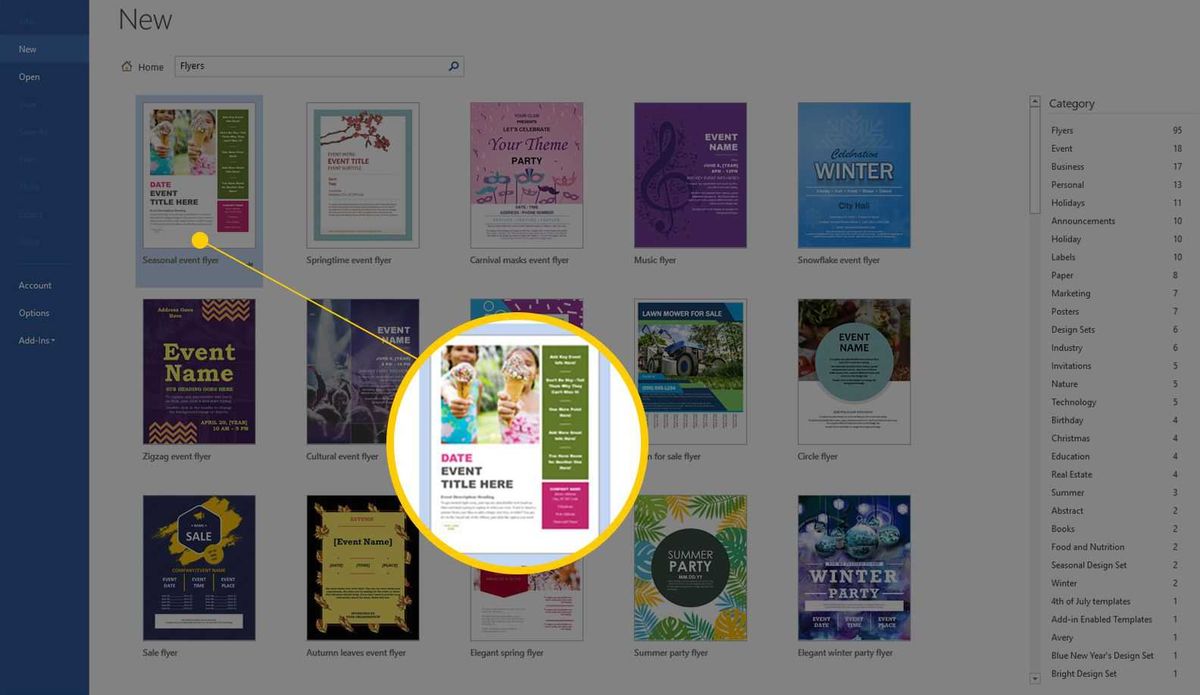
Jika Anda tidak ingin pusing memikirkan komposisi warna dan tata letak dari nol, memanfaatkan template bawaan adalah solusi terbaik.
Metode ini sangat menghemat waktu karena Anda hanya perlu mengganti teks contoh dengan informasi produk Anda sendiri. Microsoft menyediakan berbagai pilihan desain menarik yang bisa diakses secara langsung apabila laptop Anda terhubung ke internet.
Dari pengalaman saya menangani pembuatan dokumen kilat, cara membuat brosur di word menggunakan template bawaan meminimalkan risiko salah cetak. Anda bisa mencari contoh layout seperti Technology business brochure (2-pg, 8.5 x 11, tri-panel) untuk menampilkan profil usaha modern.
Desain tersebut sudah dirancang oleh ahli dengan kombinasi font yang sangat mudah dibaca oleh calon pelanggan. Meskipun Anda mencari opsi download template brosur microsoft word dari luar, struktur dasarnya akan tetap sama saat dibuka di versi 2007. Pastikan Anda memeriksa keselarasan jenis huruf agar tidak terjadi malfungsi teks akibat font yang tidak terinstal di laptop Anda.
Rekomendasi Buku Panduan Microsoft Word Terpercaya
Untuk memperdalam keahlian Anda dalam mengolah dokumen visual, membaca literatur dari para pakar sangatlah disarankan.
Banyak pustaka yang mengulas trik tersembunyi pengolahan teks agar dokumen Anda terlihat seperti hasil kerja desainer profesional.
Berikut adalah daftar referensi buku fisik terpercaya yang membahas optimalisasi program pengolah kata ini secara mendalam.
| Judul Buku | Penulis | Penerbit / Tahun | Spesifikasi Fisik |
|---|---|---|---|
| Desain wow dengan microsoft word 2007 | Sarah Noordeviana | PT Elex Media Komputindo, 2008 | viii + 138 halaman, tinggi 21 cm |
| Seri belajar mandiri : tips praktis microsoft word 2007 dengan mudah dan cepat | Yudha Yudhanto | Ide Publishing, 2008 | ISBN 978-979-3838-14-4 |
| Cara mudah menguasai microsoft office word 2007 dalam seminggu | Jarot S, Shenia A. dan Sudarma S. | Mediakita, 2010 | ISBN 979-794-252-X |
| Panduan cepat menguasai microsoft word 2007 | Triton PB | MediaKom, 2008 | ISBN 979-877-004-8 |
| Menikmati kecanggihan microsoft word | – | OXCY Indah, 2007 | – |
| Penulisan laporan skripsi dan tesis dengan microsoft office word | Rahardjo, Budi dan Joko Irawan | M ANDI, 2004 | ISBN 979-731-357-3 |
Buku karangan Sarah Noordeviana yang berjudul Desain wow dengan microsoft word 2007 sangat direkomendasikan bagi Anda yang ingin fokus pada aspek estetika dokumen.
Sementara itu, bagi yang mengejar efisiensi waktu, buku terbitan Mediakita menjanjikan penguasaan materi dasar dalam waktu kurang dari satu minggu saja.
Mempelajari buku-buku tersebut akan membuka wawasan bahwa program pengetikan biasa pun bisa bertransformasi menjadi alat desain yang andal.
Kesalahan Umum Saat Mendesain Brosur di Word dan Cara Mengatasinya
Salah satu kendala utama yang sering dihadapi adalah teks yang terpotong saat brosur dilipat menjadi tiga bagian.
Hal ini terjadi karena jarak antar kolom terlalu rapat sehingga teks masuk ke dalam area lipatan kertas. Untuk mengatasinya, pastikan Anda memberikan ruang kosong (Spacing) minimal sebesar 2 cm pada pengaturan kolom Anda. Masalah lain yang kerap muncul adalah kualitas gambar yang pecah atau buram setelah dokumen diubah menjadi format PDF atau dicetak.
Selalu gunakan gambar dengan resolusi minimal 300 DPI dan hindari memperbesar ukuran gambar secara paksa di dalam lembar kerja Word.
Jika gambar asli berukuran kecil, carilah aset pengganti yang memiliki dimensi piksel lebih besar agar ketajaman warna tetap terjaga dengan baik. Kombinasi antara akurasi jarak lipatan, pemilihan warna latar belakang yang kontras, serta tipografi yang konsisten akan menentukan keberhasilan media promosi Anda.
Gunakan maksimal dua hingga tiga variasi jenis huruf di seluruh lembar brosur agar tampilan keseluruhan tetap terlihat elegan dan tidak membingungkan pembaca. Melakukan uji coba cetak menggunakan kertas biasa pada printer hitam-putih sangat disarankan sebelum Anda mencetaknya dalam jumlah besar di percetakan komersial.







