
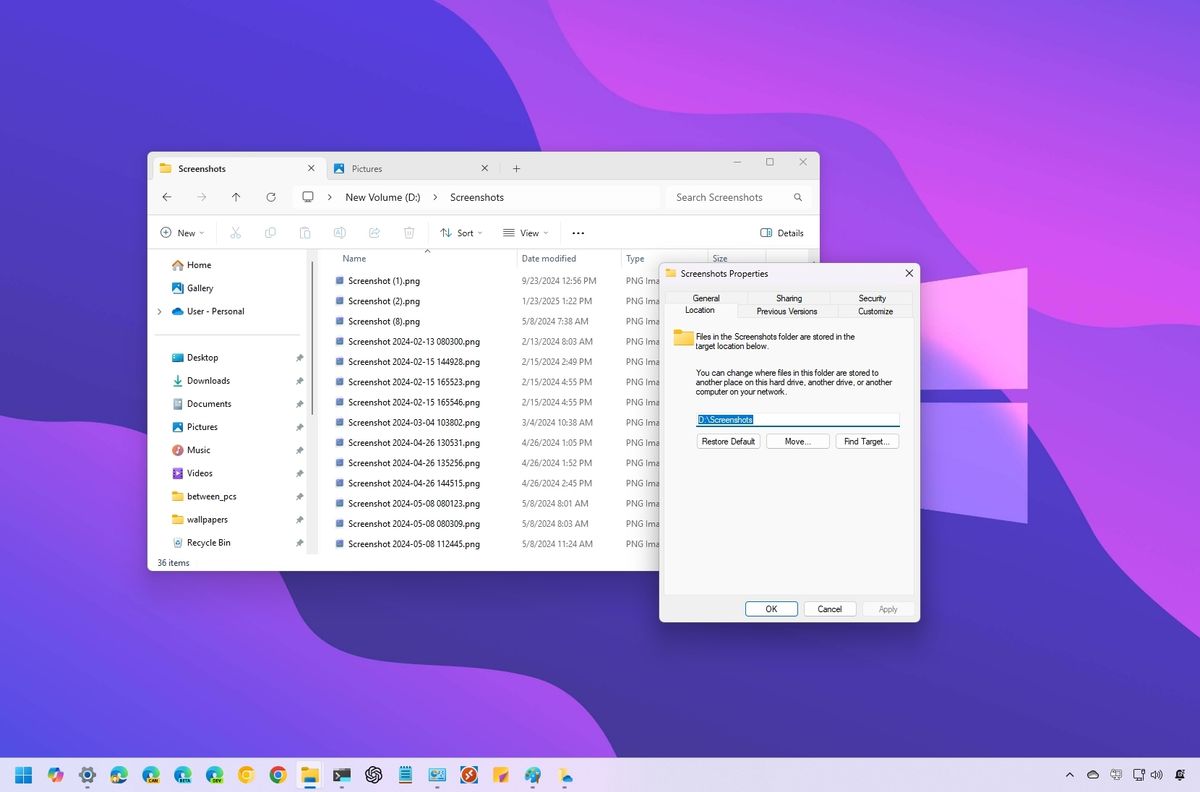
Menangkap gambar layar atau screenshot telah menjadi aktivitas harian yang sangat penting untuk mendokumentasikan pekerjaan, tugas, hingga bukti transaksi. Masalahnya, banyak pengguna sering kali merasa kebingungan dan kehilangan jejak di mana file gambar tersebut disimpan setelah tombol ditekan. Mengetahui cara mencari screenshot di laptop secara cepat akan menghemat waktu Anda secara signifikan.
Lokasi penyimpanan ini sebenarnya sangat bervariasi, tergantung pada kombinasi tombol atau metode penangkapan layar yang Anda gunakan sebelumnya. Berdasarkan pengalaman saya mendampingi pengguna yang panik karena merasa kehilangan dokumen penting, sebagian besar masalah bukan karena sistem gagal mengambil gambar. Kesalahan umum yang saya lihat adalah ketidakpahaman mengenai perbedaan sistem kerja memori sementara dengan penyimpanan otomatis pada penyimpanan internal laptop.
Sebelum melacak file yang hilang, Anda harus memahami bahwa sistem operasi laptop memperlakukan hasil tangkapan layar dengan dua cara berbeda. Metode pertama adalah menyimpannya secara instan ke dalam penyimpanan lokal, sementara metode kedua hanya menaruhnya di memori jangka pendek.
Sistem memori jangka pendek ini dikenal dengan istilah clipboard. Jika metode clipboard yang berjalan, gambar tidak akan pernah menjadi file fisik di laptop Anda sebelum Anda memindahkannya secara manual ke aplikasi pihak ketiga.
Menemukan File Melalui Folder Penyimpanan Otomatis
Bagi Anda yang menggunakan kombinasi tombol pintas tertentu, sistem operasi laptop Windows sudah menyiapkan folder khusus sejak awal. Sistem akan langsung membuat file gambar berformat PNG secara otomatis tanpa perlu bantuan aplikasi tambahan.
Dari pengalaman saya menangani perangkat Windows 10 dan Windows 11, folder ini merupakan tempat pertama yang wajib Anda periksa ketika mencari dokumen gambar. Berikut adalah langkah-langkah berurutan untuk mengaksesnya:
- Buka aplikasi File Explorer di laptop Anda dengan klik ikon folder di taskbar atau tekan tombol kombinasi Windows + E.
- Perhatikan bilah navigasi di sebelah kiri layar, lalu cari dan klik folder utama bernama Pictures.
- Di dalam folder tersebut, cari folder khusus yang bernama Screenshots.
- Buka folder tersebut, dan Anda akan melihat seluruh riwayat tangkapan layar yang tersusun rapi berdasarkan urutan waktu pengambilannya.
Metode penyimpanan otomatis ini biasanya dipicu ketika Anda menekan kombinasi tombol Windows + PrtSc secara bersamaan. Saat proses ini berhasil dilakukan, Anda akan menyadari bahwa layar laptop biasanya akan berkedip atau meredup sesaat sebagai indikator visual.
Melacak Gambar yang Tersimpan di Clipboard
Bagaimana jika folder tersebut ternyata kosong melompong? Kasus yang sering saya temui adalah pengguna hanya menekan tombol PrtSc (Print Screen) tunggal, atau kombinasi tombol Alt + PrtSc (atau Alt + PrtScn) untuk menangkap aplikasi aktif.
Ketika Anda menggunakan tombol-tombol tersebut, sistem hanya menangkap seluruh layar atau jendela depan lalu menyimpannya ke memori sementara atau clipboard. Jika laptop dimatikan atau Anda menyalin teks lain, data gambar tersebut akan langsung terhapus secara permanen.
Untuk mencari dan menyelamatkan gambar dari clipboard, Anda wajib melakukan tindakan penempelan atau paste secara manual. Anda bisa memanfaatkan aplikasi pengolah gambar bawaan seperti Paint, atau langsung memindahkannya ke Microsoft Word dan platform perpesanan seperti WhatsApp Web dengan menekan tombol Ctrl + V.
Menekan tombol PrtSc secara tunggal hanya akan memindahkan gambar ke memori bayangan. Anda tidak akan pernah menemukan filenya di folder mana pun sebelum melakukan perintah paste.
Melalui informasi dari Axiooworld, terdapat pula kombinasi tombol Windows + Shift + S yang akan membuka fitur Snipping Tool untuk menangkap area tertentu. Setelah Anda menarik kursor pada area layar yang redup, hasilnya juga akan masuk ke clipboard terlebih dahulu dan siap untuk Anda tempelkan di aplikasi tujuan.
Lokasi Alternatif Berdasarkan Metode Screenshot yang Digunakan
Selain folder standar yang sudah disebutkan, beberapa aktivitas spesifik seperti bermain game atau berselancar di internet menggunakan peramban tertentu memiliki direktori penyimpanan yang berbeda. Hal ini sering membuat pengguna bingung karena merasa sudah menekan tombol tangkapan layar dengan benar.
Mengetahui rute alternatif ini akan mempercepat proses pencarian file gambar yang tersembunyi. Sistem operasi modern sengaja memisahkan folder ini agar dokumentasi aktivitas hiburan tidak tercampur dengan file kerja utama Anda.
Folder Khusus Tangkapan Layar Game
Bagi para pemain game yang sering mengabadikan momen kemenangan atau grafis permainan, Windows menyediakan fitur khusus bawaan sistem. Kombinasi tombol yang digunakan untuk aktivitas ini adalah Windows + Alt + Print Screen.
Berdasarkan data teknis dari Axiooworld, hasil tangkapan layar melalui jalur game ini tidak akan masuk ke folder Pictures standar. File gambar tersebut secara otomatis akan diarahkan masuk ke dalam direktori khusus bernama folder Captures yang berada di dalam folder Videos.
Fitur Tangkapan Layar Panjang pada Peramban
Aktivitas riset atau membaca artikel panjang sering kali membutuhkan dokumentasi satu halaman penuh dari atas hingga bawah. Untuk kebutuhan ini, peramban modern seperti Microsoft Edge sudah dilengkapi dengan fitur bawaan yang sangat membantu.
Anda dapat menggunakan kombinasi tombol Ctrl + Shift + S di Microsoft Edge untuk mengambil screenshot panjang satu halaman web penuh. Lokasi penyimpanan untuk metode ini biasanya akan langsung mengarah ke folder Downloads di laptop Anda, mengikuti pengaturan unduhan standar peramban.
Rangkuman Kombinasi Tombol dan Lokasi Penyimpanannya
Untuk memudahkan Anda mengingat dan memetakan di mana file Anda berada, penting untuk melihat hubungannya secara langsung. Setiap kombinasi tombol memiliki takdir folder penyimpanan yang berbeda-beda pada sistem operasi.
Berikut adalah visualisasi panduan cepat mengenai kombinasi tombol yang Anda tekan beserta status tindakan lanjutan dan lokasi folder tempat file tersebut berada.
| Kombinasi Tombol | Status File | Lokasi Folder Penyimpanan |
|---|---|---|
| Windows + PrtSc | Otomatis Tersimpan | Pictures > Screenshots |
| PrtSc (Tunggal) | Clipboard | Wajib Paste Manual (Paint / Word) |
| Alt + PrtSc | Clipboard | Wajib Paste Manual (Jendela Aktif) |
| Windows + Shift + S | Clipboard | Wajib Paste Manual (Snipping Tool) |
| Windows + Alt + PrtSc | Otomatis Tersimpan | Videos > Captures |
| Ctrl + Shift + S (Edge) | Otomatis Tersimpan | Folder Downloads |
| Fn + PrtSc | Tergantung Sistem | Alternatif untuk Keyboard Kompak |
Berdasarkan informasi tambahan dari panduan teknologi di daftarsekolah.spmb.teknokrat.ac.id, kombinasi menggunakan tombol Fn seperti Fn + PrtSc atau Fn + Windows + PrtSc umumnya menjadi solusi wajib bagi Anda yang menggunakan desain keyboard kompak atau laptop ringkas yang tidak memiliki tombol Print Screen mandiri.
Tips Mengatasi Screenshot yang Tidak Ditemukan
Jika Anda sudah memeriksa seluruh folder di atas namun file tetap tidak ditemukan, ada kemungkinan terjadi masalah pada konfigurasi sistem atau tombol keyboard Anda. Memastikan kebersihan tombol dan fungsi mekanisnya adalah langkah awal yang bijak.
Langkah berikutnya adalah memanfaatkan fitur pencarian global yang ada pada sistem operasi Windows. Anda dapat membuka menu Start atau menekan tombol Windows, kemudian mengetik kata kunci "Screenshots" untuk memaksa sistem melacak folder tersebut di seluruh direktori penyimpanan.
Langkah mendasar yang paling efektif untuk memastikan sistem bekerja dengan baik adalah dengan melakukan pengujian ulang. Tekan kombinasi tombol Windows dan Print Screen secara bersamaan, lalu perhatikan dengan saksama apakah layar laptop Anda berkedip meredup atau tidak, karena kedipan tersebut adalah segel bukti bahwa file gambar baru saja sukses diproduksi dan disimpan ke dalam sistem lokal laptop Anda.







