
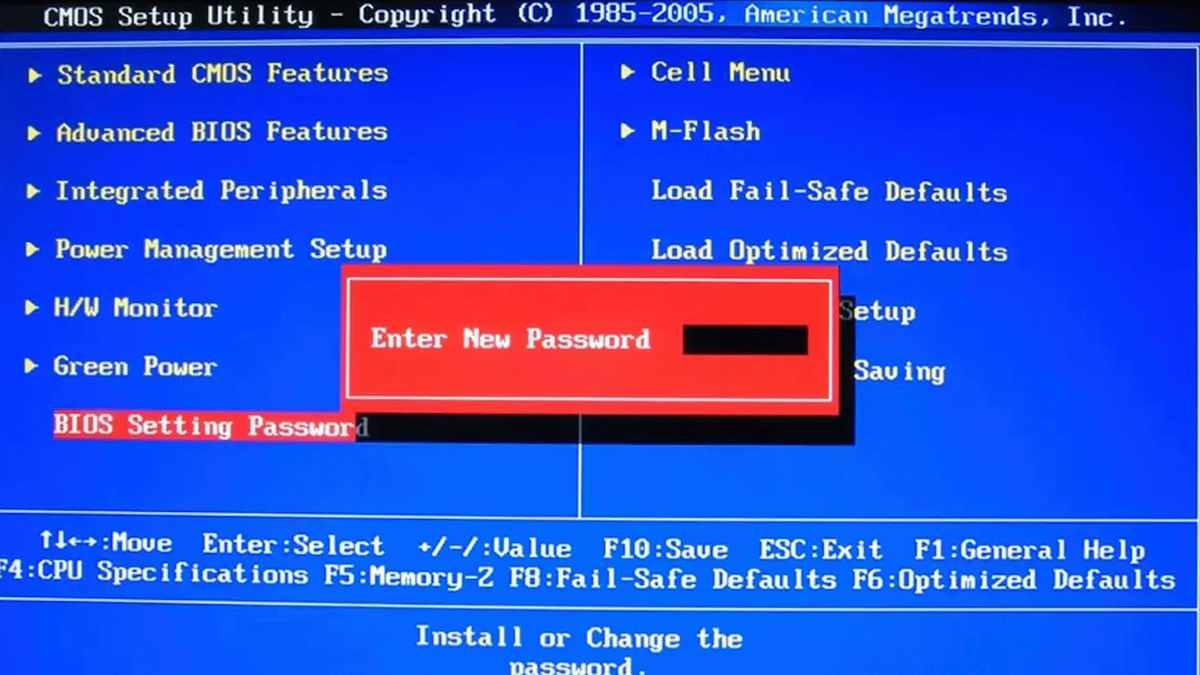
Menghadapi situasi di mana Anda lupa password bios laptop tentu menjadi pengalaman yang sangat menjengkelkan. Masalah ini sering kali membuat pengguna panik karena sistem tidak dapat melakukan proses booting ke sistem operasi atau tidak bisa mengubah konfigurasi perangkat keras yang penting.
Perlu dipahami bahwa BIOS atau UEFI merupakan firmware yang tertanam pada chip memori kecil di motherboard. Komponen ini berfungsi sebagai antarmuka antara perangkat keras dan sistem operasi, serta menjalankan instruksi dasar seperti pengaturan tanggal, waktu, dan urutan booting komputer Anda.
Banyak pengguna yang salah kaprah dan menyamakan kata sandi ini dengan pengaman sistem operasi. Padahal, password akun Windows hanya mengunci user account saja, di mana orang lain sebenarnya masih bisa booting hingga masuk ke login screen dan datanya tetap dapat diakses via Linux Live CD atau Windows Live media. Sebaliknya, proteksi tingkat firmware akan memblokir akses jauh sebelum sistem operasi mulai dimuat.
Sebelum masuk ke langkah teknis mengenai cara reset password bios, Anda harus mengidentifikasi jenis proteksi apa yang sedang aktif pada perangkat. Setiap produsen papan induk atau laptop menerapkan kebijakan keamanan yang berbeda-beda untuk melindungi privasi dan aset penggunanya.
Sebagai contoh, berdasarkan informasi dari laman resmi Dell, jumlah jenis password yang dapat diatur di BIOS atau UEFI komputer Dell terdiri dari 3 jenis. Ketiga jenis tersebut meliputi Password Sistem/Pengguna, Password Pengaturan/Admin, dan Password HDD.
Di sisi lain, fleksibilitas pengamanan firmware bisa bervariasi tergantung pada produsen perangkat keras yang Anda gunakan. Jumlah jenis password yang dapat diatur di BIOS Asus bahkan menyediakan opsi yang lebih banyak, yaitu hingga 4 jenis kata sandi keamanan.
Password Sistem atau Pengguna
Kata sandi jenis ini juga sering dikenal sebagai Password Boot. Fungsi utamanya adalah bertindak sebagai gerbang pertama untuk masuk komputer dan mencegah booting tidak sah dari pihak yang tidak memiliki hak akses.
Password Pengaturan atau Admin
Jenis pengaman ini sering kali disebut juga dengan Password Supervisor. Peran utamanya sangat spesifik, yaitu merupakan kata sandi untuk mengakses dan mengubah pengaturan konfigurasi BIOS secara menyeluruh.
Sangat penting untuk mencatat kata sandi supervisor secara fisik di tempat yang aman, karena kehilangan akses ke bagian ini akan mengunci seluruh fleksibilitas konfigurasi hardware Anda.
Gejala dan Batas Keamanan Firmware yang Terkunci
Saat Anda mencoba menebak-nebak kata sandi yang lupa, sistem keamanan firmware akan mendeteksi aktivitas tersebut sebagai potensi ancaman atau upaya pembobolan. Firmware modern dirancang untuk membatasi percobaan input guna mencegah serangan brute force.
Batas input password salah berturut-turut sebelum BIOS terkunci atau proteksi otomatis aktif adalah sebanyak 3 kali, 4 kali, atau 3-5 kali tergantung model atau merek laptop yang Anda gunakan. Ketika batas ambang batas aman ini terlampaui, komputer biasanya akan menghentikan seluruh aktivitas input.
Dalam kasus yang sering saya temui di lapangan, pengguna sering kali panik saat mengatasi laptop muncul tulisan system disabled setelah salah password. Pesan eror ini merupakan indikasi bahwa sistem keamanan enkripsi telah mengunci perangkat Anda secara total untuk sementara waktu.
Panduan Mengatasi Masalah Password Firmware
Jika Anda sudah berada dalam kondisi terkunci, ada beberapa metode taktis yang dapat diterapkan untuk memulihkan akses perangkat keras Anda. Langkah-langkah di bawah ini harus dilakukan secara runtut dan penuh ketelitian agar tidak merusak komponen internal komputer.
- Matikan laptop Anda sepenuhnya secara paksa dengan menahan tombol power selama beberapa detik.
- Nyalakan kembali perangkat, lalu masukkan kata sandi secara hati-hati hingga batas maksimal percobaan yang diizinkan muncul di layar.
- Perhatikan kode invalid atau kode enkripsi yang muncul setelah sistem terkunci secara otomatis. Sebagai contoh, salah satu contoh kode invalid BIOS Fujitsu-siemens yang digunakan penulis dalam dokumentasi teknis adalah 42200665.
- Catat kode unik atau checksum tersebut karena kode inilah yang nantinya digunakan sebagai basis pembuatan kunci master penembus enkripsi.
- Gunakan perangkat sekunder seperti smartphone atau komputer lain untuk mencari master password generator yang sah berdasarkan algoritma vendor hardware Anda.
Navigasi Antarmuka Firmware Setelah Akses Terbuka
Setelah Anda berhasil melewati proteksi atau berhasil melakukan reset, langkah berikutnya yang wajib dilakukan adalah membersihkan atau menonaktifkan kata sandi lama langsung dari menu pengaturan firmware agar masalah serupa tidak terulang kembali.
Setiap pabrikan memiliki tata letak menu yang berbeda, sehingga Anda harus familier dengan kontrol navigasi keyboard. Sebagai contoh praktis, berikut adalah standar tombol navigasi antarmuka UEFI BIOS Lenovo ThinkPad yang dapat Anda jadikan acuan utama:
- F1: Mengakses menu Bantuan Umum.
- F9: Mengembalikan sistem ke Pengaturan Default pabrik.
- F10: Menyimpan seluruh perubahan konfigurasi dan Keluar dari menu firmware.
- F5 / F6: Mengubah urutan atau prioritas boot media penyimpanan.
- Panah Atas Bawah atau PgUp / PgDn: Berfungsi untuk Pilih atau Gulir Halaman menu.
- Panah Kiri Kanan: Digunakan untuk Memindahkan fokus keyboard antar tab utama.
- Esc: Berfungsi untuk Kembali atau Tutup dialog box yang sedang aktif.
- Enter: Digunakan untuk Pilih atau Buka submenu yang dituju.
Kesalahan umum yang saya lihat adalah pengguna langsung mematikan komputer setelah menghapus password tanpa menekan tombol simpan terlebih dahulu. Pastikan Anda selalu menekan kombinasi tombol simpan yang sesuai agar perubahan permanen diaplikasikan oleh chip CMOS.
Komparasi Fitur Keamanan Firmware Antar Produsen
Untuk memberikan gambaran yang lebih komprehensif mengenai karakteristik sistem keamanan firmware, tabel di bawah ini menyajikan perbandingan parameter keamanan dari beberapa vendor teknologi ternama berdasarkan data teknis resmi yang tersedia.
| Merek Perangkat | Jumlah Jenis Kata Sandi | Batas Maksimal Percobaan Input |
|---|---|---|
| Dell | 3 | 3–5 |
| Asus | 4 | 3–5 |
| Lenovo ThinkPad | – | 3–5 |
Dari pengalaman saya menangani berbagai jenis laptop yang mengalami masalah ini, perangkat kelas bisnis umumnya memiliki lapisan enkripsi yang jauh lebih ketat dibandingkan dengan laptop segmen konsumen biasa. Oleh karena itu, menjaga dokumentasi password merupakan tindakan preventif terbaik yang tidak boleh diabaikan.
Jika seluruh metode software dan kode master tidak mampu menyelesaikan kendala pada perangkat, opsi terakhir yang paling aman adalah membawa laptop tersebut ke pusat servis resmi vendor terkait. Anda wajib membawa bukti kepemilikan atau nota pembelian yang sah, karena pihak teknisi resmi selalu menerapkan verifikasi kepemilikan yang sangat ketat sebelum bersedia melakukan pembongkaran chip atau melakukan flash ulang pada komponen EEPROM motherboard komputer Anda.


