
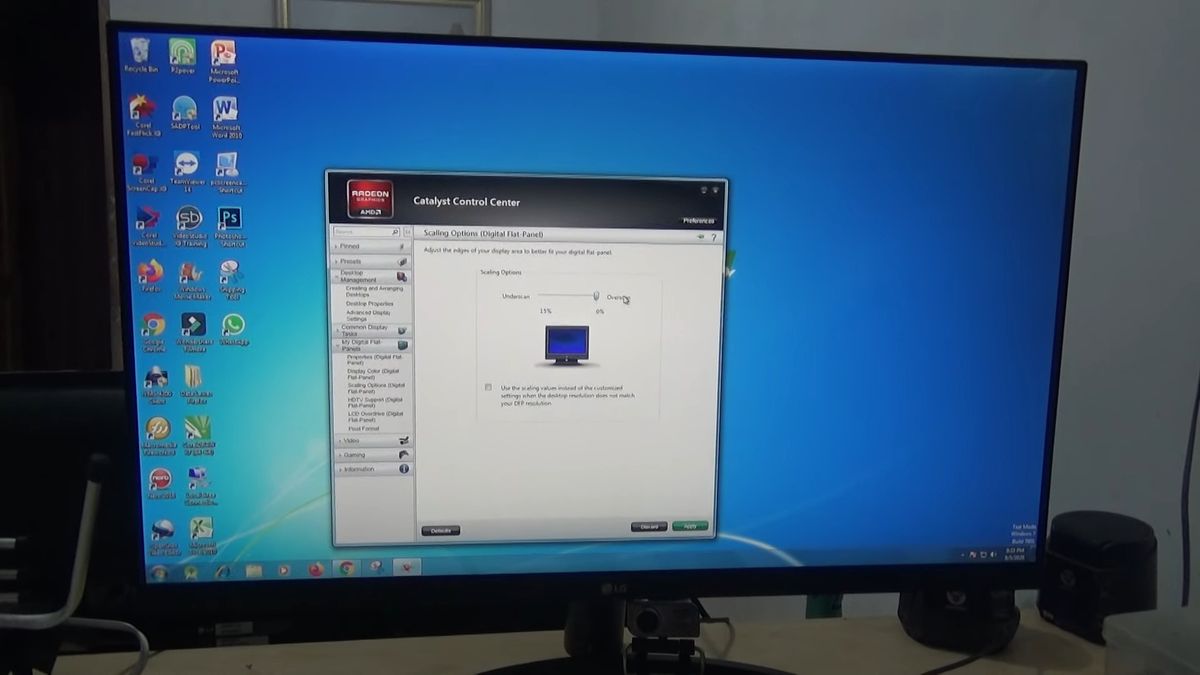
Mengatur tampilan visual pada komputer pribadi merupakan langkah penting untuk menjaga produktivitas kerja sehari-hari. Banyak pengguna merasa terganggu ketika ukuran logo aplikasi atau pintasan di layar utama mendadak berubah ukuran menjadi raksasa. Masalah visual ini sebenarnya sangat mudah diatasi tanpa memerlukan keahlian teknis yang mendalam.
Artikel ini akan mengulas panduan lengkap mengenai cara mengecilkan ikon laptop dan desktop Anda agar kembali proporsional. Banyak pengguna sering bertanya-tanya mengenai "kenapa ikon desktop tiba tiba besar" tanpa mereka sadari sebelumnya. Berdasarkan pengalaman saya dalam menangani kendala teknis komputasi, hal ini biasanya dipicu oleh ketidaksengajaan pengguna saat mengoperasikan perangkat.
Penyebab paling umum adalah kombinasi tombol tetikus atau perubahan resolusi layar setelah melakukan pembaruan sistem operasi. Ketika resolusi monitor menurun, seluruh elemen visual di dalam layar otomatis akan meregang dan membesar.
Kesalahan tidak sengaja seperti menggeser roda gulir mouse sambil menekan tombol tertentu di papan ketik juga sering menjadi pemicu utama. Hal ini wajar terjadi, namun untungnya sistem operasi modern menyediakan jalan keluar yang instan.
Langkah Mengecilkan Ikon Desktop di Sistem Operasi Windows
Bagi Anda pengguna setia ekosistem Windows, ada beberapa alternatif yang bisa dicoba untuk mengembalikan ukuran layar ke kondisi normal. Cara paling mendasar adalah memanfaatkan fitur bawaan yang sudah disediakan oleh Microsoft melalui menu klik kanan.
Menggunakan Menu Klik Kanan yang Praktis
Metode pertama ini tergolong sangat klasik namun tetap menjadi solusi paling efektif hingga saat ini. Anda bisa menerapkan langkah-langkah berurutan berikut langsung di area layar utama.
- Arahkan kursor tetikus Anda ke area kosong di layar utama atau desktop komputer.
- Klik kanan pada area kosong tersebut menggunakan tetikus Anda dengan pelan.
- Arahkan kursor Anda ke opsi menu bertuliskan View yang muncul di bagian paling atas.
- Pilih opsi ukuran yang Anda inginkan, seperti opsi ikon berukuran kecil untuk memperkecilnya.
Sebagai informasi tambahan yang dilansir dari Google Groups, sistem operasi lama seperti Windows 7, Windows 8 atau 8.1, hingga Windows 10 secara bawaan menampilkan ikon dalam ukuran medium. Jika Anda merasa ukuran tersebut terlalu padat, mengubahnya ke opsi kecil adalah langkah terbaik.
Memanfaatkan Kombinasi Tombol Keyboard dan Roda Mouse
Jika Anda mencari metode yang jauh lebih cepat tanpa harus membuka menu klik kanan, kombinasi ini adalah favorit saya. Metode ini memberikan fleksibilitas penuh karena Anda bisa mengatur ukuran secara bertahap sesuai kenyamanan mata.
- Masuk ke halaman utama desktop komputer Anda dan pastikan tidak ada jendela aplikasi yang menutupi layar.
- Tekan dan tahan tombol Ctrl pada papan ketik komputer Anda dengan tangan kiri.
- Gunakan tangan kanan Anda untuk menggulirkan roda tengah tetikus atau scroll wheel ke arah bawah.
- Lepaskan tombol Ctrl setelah Anda mendapatkan ukuran visual yang dirasa sudah pas dan ideal.
Menggulirkan roda tetikus ke arah bawah akan memperkecil ukuran visual secara bertahap, sementara menggulirnya ke atas akan memperbesar tampilan ikon kembali.
Dari pengalaman nyata saya di lapangan, metode pintasan roda tetikus ini sering kali menjadi alasan utama mengapa ikon pengguna tiba-tiba membesar tanpa sengaja. Pengguna biasanya tidak menyadari bahwa mereka sedang menekan tombol Ctrl saat tidak sengaja menyentuh roda tetikus.
Mengatur Skala Tampilan Lewat Menu Pengaturan Sistem Windows 11
Bagi Anda yang sudah beralih ke sistem operasi terbaru, menerapkan "cara memperkecil ukuran icon windows 11" bisa dilakukan lewat menu pencerminan skala sistem. Langkah ini sangat disarankan jika perubahan ukuran terjadi secara menyeluruh pada teks sistem.
- Klik tombol Start pada bilah tugas kemudian pilih menu Pengaturan atau Settings.
- Pilih opsi System yang berada di bilah kiri, lalu klik pada bagian Display.
- Cari menu bertuliskan Scale & Layout untuk melihat persentase skala visual komputer Anda.
- Ubah persentase skala ke angka yang lebih rendah atau ke rekomendasi sistem untuk mengecilkan tampilan.
Langkah penyesuaian skala ini menjadi sangat krusial, terutama sejak Microsoft resmi mengakhiri dukungan untuk Windows 10. Berdasarkan informasi resmi dari Microsoft Support, dukungan teknis gratis dan perbaikan keamanan untuk Windows 10 telah berakhir pada tanggal 14 Oktober 2025.
Migrasi massal ke Windows 11 membuat banyak pengguna harus beradaptasi dengan tata letak menu baru. Pengaturan skala sistem di Windows 11 kini dirancang lebih pintar untuk mendeteksi kerapatan piksel monitor modern Anda.
Cara Mengubah Ukuran Ikon pada File Explorer Windows
Selain mengatur kerapatan visual pada halaman utama, pengguna sering kali perlu merapikan tampilan folder internal komputer mereka. Menumpuknya berkas di dalam dokumen pribadi sering kali membuat navigasi menjadi lambat.
Memilih Delapan Opsi Visual yang Tersedia
Menurut ulasan teknis dari Carisinyal.com, Windows sebenarnya menyediakan delapan pilihan visual yang sangat variatif di dalam File Explorer. Pilihan ini diciptakan agar pengguna bisa menyesuaikan jenis dokumen dengan cara pratinjau yang paling efektif.
Daftar lengkap delapan opsi visual tersebut meliputi tipe tampilan berikut ini.
- Extra Large Icons
- Large Icons
- Medium Icons
- Small Icons
- List
- Details
- Tiles
- Content
Untuk mengubahnya, Anda cukup membuka File Explorer, klik menu View pada bilah menu atas, lalu pilih salah satu dari delapan opsi di atas. Memilih tipe Small Icons atau List akan menghemat ruang layar secara signifikan saat Anda membuka folder berkapasitas besar.
Panduan Merapikan dan Mengecilkan Ikon di Perangkat Mac
Bagi para pengguna ekosistem Apple, pertanyaan mengenai "bagaimana cara merapikan icon di mac" juga sangat sering diajukan. MacOS memiliki pendekatan manajemen visual yang sedikit berbeda dibandingkan dengan sistem operasi Windows.
Menggunakan Menu View Options di macOS
Apple menyediakan kendali visual yang sangat presisi melalui jendela khusus yang disebut sebagai View Options. Ikuti langkah-langkah di bawah ini untuk mengatur kerapatan ikon di komputer Mac Anda.
- Klik area kosong pada layar desktop komputer Mac Anda untuk mengaktifkan menu Finder.
- Klik menu View yang terletak pada bilah menu di bagian atas layar perangkat Mac Anda.
- Pilih opsi bertuliskan Show View Options dari daftar pilihan menu yang muncul.
- Geser tuas pengaturan Icon Size ke arah kiri untuk mengecilkan ukuran dimensi piksel gambar.
Dilansir dari Apple Support, lewat menu interaktif ini Anda juga bisa mengatur jarak kisi antar aplikasi. Menyesuaikan grid spacing ke tingkat yang lebih rapat akan membuat tampilan desktop Mac terlihat jauh lebih rapi dan estetis.
Cara Zoom Out Tampilan Browser Google Chrome yang Terlalu Besar
Masalah visual tidak hanya terjadi pada area layar utama sistem operasi komputer saja, melainkan juga kerap menimpa peramban web. Pengguna sering kali bingung mencari "cara mengecilkan layar chrome yang terlalu besar" akibat salah menekan tombol pencarian.
Menggunakan Pintasan Keyboard dan Tombol Minus
Berdasarkan panduan resmi dari Google Support, merestorasi skala jendela peramban Google Chrome versi desktop dapat diselesaikan dalam hitungan detik. Anda hanya membutuhkan kombinasi dua tombol pada papan ketik.
- Pastikan jendela aplikasi Google Chrome Anda berada dalam kondisi aktif di layar monitor.
- Tekan dan tahan tombol Ctrl pada keyboard Anda (atau tombol Cmd bagi para pengguna Mac).
- Tekan tombol minus secara berulang-ulang untuk melakukan tindakan "cara zoom out komputer" secara instan.
- Hentikan tekanan jika persentase tampilan pada sudut kanan atas peramban sudah mencapai angka seratus persen.
Bagi Anda yang belum familier dengan tata letak papan ketik, lokasi tombol ini sangat mudah ditemukan. Menurut penjelasan teknis dari wikiHow, posisi tombol minus pada papan ketik komputer terletak di bagian atas, tepat berada di antara tombol angka 0 dan tombol sama dengan.
Berikut adalah tabel ringkasan metode cepat untuk mengecilkan tampilan visual di berbagai platform desktop saat ini.
| Platform Sistem | Metode Utama | Pintasan Keyboard |
|---|---|---|
| Windows Desktop | Klik Kanan Menu View | Ctrl + Roda Mouse Bawah |
| Windows Explorer | 8 Opsi Visual Menu View | – |
| macOS Finder | Menu Show View Options | Cmd + J |
| Google Chrome | Menu Pengaturan Zoom | Ctrl + Tombol Minus |
Melakukan manajemen visual secara berkala terbukti mampu meminimalkan kelelahan mata saat bekerja di depan layar komputer dalam durasi lama. Pilih metode yang paling sesuai dengan kebutuhan perangkat dan aktivitas harian Anda demi kenyamanan komputasi yang maksimal.







