
Menghubungkan konsol PlayStation 2 klasik kesayangan Anda ke layar komputer modern menjadi alternatif terbaik ketika televisi utama di rumah sedang digunakan. Banyak gamer retro mencari tahu bagaimana cara ps2 ke monitor agar bisa bernostalgia dengan game legendaris tanpa harus membeli televisi tabung baru yang semakin langka di pasaran saat ini.
Proses modifikasi visual ini sebenarnya tidak terlalu rumit jika Anda memahami jenis port yang tersedia pada layar komputer Anda. Layar komputer jaman sekarang umumnya menggunakan sambungan digital, sedangkan konsol lawas buatan Sony ini memancarkan sinyal analog lama.
Melalui panduan teknis berikut, kita akan membahas langkah demi langkah untuk menjembatani perbedaan teknologi tersebut agar visual game tampil optimal. Sediakan perangkat konverter yang tepat sebelum memulai proses penyambungan hardware ini.
Layar komputer modern tidak memiliki lubang colokan tiga warna merah, putih, dan kuning yang biasa disebut kabel AV. Oleh karena itu, kita membutuhkan perangkat perantara yang bertugas mengubah sinyal gambar analog menjadi sinyal digital modern.
Berdasarkan pengamatan saya di lapangan, ada dua jenis perangkat adaptor yang paling sering digunakan oleh para pencinta game retro untuk mengatasi masalah perbedaan port ini.
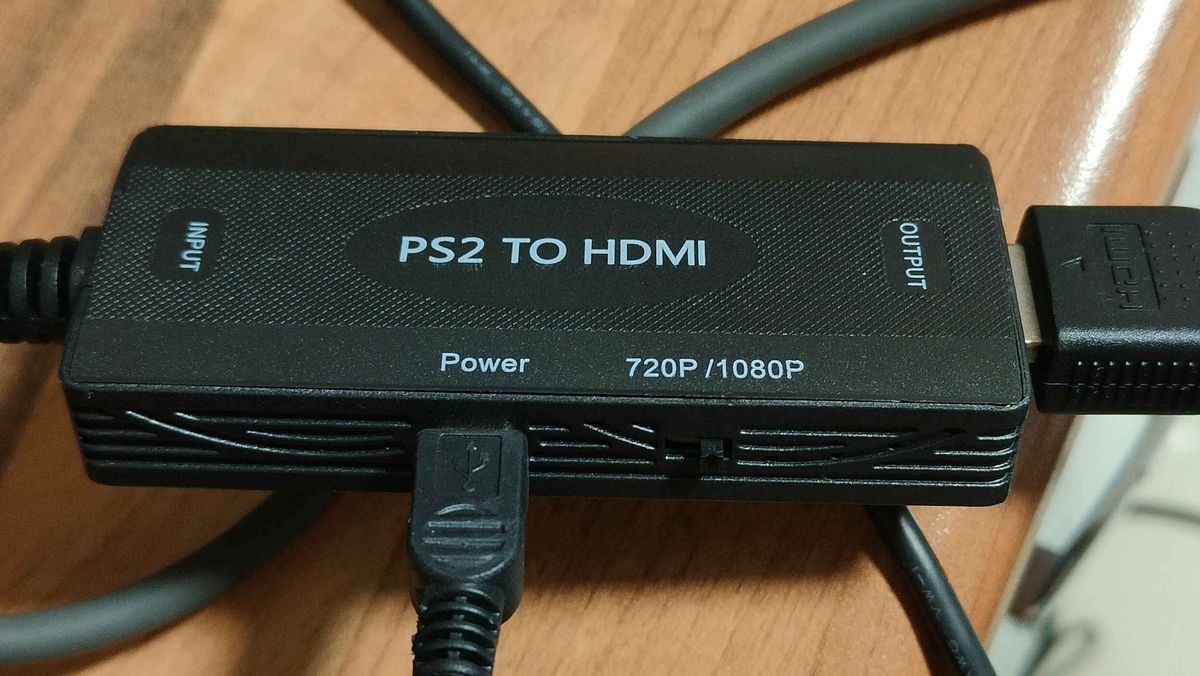
Konverter Model Colok Langsung PS2 to HDMI
Perangkat berbentuk kotak kecil ini langsung ditancapkan ke lubang output bagian belakang konsol tanpa memerlukan kabel bawaan tambahan lagi. Keunggulan utamanya adalah kepraktisan tinggi dan hasil visual yang cenderung lebih bersih karena meminimalkan interferensi gelombang sepanjang kabel.
Alat ini memerlukan asupan daya listrik tambahan yang biasanya diambil dari lubang colokan USB di bagian depan konsol menggunakan kabel bawaan paket pembelian. Sinyal suara juga akan langsung disalurkan bersamaan dengan sinyal gambar lewat jalur digital tersebut.
Konverter Kotak Eksternal AV2HDMI dan AV2VGA
Pilihan kedua ini berupa kotak adaptor eksternal independen yang menjembatani kabel tiga warna bawaan konsol menuju kabel layar komputer Anda. Model kotak putih ini sangat berguna jika layar komputer Anda termasuk model lama yang hanya memiliki lubang colokan bermata banyak atau tipe analog lama.
Dari pengalaman saya menangani berbagai setup monitor gaming, model kotak eksternal ini membutuhkan manajemen kabel yang lebih rapi karena jumlah sambungan menjadi lebih banyak. Namun, alat ini memiliki kompatibilitas yang sangat luas untuk berbagai jenis tipe layar komputer lama.
Langkah Mengubah Pengaturan Sistem Konsol
Kesalahan umum yang saya lihat adalah pengguna langsung mencolokkan kabel tanpa mengubah sistem internal konsol terlebih dahulu, sehingga layar komputer hanya menampilkan layar hitam kosong. Konsol legendaris ini membutuhkan perintah manual agar memancarkan sinyal komponen yang sesuai dengan input digital modern.
Lakukan konfigurasi sistem internal ini terlebih dahulu menggunakan televisi biasa atau layar lama sebelum memindahkan konsol ke meja komputer Anda.
- Nyalakan konsol tanpa memasukkan kaset game atau pastikan posisi penutup optik terbuka agar masuk ke menu utama sistem.
- Pilih menu bernama System Configuration yang berada di bagian bawah tampilan layar utama Anda.
- Gulirkan navigasi ke bawah hingga Anda menemukan pilihan menu Component Video Out lalu tekan tombol eksekusi.
- Ubah pilihan standar yang awalnya berada di posisi RGB menjadi posisi Y Cb/Pb Cr/Pr agar sinyal video dapat dibaca oleh adaptor digital.
- Tekan tombol simpan lalu matikan konsol untuk bersiap memindahkan kabel ke layar komputer target Anda.
Pastikan Anda tidak melewatkan konfigurasi internal ini karena monitor komputer memiliki batas toleransi frekuensi vertikal yang sangat ketat dibandingkan dengan televisi rumahan biasa.
Proses Penyambungan Fisik ke Layar Komputer
Setelah pengaturan internal konsol diubah dengan benar, kini saatnya melakukan instalasi fisik perangkat keras ke meja kerja komputer Anda. Pastikan semua aliran listrik dalam kondisi mati saat Anda memasang kabel demi menjaga keamanan sirkuit elektronik.
Ikuti urutan pemasangan fisik berikut agar proses transmisi data gambar berjalan lancar tanpa mengalami korsleting ringan.
- Pasang adaptor khusus digital tersebut ke lubang output video di bagian belakang bodi konsol Anda dengan mantap.
- Hubungkan kabel daya USB pendukung dari adaptor tersebut ke lubang USB depan konsol agar modul konverter mendapatkan tenaga listrik yang stabil.
- Ambil kabel digital dari layar komputer Anda lalu colokkan ujungnya ke lubang output yang tersedia di bodi adaptor tersebut.
- Nyalakan layar komputer Anda terlebih dahulu lalu ubah jalur input tombol monitor menuju saluran digital yang sesuai.
- Nyalakan tombol daya utama konsol dan tunggu hingga logo pembuka legendaris muncul di tengah layar komputer Anda.
Solusi Mengatasi Masalah Audio
Masalah berikutnya yang sering muncul setelah gambar berhasil keluar adalah hilangnya suara game karena sebagian besar layar komputer tidak dilengkapi speaker internal bawaan. Anda memerlukan jalur alternatif untuk mengalirkan audio dari konsol menuju perangkat pengeras suara eksternal atau headphone.
Jika Anda menggunakan adaptor model colok langsung, biasanya terdapat satu lubang kecil berukuran tiga koma lima milimeter di samping bodi adaptor tersebut yang dikhususkan untuk jalur suara.
Menghubungkan ke Speaker Aktif Meja
Anda bisa langsung mencolokkan kabel pengeras suara komputer Anda ke lubang audio jack yang ada di bodi konverter tersebut. Metode ini akan menghasilkan kualitas suara stereo yang sangat bertenaga untuk menikmati musik latar game.
Menggunakan Headphone atau Earphone
Bagi Anda yang bermain di kamar tidur dan tidak ingin mengganggu orang lain, colokkan langsung kabel headphone Anda ke lubang audio di adaptor. Atur volume suara melalui menu game jika headphone Anda tidak memiliki tombol pengatur intensitas suara fisik.
| Tipe Konverter | Jenis Input Sinyal | Jenis Output Sinyal | Jalur Audio Tambahan |
|---|---|---|---|
| Model Colok Langsung | Analog PS2 Port | HDMI Digital | Tersedia Jack 3.5mm |
| Kotak Putih AV2HDMI | Kabel AV 3 Warna | HDMI Digital | Menyatu di Jalur HDMI |
| Kotak Putih AV2VGA | Kabel AV 3 Warna | VGA Analog D-Sub | Tersedia Jack 3.5mm |
Optimasi Kualitas Visual pada Layar Lebar
Resolusi asli dari game lama umumnya dirancang untuk rasio layar kotak empat banding tiga, sehingga gambar akan terlihat agak melebar saat dipaksa tampil di layar komputer modern yang berbentuk memanjang. Anda dapat melakukan kalibrasi ulang lewat tombol fisik yang ada di bingkai luar layar komputer Anda.
Masuk ke dalam menu internal pengaturan monitor komputer Anda lalu cari opsi bernama Aspect Ratio atau Wide Mode di bagian tampilan gambar.
Ubah pengaturan tersebut dari mode Full atau Wide menjadi mode empat banding tiga untuk mendapatkan proporsi karakter game yang proporsional dan tidak terlihat gemuk. Beberapa tipe kaset game populer juga menyediakan pilihan tampilan layar lebar langsung di dalam menu konfigurasi game mereka sendiri yang bisa Anda aktifkan secara manual.
Menggunakan perangkat konverter berkualitas tinggi dengan kabel daya USB yang terpasang stabil menjadi kunci utama kestabilan transmisi gambar agar terhindar dari masalah layar berkedip di tengah permainan. Penyesuaian konfigurasi sistem konsol dan pengaturan aspek rasio monitor yang tepat akan menghidupkan kembali memori petualangan game masa kecil Anda dengan tingkat kenyamanan visual yang maksimal di era modern ini.







