
Mengetahui cara ngeprint desain dari Canva dengan benar adalah kunci utama untuk mendapatkan dokumen fisik yang tajam dan tidak buram. Banyak pengguna merasa kecewa saat melihat karya digital mereka yang indah justru tampak pecah setelah dicetak lewat printer. Saya sering melihat desainer pemula langsung menekan tombol cetak tanpa memeriksa format berkas terlebih dahulu.
Padahal, dunia digital dan dunia cetak memiliki standarisasi resolusi yang sangat berbeda agar hasilnya bisa maksimal. Melalui artikel ini, saya akan membedah secara kritis bagaimana menyiasati sistem ekspor Canva agar dokumen Anda siap masuk mesin cetak. Kita juga akan melihat fitur bawaan yang disediakan platform ini untuk kebutuhan percetakan komersial.
Kesalahan terbesar saat mempraktikkan cara ngeprint desain dari Canva adalah mengabaikan dimensi asli kanvas. Resolusi layar monitor menggunakan satuan piksel, sementara mesin cetak rumahan maupun industri membaca satuan titik per inci.
Ketika Anda membuat dokumen baru, pastikan Anda sudah menentukan ukuran dalam sentimeter atau inci sejak awal. Mengubah ukuran di tengah proses mendesain sering kali merusak tata letak elemen yang sudah disusun rapi. Jika Anda telanjur membuat desain dengan ukuran piksel, Canva sebenarnya menyediakan fitur pengubah ukuran otomatis. Fitur ini memungkinkan pengguna untuk mengubah ukuran desain secara otomatis agar sesuai dengan dimensi cetak yang didukung oleh sistem.
Mengunduh File dengan Format yang Tepat
Jangan pernah menggunakan format PNG atau JPEG jika tujuan akhir Anda adalah mencetak dokumen ke kertas fisik. Format gambar kompresi tersebut dirancang khusus untuk kebutuhan visual di layar gawai atau situs web saja.
Saya sangat menyarankan Anda memilih opsi "Cetak PDF" atau PDF Print saat hendak mengunduh berkas dari editor. Format ini mempertahankan data vektor dari teks dan elemen grafis sehingga dokumen tidak akan pecah saat diperbesar.
Saat memilih opsi Cetak PDF, pastikan Anda mencentang pilihan perataan tanda batas dan pemotongan. Fitur ini sangat penting untuk menghindari adanya garis putih di area pinggir kertas saat dokumen Anda dipotong nanti.
Format PDF Print dari Canva merupakan opsi terbaik karena mengunci resolusi setiap elemen grafis pada standar industri percetakan.
Memanfaatkan Layanan Solusi Cetak Canva
Bagi Anda yang tidak memiliki printer mumpuni di rumah, platform ini sebenarnya menyediakan layanan internal bernama Solusi Cetak Canva. Layanan ini mempermudah pengguna untuk memesan cetakan fisik secara langsung tanpa perlu keluar rumah.
Solusi Cetak Canva adalah layanan untuk memesan produk cetakan profesional langsung dari editor Canva setelah menyelesaikan desain hanya dengan beberapa klik atau ketuk. Layanan ini sangat praktis untuk memangkas waktu kerja.
Melalui ekosistem ini, pengguna bisa memilih berbagai macam produk fisik yang siap diproduksi massal. Kehadiran fitur ini membuat proses produksi menjadi jauh lebih terintegrasi dalam satu dasbor saja.
Variasi Produk yang Bisa Diproduksi
Layanan internal ini tidak hanya terbatas pada dokumen kertas standar saja, melainkan mencakup berbagai kebutuhan bisnis dan personal. Kebutuhan promosi hingga merchandise bisa diakomodasi oleh sistem mereka.
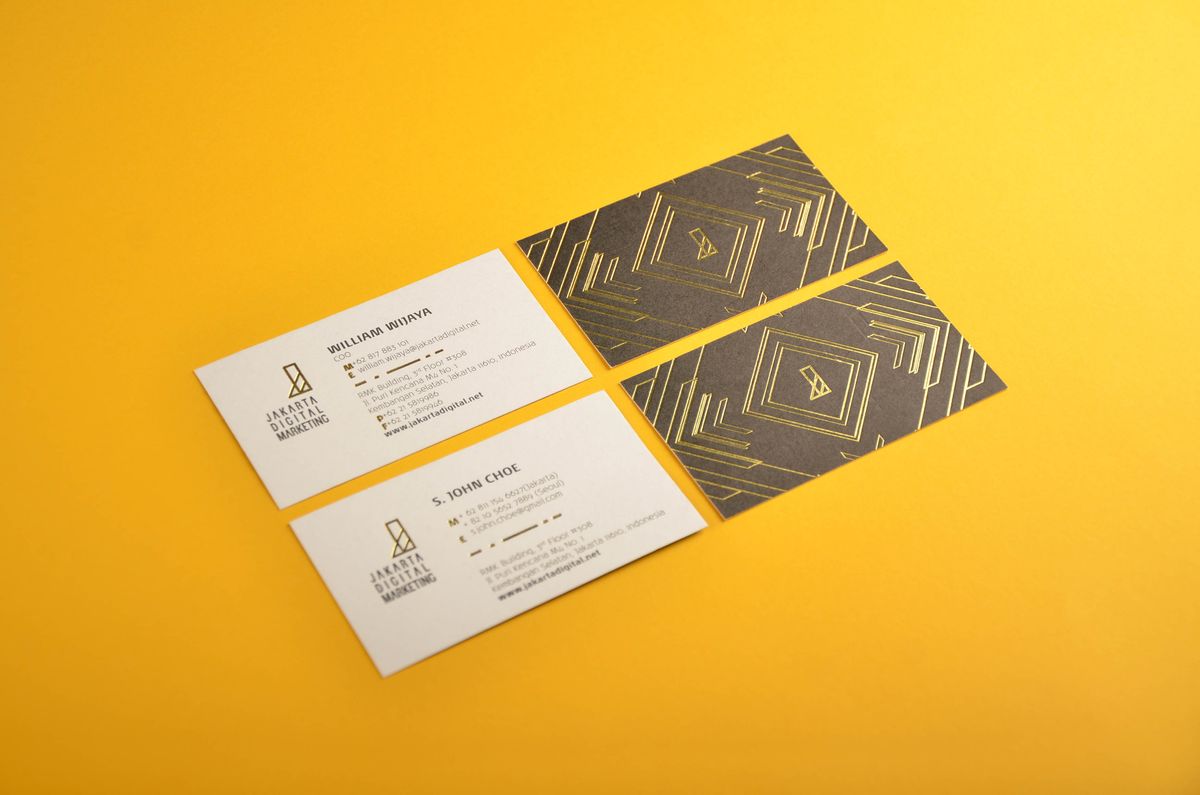
Produk cetak yang dapat dipilih dan dicetak meliputi kartu nama, selebaran, undangan, stiker, hingga kaus. Hal ini menjawab pertanyaan umum seperti "apakah canva bisa buat cetak stiker" atau "gimana cara cetak baju di canva".
Sistem akan otomatis menyesuaikan desain Anda ke dalam templat produk yang dipilih. Anda tinggal memeriksa kembali posisi teks agar tidak keluar dari area aman yang telah ditentukan oleh mesin.
Cakupan Wilayah dan Pengiriman
Layanan cetak langsung ini didukung oleh jaringan logistik global yang mencakup berbagai benua. Canva memastikan bahwa hasil produksi dapat diantarkan langsung ke alamat pemesan secara aman.
Wilayah negara cakupan pencetakan dan pengiriman Canva Print meliputi: Amerika Utara (US/CA) dan Kepulauan Karibia, Eropa/Inggris, Asia, serta Amerika Tengah dan Selatan. Jaringan yang luas ini menjamin efisiensi pengiriman.
Meskipun demikian, pengguna di lokal sering kali masih mencari "cara pesan canva print di indonesia" atau berburu "tempat print terdekat yang bisa canva" untuk menghemat biaya ongkos kirim internasional.
Kekurangan Fitur Cetak Langsung Canva
Sebagai reviewer yang kritis, saya harus menggarisbawahi bahwa fitur cetak langsung dari aplikasi ini memiliki beberapa kelemahan nyata. Masalah utama yang sering dihadapi pengguna lokal adalah biaya produksi dan ongkos kirim.
Karena pusat pencetakan massal mereka belum merata di setiap kota kecil Indonesia, biaya kirim sering kali jauh lebih mahal daripada harga cetaknya sendiri. Hal ini membuat layanan ini kurang ekonomis untuk pesanan berjumlah sedikit.
Selain itu, kontrol terhadap jenis bahan kertas atau kain sangat terbatas. Anda tidak bisa meraba langsung tekstur kertas atau memilih gramatur yang sangat spesifik seperti saat Anda datang ke percetakan konvensional setempat.
Praktik Kelestarian Lingkungan Melalui Cetakan
Satu hal yang patut diapresiasi dari layanan cetak global ini adalah komitmen mereka terhadap kelestarian alam. Industri kertas sering kali dikritik karena menyumbang angka penggundulan hutan yang cukup tinggi.
Canva menerapkan komitmen lingkungan dengan menanam satu pohon per pesanan cetak. Inisiatif hijau ini dijalankan secara konsisten untuk menyeimbangkan dampak lingkungan dari penggunaan kertas fisik.
Canva menanam satu pohon untuk setiap satu pesanan cetak yang mereka terima melalui inisiatif "Sekali Cetak, Satu Pohon". Langkah ini memberikan nilai tambah bagi pelaku bisnis yang peduli pada isu keberlanjutan lingkungan.
Panduan Memulai Proses Cetak Melalui Toko Resmi
Jika Anda tertarik untuk mencoba kualitas cetakan resmi dari platform ini, prosesnya bisa dimulai langsung dari halaman utama. Desain bisa dibuat dari awal menggunakan cetak biru yang sudah presisi. Langkah pertama adalah masuk ke akun Canva untuk mengakses Print Shop (Toko Cetak) atau halaman Cetak Canva. Pastikan akun Anda sudah dalam kondisi aktif untuk menghindari kendala sinkronisasi data.
Setelah masuk, Anda tinggal pilih template desain produk cetak dari Toko Cetak (bisa menggunakan template kosong atau template yang tersedia). Cara ini meminimalkan risiko salah potong saat masuk mesin cetak. Berikut adalah perbandingan ringkas mengenai opsi cetak mandiri menggunakan printer rumah versus menggunakan layanan eksternal resmi dari platform:
| Aspek Penilaian | Cetak Mandiri (Printer Rumah) | Layanan Cetak Resmi |
|---|---|---|
| Biaya Awal | Murah | Lebih Tinggi |
| Kontrol Warna | Terbatas | Standar Pabrik |
| Pilihan Media | Terbatas Kertas Biasa | Kaus, Stiker, Kartu Nama |
| Dampak Lingkungan | – | Satu Pesanan Satu Pohon |
Bagi pelaku usaha kecil yang membutuhkan "cetak kartu nama lewat canva" dalam jumlah masal dengan kualitas premium, menggunakan jalur resmi atau membawanya ke vendor lokal profesional berformat PDF adalah opsi paling aman. Memaksakan printer rumahan untuk media tebal sering kali memicu kerusakan mekanis pada perangkat Anda.







