
Mencetak label nama untuk acara besar sering kali memicu rasa frustrasi tersendiri saat hasilnya meleset dari kotak stiker. Banyak orang menyerah karena tulisan nama tamu keluar dari garis akibat salah memasukkan parameter ukuran margin kertas. Padahal, menguasai cara membuat label undangan yang presisi hanya membutuhkan ketelitian dalam menyusun template Mail Merge di komputer Anda.
Sebelum menyentuh Microsoft Word, Anda wajib merapikan daftar nama tamu terlebih dahulu melalui spreadsheet Excel.
Kesalahan umum yang saya lihat adalah mencampur kolom nama dan alamat dalam satu baris sel tanpa pemisah yang jelas. Buatlah dua kolom utama pada baris pertama spreadsheet Anda, yaitu kolom bertuliskan Nama pada sel A1 dan kolom Di Tempat pada sel B1.
Isi seluruh daftar baris di bawahnya secara berurutan tanpa mengosongkan baris agar sistem pembacaan data tidak mengalami gangguan. Setelah semua nama terinput dengan benar, simpan file tersebut dengan format nama yang mudah Anda temukan di folder kerja.
Mengonfigurasi Ukuran Label Tom and Jerry 121 di Word
Langkah krusial berikutnya adalah mengatur ruang kerja digital Anda agar sesuai dengan fisik kertas stiker yang Anda miliki. Pertanyaan seperti "bagaimana cara setting ukuran label undangan di word" sering diajukan oleh pengguna yang baru pertama kali mencetak. Buka dokumen kosong di Microsoft Word, lalu navigasikan kursor Anda menuju menu Mailings yang berada pada baris menu atas.
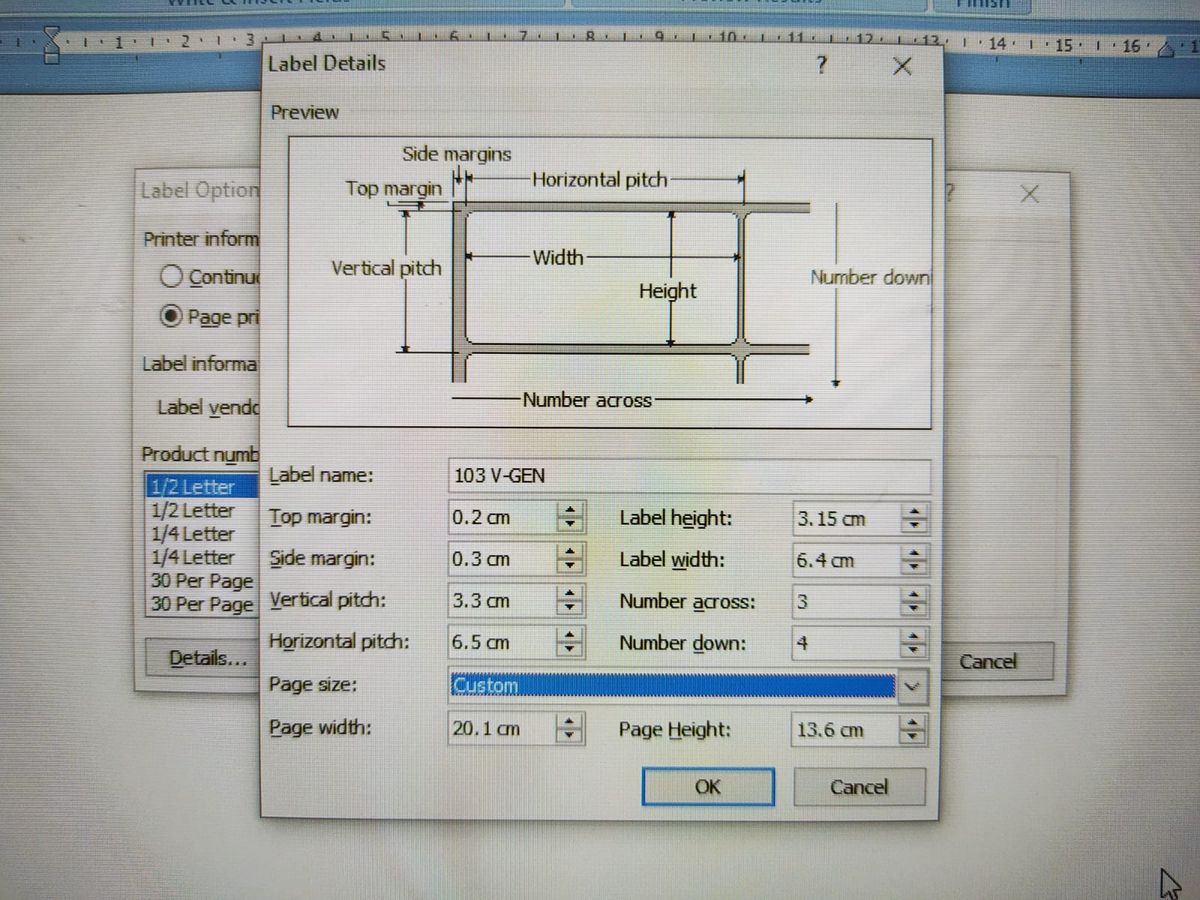
Klik opsi Labels, pilih Options, kemudian klik New Label untuk memunculkan jendela konfigurasi dimensi ukuran custom kertas.
Sesuai data teknis resmi, Anda wajib memasukkan angka dimensi ukuran label undangan 121 secara manual pada kolom yang tersedia. Dalam kasus yang sering saya temui, ketidaksesuaian satu milimeter saja bisa merusak seluruh susunan cetakan pada halaman berikutnya. Berikut adalah detail parameter angka resmi yang harus Anda input ke dalam pengaturan dokumen Microsoft Word Anda:
| Parameter Pengaturan Kertas | Ukuran Resmi Label 121 |
|---|---|
| Top margin | 0,2 cm |
| Side margin | 0,5 cm |
| Vertical pitch | 4,1 cm |
| Horizontal pitch | 8 cm |
| Label height | 3,8 cm |
| Label width | 7,7 cm |
| Number across | 2 |
| Number down | 5 |
| Page size | Custom |
| Page width | 16,2 cm |
| Page Height | 20,5 cm |
Pastikan Anda mengubah jenis satuan penggaris di Microsoft Word ke dalam sentimeter sebelum mengetikkan angka-angka di atas.
Setelah seluruh kolom terisi dengan angka yang tepat, berikan nama template tersebut, lalu klik OK untuk menyimpan pengaturan.
Layar komputer Anda kini akan menampilkan grid transparan berbentuk kotak-kotak yang membagi kertas menjadi sepuluh bagian utama.
Kegagalan mencetak stiker undangan biasanya berakar dari kesalahan kecil saat mengisi kolom vertical pitch dan horizontal pitch pada menu pengaturan awal.
Menghubungkan Data Excel ke Word Menggunakan Mail Merge
Setelah layout kotak terbentuk sempurna, saatnya mengintegrasikan daftar nama dari file Excel yang sudah dibuat sebelumnya.
Proses membuat label undangan otomatis mail merge ini akan menghemat waktu Anda secara signifikan dibanding mengetik nama satu per satu. Klik menu Mailings, pilih Select Recipients, lalu klik opsi Use an Existing List pada sub-menu yang muncul.
Cari lokasi file Excel daftar tamu Anda, pilih file tersebut, lalu tekan Open dan pilih Sheet tempat data berada. Klik pada kotak pertama di pojok kiri atas dokumen Word Anda, lalu pilih menu Insert Merge Field.
Masukkan field Nama, tekan tombol Enter pada keyboard Anda, kemudian masukkan field Di Tempat di baris bawahnya. Langkah penentu ada pada kotak-kotak berikutnya, di mana Anda wajib menyalin format tersebut ke seluruh sisa kotak tersedia. Klik opsi Update Labels yang berada di tab Mailings untuk menyebarkan format kode ke sembilan kotak lainnya secara otomatis.
Kini seluruh kotak stiker pada layar komputer Anda akan terisi oleh kode sistem khusus yang siap memanggil data nama.
Prosedur Eksekusi Cetak dan Sinkronisasi Printer
Tahap akhir dari seluruh rangkaian ini adalah memindahkan desain digital tersebut ke dalam lembaran fisik stiker label. Proses menerapkan cara print label undangan dari excel ke word membutuhkan perhatian ekstra pada mekanisme penarikan kertas printer. Klik menu Finish & Merge pada tab Mailings, kemudian pilih Edit Individual Documents untuk memeriksa hasil akhir layout nama.
Sistem akan membuat dokumen baru berisi seluruh nama tamu yang telah tersusun rapi di dalam kotak-kotak stiker virtual.
Sebelum memasukkan lembar stiker Tom and Jerry asli, gunakan kertas HVS bekas yang dipotong sesuai ukuran stiker sebagai uji coba. Langkah pengujian ini sangat efektif untuk mendeteksi potensi pergeseran posisi teks tanpa membuang-buang lembaran stiker utama Anda.
Masukkan kertas uji coba ke dalam tray printer, pastikan posisinya lurus, lalu tekan kombinasi tombol Ctrl + P. Pilih jenis printer yang aktif, masuk ke Printer Properties, dan sesuaikan ukuran kertas ke opsi custom dengan dimensi yang sama.
Solusi Mengatasi Kendala Teknis Saat Proses Cetak
Meskipun konfigurasi angka sudah sesuai, kendala operasional terkadang masih muncul akibat faktor mekanis dari perangkat keras printer. Masalah klasik seperti "cara mengatasi print label undangan miring" biasanya bersumber dari roller printer yang sudah mulai aus. Dari pengalaman saya menangani masalah ini, Anda bisa menyiasatinya dengan memberikan ganjalan kertas tipis pada tray printer Anda.
Hal ini berfungsi menjaga kestabilan posisi lembaran stiker Tom and Jerry saat ditarik masuk ke dalam mesin pencetak.
Selain itu, perhatikan ketebalan tumpukan stiker di dalam tray karena sifat kertas stiker yang cenderung licin dibanding HVS biasa. Jangan memasukkan terlalu banyak lembaran stiker sekaligus agar mekanisme roda penarik printer tidak menarik dua lembar sekaligus. Jika hasil cetakan konsisten bergeser ke arah tertentu, lakukan penyesuaian minor pada nilai top margin atau side margin Anda.
Tambahkan atau kurangi nilai margin sebesar 0,1 cm pada menu dokumen master Word Anda untuk mengoreksi arah pergeseran tersebut.
Sebagai informasi tambahan bagi kebutuhan administrasi Anda, pasar menyediakan berbagai opsi format cetakan pelabelan di Microsoft Word. Berikut adalah daftar nomor format label merek populer yang lazim digunakan untuk berbagai keperluan dokumentasi berkas:
- Seri format kecil: no.98, no.99, no.100, no.101, no.102, no.103, no.104, no.105
- Seri format sedang: no.106, no.107, no.108, no.109, no.110, no.111, no.112, no.113
- Seri format besar: no.114, no.115, no.116, no.117, no.118, no.119, no.120, no.121
- Seri format khusus: no.122, no.123, no.124, no.125, no.126, no.127, no.128, no.129
- Seri format kode L: no.L.02, no.L.03, no.L.04, no.L.05
Masing-masing nomor seri di atas memiliki karakteristik ukuran tersendiri yang disesuaikan dengan dimensi kemasan atau dokumen tujuan. Jika Anda tidak ingin menyusun margin dari awal, opsi download format label tom jerry dalam bentuk file siap pakai bisa menjadi alternatif cepat.
Penyimpanan template master yang sudah dikalibrasi dengan printer kantor akan mempermudah pengerjaan tugas pencetakan dokumen di masa mendatang. Keberhasilan pencetakan massal ini pada akhirnya sangat bertumpu pada keselarasan antara kalibrasi software dan kondisi kebersihan mekanis printer.







