
Menjelang hari bahagia, urusan logistik seperti cetak nama tamu sering kali memicu kepanikan tersendiri akibat hasil cetakan yang meleset atau miring. Masalah presisi ini dapat diatasi dengan menerapkan cara print label undangan otomatis yang memanfaatkan sinkronisasi data secara tepat. Hingga saat ini, undangan fisik tetap menjadi pilihan sebagian orang di era digital untuk acara seperti resepsi pernikahan, khitanan, dan ulang tahun.
Menggunakan metode manual tentu membuang banyak waktu berharga Anda. Mencetak label nama secara otomatis menggunakan printer lebih efisien, rapi, meminimalisir kesalahan tulis, serta memungkinkan kreasi elemen desain dan font dibandingkan menulis manual. Berikut adalah panduan teknis yang dapat Anda eksekusi langsung demi hasil yang presisi.
Langkah awal yang krusial sebelum masuk ke perangkat lunak adalah memilih material fisik stiker yang tepat. Kesalahan memilih nomor label akan membuat seluruh pengaturan tata letak di komputer menjadi tidak berguna.
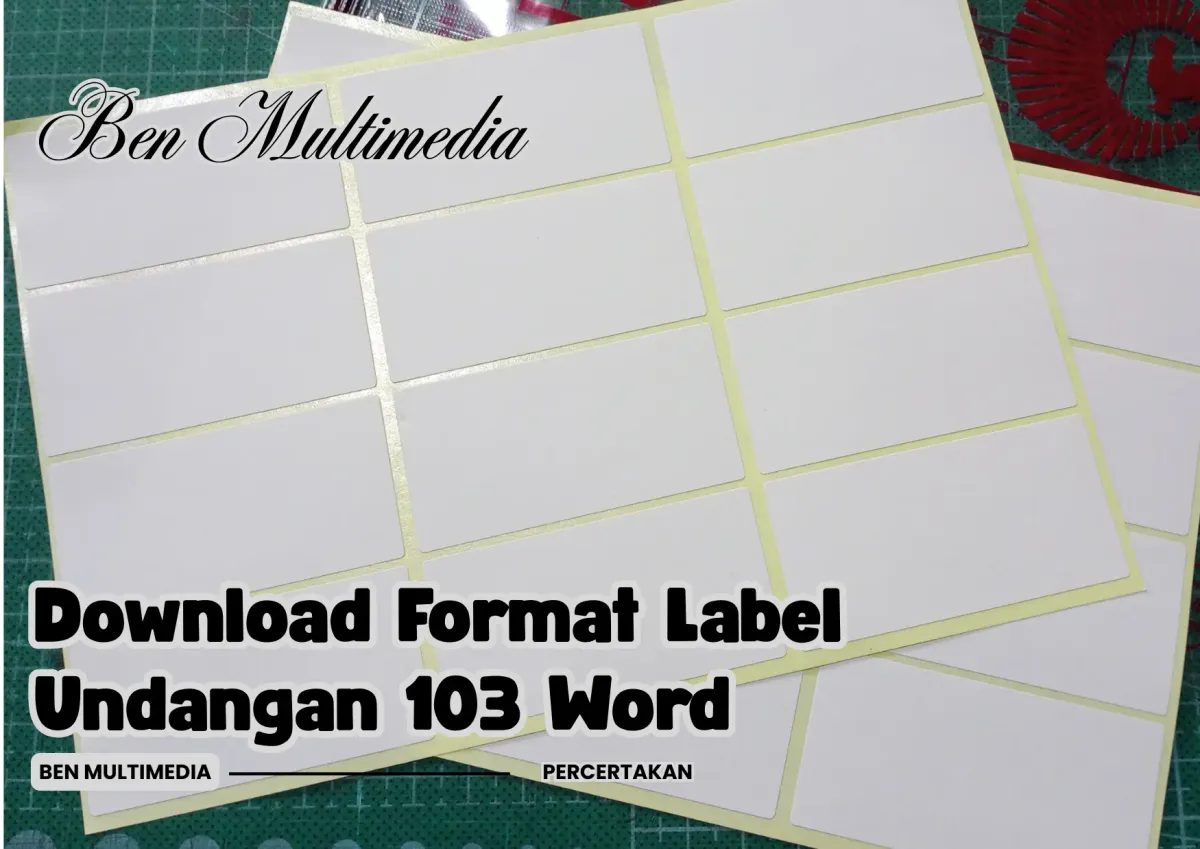
Tiga ukuran label stiker undangan yang sering digunakan di pasaran adalah No. 103 (paling banyak digunakan), No. 107, dan No. 121. Setiap nomor kode ini mewakili dimensi panjang dan lebar yang berbeda spesifikasinya. Dari pengamatan saya di lapangan, salah satu kekeliruan fatal pengantin baru adalah asal membeli stiker tanpa melihat nomor kodenya. Untuk membantu Anda mengenali perbedaan dimensinya, berikut adalah detail ukuran dari ketiga jenis label tersebut.
| Nomor Model Label | Dimensi Lebar (mm) | Dimensi Panjang (mm) |
|---|---|---|
| Label 103 | 32 | 64 |
| Label 107 | 19 | 50 |
| Label 121 | 38 | 76 |
Mempersiapkan Basis Data Tamu Menggunakan Microsoft Excel
Cara setting label undangan di word lewat excel menuntut basis data yang bersih dan rapi. Buka aplikasi Microsoft Excel pada komputer Anda untuk membuat daftar nama penerima undangan terlebih dahulu. Pada lembar kerja baru, buatlah dua kolom utama di baris paling atas. Tulis kata Nama pada sel A1 dan kata Alamat atau Di pada sel B1 sebagai penanda data.
Isi baris-baris di bawahnya secara berurutan dengan nama tamu beserta lokasi tujuannya. Pastikan tidak ada baris kosong di antara baris data agar sistem pemanggilan otomatis di Microsoft Word tidak mengalami eror. Setelah semua nama terinput, simpan dokumen Excel tersebut dengan nama yang mudah diingat, misalnya DataTamuUndangan.xlsx. Pastikan Anda menutup aplikasi Excel sebelum beralih ke langkah berikutnya agar datanya tidak terkunci saat dipanggil.
Melakukan Sinkronisasi Pengaturan Cetak Melalui Microsoft Word
Tahap selanjutnya adalah mengatur cetakan fisik di Microsoft Word. Tutorial ini mengacu pada fungsionalitas Microsoft Word versi 2019 yang jamak digunakan untuk urusan administrasi.
Buka dokumen kosong baru di Word, kemudian akses menu Mailings yang terletak pada bilah menu atas. Klik opsi Labels, lalu pilih tombol Options untuk membuka jendela konfigurasi ukuran kertas stiker Anda.
Dalam kasus yang sering saya temui, printer gagal mencetak tepat di tengah karena pengguna memakai template bawaan yang tidak akurat. Solusi terbaiknya adalah membuat konfigurasi baru dengan menekan tombol New Label.
Menginput Parameter Ukuran Fisik Kertas Label
Pada jendela baru yang muncul, Anda wajib memasukkan angka dimensi lembaran stiker secara manual. Penyetelan ini menjadi penentu utama dalam mempraktikkan cara membuat label undangan 103 maupun ukuran lainnya.
Sebagai contoh acuan penyetelan presisi yang mengacu pada konfigurasi cetak label 121, Anda bisa memasukkan parameter angka berikut demi hasil yang pas:
- Top Margin: 0,2 cm
- Side Margin: 0,5 cm
- Vertical Pitch: 4 cm
- Horizontal Pitch: 7,9 cm
- Label Height: 3,9 cm
- Label Width: 7,9 cm
- Number Across: 2
- Number Down: 5
- Page Size: Custom
- Page Width: 16,5 cm
- Page Height: 20,2 cm
Sesuaikan angka-angka tersebut dengan milimeter asli kertas stiker nomor 103 yang Anda miliki, yaitu berukuran 3,2 cm x 6,4 cm atau 32 x 64 mm. Jika semua kolom sudah terisi dengan benar, klik OK.
Menghubungkan Data Excel Melalui Fitur Mail Merge
Setelah layout kotak-kotak label muncul di layar Word Anda, saatnya memanggil nama-nama tamu yang sudah disimpan di Excel. Klik menu Select Recipients di tab Mailings, lalu pilih Use an Existing List.
Cari berkas Excel DataTamuUndangan.xlsx yang tadi sudah Anda simpan, pilih sheet tempat Anda menulis data, lalu klik OK. Layar Word Anda kini akan dipenuhi oleh tulisan Next Record di setiap kotak stiker. Letakkan kursor Anda di kotak stiker pertama, klik Insert Merge Field, lalu pilih Nama.
Tekan Enter pada kibor, ketik kata "Di" sebagai penyambung, tekan Enter lagi, lalu pilih Field Alamat atau Di. Klik tombol Update Labels di bilah menu atas untuk menduplikat format tersebut ke seluruh kotak stiker yang tersisa. Anda bisa mengatur jenis font, ukuran huruf, serta posisi teks menjadi rata tengah (Center) agar tampilannya estetis.
Tahap Eksekusi dan Cara Memastikan Cetakan Tidak Miring
Sebelum memasukkan lembaran stiker asli yang harganya lumayan mahal, lakukan uji coba menggunakan selembar kertas HVS kosong biasa yang dipotong seukuran lembaran label.
Jasa cetak label di percetakan umumnya menerapkan batas minimal kuota, dan harga relatif lebih mahal jika mencetak tanpa batas minimal. Dengan mencetak sendiri menggunakan printer rumah, Anda bisa menghemat banyak anggaran logistik pernikahan. Klik opsi Preview Results di tab Mailings untuk melihat tampilan nama tamu di layar komputer Anda. Jika posisi teks dirasa sudah proporsional, klik Finish & Merge lalu pilih Print Documents.
Pilih opsi All untuk mencetak seluruh daftar nama tamu undangan. Saat jendela print bawaan printer muncul, pastikan pengaturan ukuran kertas berada pada pilihan Custom atau sesuai dengan ukuran halaman stiker yang Anda daftarkan di Word tadi. Kesalahan umum yang saya lihat adalah pengguna membiarkan opsi Scale to Paper Size aktif di menu print, yang berakibat ukuran layout menyusut secara otomatis. Ubah pengaturan scaling menjadi No Scaling atau 100% agar posisi teks tidak bergeser.
Masukkan kertas uji coba ke dalam tray printer dengan posisi yang tegak lurus sempurna. Pasang pembatas kertas pada tray printer agar lembaran kertas terkunci rapat dan tidak bergerak miring saat ditarik oleh roda penarik kertas printer. Setelah kertas uji coba keluar, tumpuk kertas tersebut di atas lembaran stiker asli di depan lampu atau cahaya terang.
Periksa dengan teliti apakah posisi teks nama tamu sudah masuk tepat di dalam kotak stiker asli atau belum. Jika posisi teks sudah pas, masukkan lembaran stiker label pernikahan yang asli ke dalam printer secara bertahap. Hindari menumpuk stiker terlalu banyak di tray printer demi mencegah terjadinya paper jam akibat bahan stiker yang tebal.







