
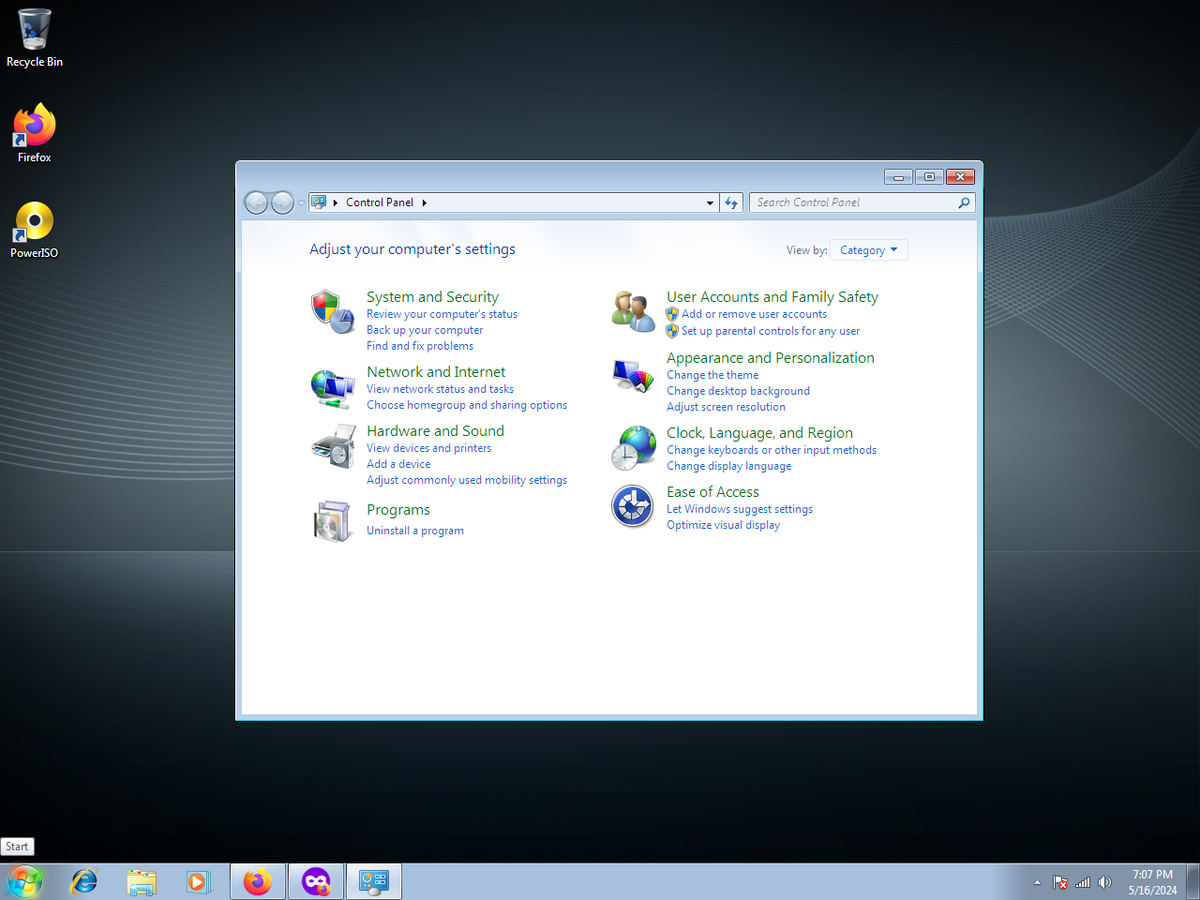
Menonaktifkan sistem keamanan bawaan sering kali menjadi jalan keluar terakhir ketika pengguna mengalami kegagalan instalasi program. Langkah menerapkan cara non aktif antivirus windows 7 terbukti ampuh mengatasi bentrok sistem yang menyetop jalannya eksekusi berkas mentah aplikasi pihak ketiga.
Sistem operasi Windows 7 sendiri memiliki proteksi bawaan yang dikenal dengan nama Windows Defender. Walaupun ekosistem perangkat lunak Microsoft ini sudah tergolong lawas di tahun 2026, metode pengoperasian fiturnya tetap memerlukan akses administrator penuh.
Melalui panduan berbasis pengalaman teknis ini, pembaca dapat menghentikan proteksi sistem dengan aman tanpa merusak struktur regristri sistem operasi.
—
Alasan Utama Mematikan Proteksi Windows Defender
Windows Defender pada versi Windows 7 bekerja dengan memindai setiap berkas biner secara ketat. Sering kali, aplikasi kustomisasi atau program lama dianggap sebagai ancaman berbahaya oleh sistem perlindungan mendasar ini.
Dari pengamatan saya di lapangan, bentrok paling parah biasanya terjadi saat pengguna mencoba memasang driver perangkat keras lama. Pemblokiran sepihak tanpa notifikasi jelas sering kali membingungkan pengguna awam.
Menonaktifkan antivirus sementara memberikan ruang bagi sistem untuk menyalin seluruh pustaka data tanpa hambatan proteksi eksternal.
—
Cara Menonaktifkan Windows Defender Lewat Control Panel
Langkah paling mendasar dan aman untuk mematikan pengaman bawaan adalah melalui antarmuka Control Panel resmi. Metode ini tidak akan merusak kestabilan sistem operasi secara keseluruhan.
Berikut adalah urutan langkah yang wajib diikuti secara berurutan:
- Klik tombol Start yang berada di sudut kiri bawah layar Anda.
- Pilih opsi Control Panel dari daftar menu yang muncul.
- Ubah tampilan visual ikon menjadi Large icons pada sudut kanan atas jendela.
- Cari dan klik menu Windows Defender untuk membuka dasbor proteksi.
- Klik opsi Tools yang terletak di bagian menu atas, lalu pilih Options.
- Pilih menu Administrator yang berada di panel sebelah kiri.
- Hilangkan tanda centang pada kotak kalimat Use this program.
- Klik tombol Save untuk menerapkan perubahan, lalu tutup jendela tersebut.
Mematikan proteksi lewat Control Panel merupakan cara paling aman yang direkomendasikan untuk menghindari malafungsi sistem pasca-booting ulang komputer.
Setelah menekan tombol simpan, sistem biasanya akan memunculkan peringatan bahwa komputer tidak lagi terlindungi. Kondisi ini normal dan menandakan bahwa layanan latar belakang Windows Defender telah sepenuhnya berhenti beroperasi.
—
Mematikan Antivirus Pihak Ketiga pada Windows 7
Selain mengandalkan alat bawaan Microsoft, banyak pengguna Windows 7 yang memasang proteksi dari vendor eksternal. Karakteristik aplikasi pihak ketiga ini membutuhkan penanganan yang berbeda dibanding fitur bawaan.
Berdasarkan data operasional, berikut beberapa detail brand antivirus lama yang sering dijumpai di lingkungan Windows 7:
| Nama Protektor | Asal Negara | Tahun Operasi |
|---|---|---|
| Avast | Republik Ceko | 1988 |
| Avira | Jerman | 1986 |
| Bitdefender | Rumania | 2001 |
Untuk mematikan antivirus pihak ketiga seperti Avast Free Antivirus atau varian Avira Security Suite, metodenya jauh lebih praktis. Anda hanya perlu menuju ke area taskbar di sudut kanan bawah, tepat di sebelah penunjuk jam sistem.
Klik kanan pada ikon logo antivirus yang aktif, lalu cari menu bernama Disable shield atau Stop real-time protection. Biasanya sistem menyediakan opsi durasi pemutusan proteksi mulai dari 10 menit hingga komputer dinyalakan kembali.
—
Risiko Keamanan Komputer Pasca Penonaktifan Proteksi
Membuka celah keamanan lokal tentu mendatangkan konsekuensi tersendiri bagi kesehatan perangkat keras maupun data pribadi di dalamnya. Sistem yang tidak terlindungi menjadi sasaran empuk bagi eksploitasi jaringan internet.
Sobat Tekno perlu memahami bahwa tanpa adanya dinding pertahanan aktif, malware tipe ransomware dapat mengunci dokumen penting dalam hitungan detik. Tindakan mematikan fungsi ini sebaiknya hanya dilakukan saat komputer dalam kondisi offline atau tidak terhubung ke jaringan internet publik.
Segera setelah urusan instalasi aplikasi selesai dilakukan, pengguna sangat disarankan untuk mengaktifkan kembali fungsi proteksi bawaan.
—
Rekomendasi Alternatif Perlindungan Pengganti
Apabila Windows Defender bawaan dinilai terlalu sensitif dan sering memblokir file aman, beralih ke aplikasi pihak ketiga bisa menjadi solusi jangka panjang terbaik. Langkah ini menjaga komputer tetap aman tanpa mengganggu produktivitas harian.
Beberapa aplikasi alternatif yang terbukti andal dalam menyaring ancaman siber meliputi:
- Bitdefender: Menawarkan performa tinggi dengan konsumsi memori ram yang sangat efisien.
- Kaspersky Antivirus: Menyediakan tingkat deteksi akurat terhadap jenis virus varian baru.
- Avast Free Antivirus: Memiliki fitur real-time protection yang fleksibel untuk dimatikan sementara waktu.
Mengganti sistem pengaman ke vendor alternatif secara otomatis akan menonaktifkan Windows Defender bawaan. Hal ini mencegah terjadinya tumpang tindih instruksi pemindaian di dalam memori komputer Anda.
—
Langkah Mitigasi Jika Antivirus Gagal Dimatikan
Dalam kasus yang sering saya temui di perangkat berspesifikasi lama, opsi penonaktifan terkadang terkunci atau membeku. Kendala teknis semacam ini biasanya dipicu oleh kerusakan file sistem atau adanya infekasi malware aktif yang memanipulasi kebijakan administrator.
Solusi terbaik untuk mengatasi masalah pembekuan menu ini adalah dengan masuk ke dalam mode aman atau Safe Mode. Restart komputer Anda, lalu tekan tombol F8 secara berulang-ulang sebelum logo pemuatan Windows muncul di layar.
Setelah berhasil masuk ke dalam lingkungan Safe Mode, jalankan kembali prosedur pemutusan Windows Defender lewat Control Panel seperti yang telah dijabarkan sebelumnya.
Pengaturan yang diubah dalam mode aman ini memiliki tingkat keberhasilan lebih tinggi karena sistem membatasi jalannya layanan latar belakang yang tidak kritis. Setelah selesai, lakukan restart normal untuk melihat hasilnya.







