
Menghadapi situasi ketika netbook tidak dapat terhubung ke internet tentu sangat mengganggu produktivitas harian Anda. Banyak pengguna yang bingung saat ingin mengaktifkan koneksi nirkabel namun jaringan tidak kunjung terdeteksi pada layar perangkat. Masalah ini sebenarnya sangat umum terjadi pada perangkat portabel, terutama bagi Anda yang menggunakan model lawas maupun lini terbaru.
Memahami cara nyalain wifi laptop dengan benar akan menghemat waktu Anda tanpa harus membawa perangkat ke pusat servis. Panduan teknis ini dirancang untuk membantu Anda mengembalikan fungsi jaringan nirkabel pada netbook Acer secara mandiri dan cepat. Kita akan membahas langkah-langkahnya secara bertahap mulai dari fungsi tombol fisik hingga konfigurasi sistem operasi terdalam.
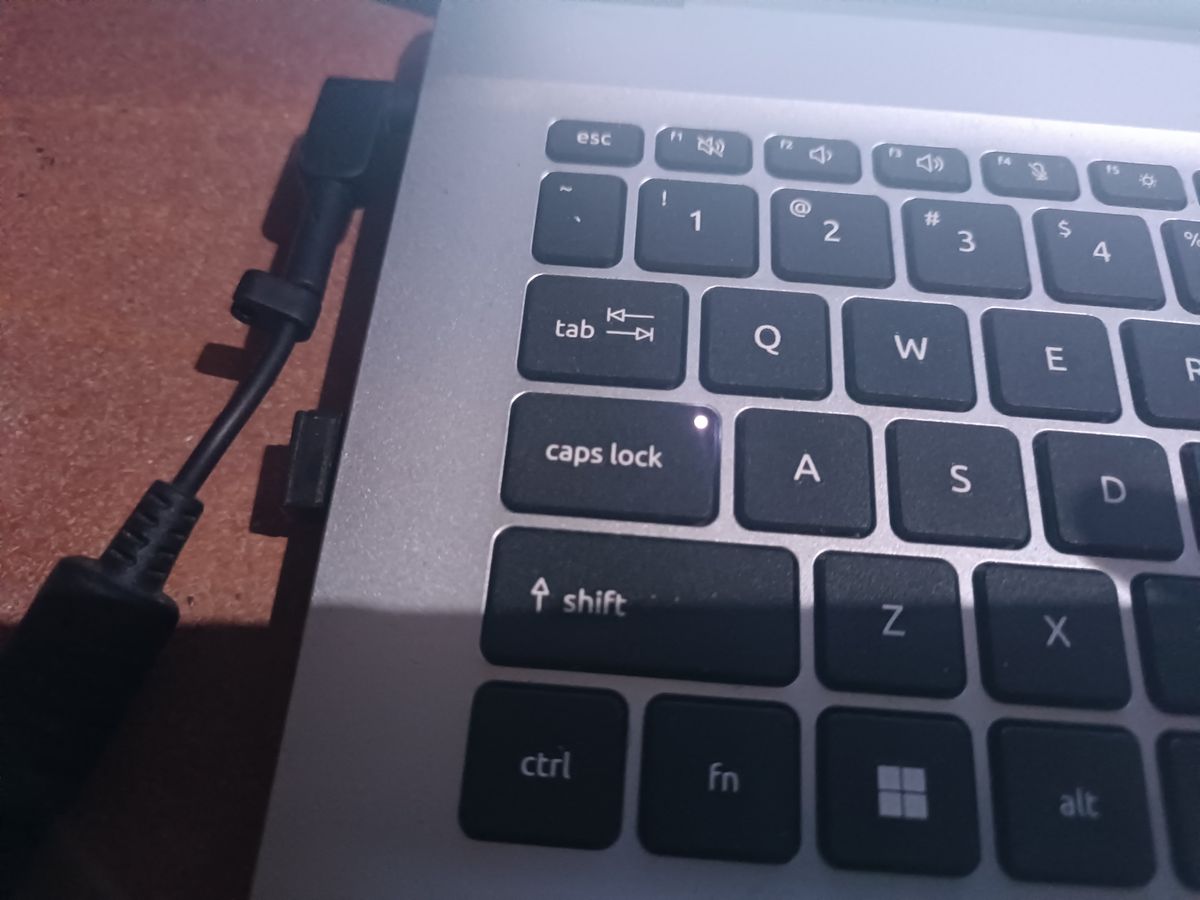
Langkah paling awal yang harus Anda periksa sebelum mengutak-atik sistem operasi adalah memeriksa kombinasi tombol fisik pada keyboard. Perangkat keras nirkabel sering kali tidak sengaja dinonaktifkan melalui pintasan tombol ini saat Anda mengetik dengan cepat.
Dari pengalaman saya menangani berbagai tipe netbook Acer, produsen telah menanamkan tombol khusus untuk memutus dan menyambungkan daya ke modul WiFi. Tombol tersebut terintegrasi dengan barisan tombol fungsi (F1 sampai F12) yang terletak di bagian paling atas keyboard Anda. Untuk mengaktifkannya, Anda harus menekan tombol kombinasi secara bersamaan agar perintah dapat dieksekusi oleh sistem. Berikut adalah detail tombol wifi di keyboard laptop acer yang mana yang harus Anda gunakan:
- Kombinasi Utama: Tekan secara bersamaan tombol Fn dan F3 pada keyboard netbook Acer Anda.
- Kombinasi Alternatif: Pada beberapa model netbook Acer tertentu, kombinasinya adalah menekan tombol Fn bersamaan dengan F5.
Saat Anda menekan kombinasi tombol ini, perhatikan perubahan pada area casing atau lampu indikator netbook. Beberapa tipe perangkat memiliki lampu indikator khusus atau lampu di atas tombol fungsi untuk menandakan status Wi-Fi aktif yang ditandai dengan lampu menyala.
Jika lampu tersebut tetap mati atau berwarna merah, berarti modul perangkat keras masih dalam kondisi nonaktif. Cobalah menekan kembali kombinasi tersebut dengan memberikan jeda beberapa detik agar sistem dapat memproses pengaktifan daya pada komponen nirkabel.
Cara Konek WiFi ke Laptop Acer Melalui Pengaturan Sistem Operasi
Jika kombinasi tombol fisik sudah ditekan namun internet belum berjalan, masalah kemungkinan besar ada pada pengaturan perangkat lunak. Penanganan aspek perangkat lunak ini harus disesuaikan dengan versi sistem operasi Windows yang tertanam di dalam netbook Acer Anda.
Tutorial Mengaktifkan WiFi Windows 7 yang Praktis
Meskipun termasuk sistem operasi lama, masih banyak pengguna netbook Acer yang mengandalkan platform ini karena dinilai ringan untuk spesifikasi perangkat keras yang terbatas. Proses aktivasi di sini membutuhkan akses ke panel kontrol jaringan. Langkah pertama dalam tutorial mengaktifkan wifi windows 7 adalah dengan mengklik menu Start yang berada di pojok kiri bawah layar. Setelah itu, silakan pilih menu Control Panel untuk membuka jendela pengaturan utama sistem.
Di dalam Control Panel, cari dan klik opsi Network and Internet, kemudian lanjutkan dengan memilih Network and Sharing Center. Pada bilah menu sebelah kiri, Anda akan melihat pilihan bertuliskan Change Adapter Settings yang harus diklik. Jendela baru akan menampilkan semua adaptor jaringan yang terpasang pada netbook Acer Anda. Klik kanan pada ikon yang bernama Wireless Network Connection, lalu pilih opsi Enable untuk mengaktifkan kembali fungsi pencarian sinyal nirkabel.
Langkah Mudah untuk Pengguna Windows 8
Sistem operasi Windows 8 memiliki pendekatan antarmuka yang sedikit berbeda karena mengusung konsep modern bar yang dapat diakses dari sisi layar. Kesalahan umum yang saya lihat adalah pengguna sering kali terjebak dalam menu pengaturan yang salah.
Untuk memulainya, gerakkan kursor mouse ke sudut kanan atas atau bawah layar untuk memunculkan bilah Charm Bar. Klik pada ikon Settings yang bergambar roda gigi, lalu pilih opsi Change PC Settings yang berada di bagian paling bawah.
Di dalam menu PC Settings, Anda perlu masuk ke kategori Network dan pilih sub-menu Airplane Mode. Pastikan sakelar untuk Airplane Mode berada dalam posisi Off, kemudian geser sakelar di bawah opsi Wi-Fi menjadi posisi On.
Mengaktifkan Koneksi Nirkabel di Windows 10 dan Windows 11
Pada ekosistem Windows modern seperti Windows 10 dan Windows 11, proses manajemen jaringan nirkabel sudah dibuat jauh lebih terpusat dan mudah dijangkau langsung dari bilah tugas utama.
Anda hanya perlu mengklik ikon jaringan yang terletak di pojok kanan bawah bilah tugas, tepat di sebelah penunjuk jam sistem. Jendela Quick Settings akan terbuka dan menampilkan berbagai tombol pintasan pengaturan perangkat.
Klik pada ikon WiFi yang berbentuk kipas untuk mengubah statusnya dari nonaktif menjadi aktif hingga warnanya berubah menjadi biru. Setelah aktif, netbook Acer Anda akan langsung memindai keberadaan sinyal nirkabel di sekitar ruangan dan menampilkan daftar nama jaringan.
Pilihlah salah satu nama jaringan nirkabel yang memancar di sekitar Anda, lalu berikan tanda centang pada opsi Connect Automatically. Langkah terakhir adalah mengklik tombol Connect dan memasukkan kunci keamanan jaringan nirkabel yang sesuai dengan konfigurasi router Anda.
Solusi Ampuh Mengatasi Laptop Tidak Bisa Tersambung ke WiFi
Terkadang, masalah tidak selesai hanya dengan menyalakan fitur nirkabel melalui pengaturan standar di atas. Ada kalanya sistem mengalami gangguan teknis yang lebih dalam sehingga membuat fitur nirkabel terkunci atau malfungsi.
Ketika situasi ini terjadi, pengguna sering kali mengajukan keluhan dan pertanyaan spesifik seperti "wifi laptop tidak bisa aktif" atau mencari tahu jalan keluar terbaiknya. Kita perlu melakukan diagnosis lebih mendalam untuk menemukan letak kegagalan sistem tersebut.
Mengapa Ikon WiFi di Laptop Hilang Secara Tiba-tiba
Banyak pengguna yang panik ketika mendapati area bilah tugas bersih dari simbol nirkabel dan memicu pertanyaan "kenapa ikon wifi di laptop hilang" dari benak mereka. Berdasarkan analisis teknis, hilangnya ikon ini disebabkan oleh beberapa faktor utama yang saling berkaitan.
Faktor pertama bisa disebabkan karena mode pesawat aktif secara tidak sengaja, yang secara otomatis mematikan seluruh fungsi transmisi radio. Faktor kedua adalah fitur Wi-Fi mati atau adaptor dinonaktifkan secara manual di dalam sistem tingkat dalam. Faktor ketiga yang paling sering memicu masalah serius adalah driver Wi-Fi rusak atau tidak terinstal dengan benar akibat kegagalan pembaruan sistem.
Selain itu, masalah teknis atau konfigurasi pada router juga dapat memicu hilangnya deteksi perangkat keras oleh sistem operasi. Dilansir dari AcerID, ketiadaan ikon ini menandakan bahwa sistem operasi gagal melakukan komunikasi data dengan kartu perangkat keras nirkabel yang tertanam di dalam mainboard netbook.
Memeriksa Status Driver Network Adapter di Device Manager
Untuk mengatasi masalah driver yang tidak responsif, Anda wajib masuk ke dalam utilitas pengelolaan perangkat keras bawaan Windows. Klik kanan pada tombol Start, lalu pilihlah menu bernama Device Manager dari daftar yang muncul.
Di dalam jendela Device Manager, temukan kategori bernama Network Adapters dan klik tanda panah di sebelahnya untuk melihat daftar komponen. Cari baris yang mengandung kata Wireless, Wi-Fi, atau nama produsen chip seperti Qualcomm atau Realtek. Jika Anda melihat ada tanda seru berwarna kuning pada ikon tersebut, itu berarti driver mengalami kerusakan atau corrupt. Klik kanan pada komponen tersebut, pilih opsi Update Driver, lalu pilih Search Automatically for Drivers untuk membiarkan Windows memperbaiki file yang rusak.
Dalam kasus di mana opsi pembaruan tidak membuahkan hasil, Anda bisa memilih opsi Uninstall Device pada menu klik kanan tersebut. Setelah selesai, lakukan restart pada netbook Acer Anda agar sistem operasi memindai ulang perangkat keras dan memasang driver baru secara otomatis.
Fitur Alamat Perangkat Keras Acak untuk Keamanan Tambahan
Saat Anda menggunakan netbook di tempat umum, ada aspek privasi penting yang perlu diperhatikan terkait cara kerja kartu jaringan nirkabel perangkat Anda. Memahami aspek ini akan membantu Anda mengamankan data pribadi dari pelacakan pihak luar. Saat tidak tersambung ke Wi-Fi, perangkat mengirimkan sinyal unik fisik atau yang dikenal sebagai MAC (Media Access Control) address untuk mencari jaringan.
Beberapa tempat publik sengaja menggunakan pancaran sinyal unik ini untuk melacak pergerakan dan kebiasaan pengguna di area mereka. Untuk mencegah tindakan pelacakan tersebut, sistem operasi modern menyediakan fitur alamat acak. Fitur alamat acak dapat diaktifkan untuk mempersulit pelacakan jika hardware nirkabel pada netbook Acer Anda sudah mendukung teknologi tersebut.
Anda bisa mengaktifkannya dengan masuk ke menu Settings, memilih Network & Internet, lalu masuk ke bagian Wi-Fi. Di sana, Anda akan menemukan opsi Random Hardware Addresses yang bisa diubah posisinya menjadi On sebelum terhubung ke jaringan publik.
Cara Melihat Password WiFi yang Sudah Terkonek di Laptop Acer
Setelah Anda berhasil menerapkan cara konek wifi ke laptop acer, ada kalanya Anda perlu membagikan koneksi tersebut ke perangkat lain namun lupa kata sandinya. Windows menyimpan informasi kredensial ini dengan aman di dalam pusat kendali jaringan. Bagi Anda yang membutuhkan informasi ini, cara melihat password wifi yang sudah terkonek di laptop dapat dilakukan dengan mudah tanpa aplikasi tambahan.
Buka jendela Run dengan menekan kombinasi tombol Windows + R secara bersamaan pada keyboard Anda. Ketik perintah ncpa.cpl pada kolom yang tersedia, lalu tekan Enter untuk langsung menuju ke jendela Network Connections. Klik dua kali pada adaptor Wi-Fi yang sedang aktif digunakan untuk memunculkan jendela status koneksi.
Di dalam jendela status tersebut, klik pada tombol Wireless Properties yang berada di bagian tengah bawah. Beralihlah ke tab bernama Security yang ada di bagian atas, kemudian berikan tanda centang pada kotak bertuliskan Show Characters.
Sistem akan langsung menampilkan rangkaian teks asli dari kata sandi jaringan yang sedang Anda gunakan pada kolom Network Security Key. Catat kata sandi tersebut dengan benar agar dapat digunakan pada perangkat lain yang ingin menumpang koneksi internet.
Langkah Terakhir Saat Perangkat Tetap Mengalami Kendala Koneksi
Sebagai referensi tambahan dalam pengelolaan fungsionalitas nirkabel perangkat netbook Acer Anda, berikut adalah tabel ringkasan pemecahan masalah yang dapat dijadikan acuan cepat saat menghadapi kendala sinyal:
| Gejala Masalah | Kombinasi Tombol Pintasan | Komponen Sistem Windows |
|---|---|---|
| Sinyal Mati Total | Fn + F3 | Windows 7 / 8 / 10 / 11 |
| Adaptor Terkunci | Fn + F5 | Windows 7 / 8 / 10 / 11 |
| Ikon Hilang | – | Device Manager |
| Sandi Terlupa | – | Network Connections |
Apabila seluruh rangkaian perbaikan perangkat lunak dan kombinasi tombol fisik di atas tetap membuahkan hasil nihil, besar kemungkinan komponen kartu nirkabel di dalam netbook mengalami kerusakan fisik. Kerusakan fisik pada kartu nirkabel umumnya dipicu oleh faktor usia pakai perangkat atau dampak dari benturan fisik yang keras.
Solusi alternatif paling efisien tanpa harus membongkar casing netbook adalah dengan menggunakan perangkat tambahan berupa USB Wi-Fi Adapter. Perangkat eksternal portabel ini memiliki ukuran yang sangat ringkas dan dapat langsung dicolokkan ke port USB netbook Acer Anda untuk menggantikan fungsi komponen internal yang telah rusak.







