
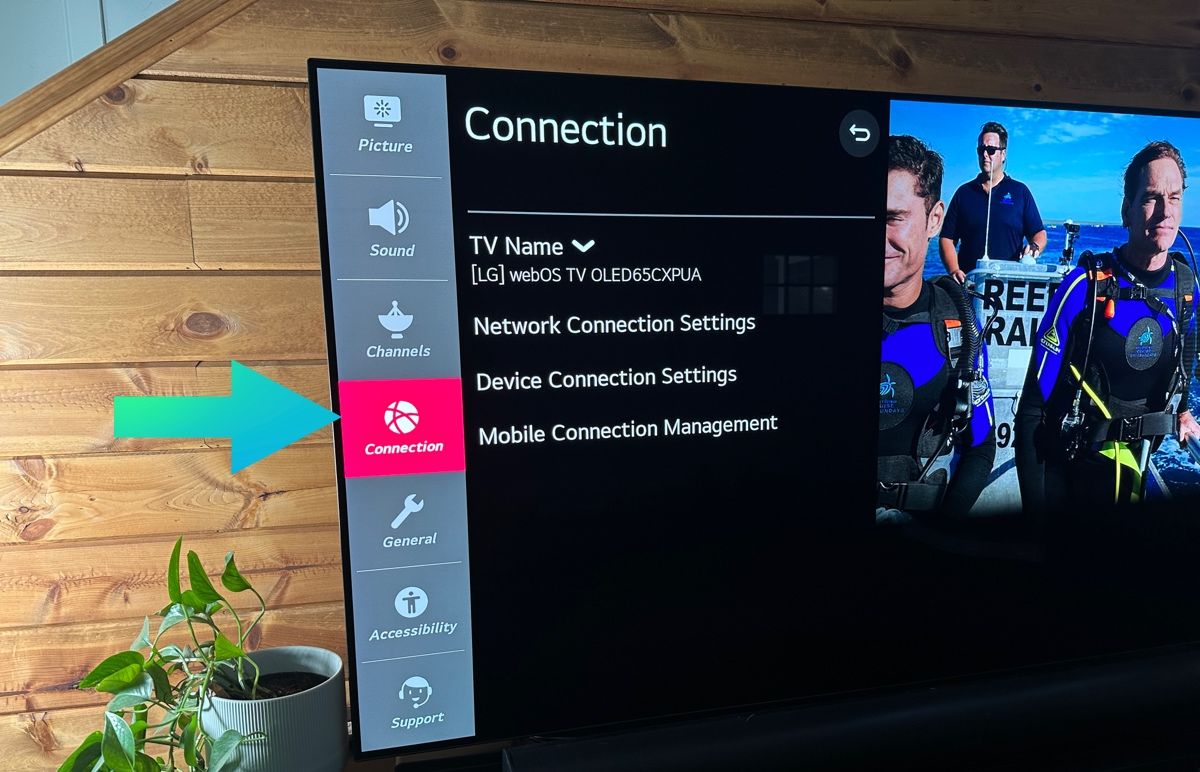
Mengetahui cara nyambungin tv ke wifi menjadi langkah pertama yang sangat krusial agar Anda bisa menikmati hiburan tanpa batas di layar yang lebih besar. Ketika koneksi internet berhasil terhubung, televisi Anda tidak lagi sekadar menampilkan siaran lokal yang statis, melainkan berubah menjadi pusat hiburan digital keluarga. Banyak pengguna merasa bingung ketika berhadapan dengan menu pengaturan jaringan, terutama saat menghadapi kendala teknis yang tidak terduga.
Panduan praktis ini hadir untuk memberikan solusi langkah demi langkah yang dapat langsung Anda praktikkan di rumah hari ini. Sebelum kita mulai mengotak-atik remote, Anda harus mengenali jenis televisi yang ada di ruang tamu Anda sekarang. Berdasarkan data yang dihimpun dari AQUA Elektronik, televisi di pasar saat ini terbagi menjadi dua kategori utama dalam hal konektivitas internet.
Kategori pertama adalah Smart TV, yaitu jenis TV yang sudah dibekali sistem operasi serta fitur WiFi bawaan atau built-in sejak dari pabrik. Perangkat modern ini bisa langsung mendeteksi sinyal internet di sekitarnya dan membuka aplikasi populer seperti YouTube, Netflix, hingga browser tanpa memerlukan alat tambahan sama sekali.
Kategori kedua adalah Non-Smart TV atau yang sering kita sebut sebagai TV biasa, TV analog, atau LED biasa. Jenis televisi ini sama sekali tidak memiliki fitur WiFi bawaan di dalam mesinnya, namun bukan berarti tidak bisa terhubung ke internet. Anda tetap bisa menyambungkannya ke dunia maya asalkan menggunakan bantuan perangkat tambahan yang sesuai.
Langkah Praktis Menghubungkan Smart TV ke Jaringan WiFi Rumah
Menghubungkan Smart TV ke jaringan internet sebenarnya sangat mudah jika Anda mengikuti urutan menu yang benar. Berdasarkan prosedur standar yang kerap disarankan oleh Telkomsel, berikut adalah urutan langkah yang bisa Anda eksekusi langsung menggunakan remote TV Anda. Pertama, nyalakan Smart TV Anda lalu tekan tombol Home atau Settings yang ada pada remote kontrol. Gunakan tombol navigasi untuk mencari menu Jaringan, Jaringan Nirkabel, atau Network Settings yang biasanya ditandai dengan ikon bola dunia atau sinyal.
Kedua, pilih opsi koneksi Nirkabel atau WiFi, lalu biarkan sistem TV memindai sinyal yang tersedia di sekitar ruangan selama beberapa detik. Setelah daftar jaringan muncul di layar, cari dan pilih nama jaringan atau SSID WiFi rumah Anda, sebagai contoh nama jaringan yang aktif adalah IndiHome_1234. Ketiku, masukkan kata sandi atau password WiFi Anda dengan benar menggunakan keyboard virtual yang muncul di layar kaca. Pastikan penggunaan huruf besar, huruf kecil, dan angka sudah tepat, lalu klik tombol Hubungkan atau Connect.
Dari pengalaman saya menangani perangkat pelanggan, kesalahan mengetik password adalah penyebab utama mengapa TV gagal terhubung pada percobaan pertama. Selalu periksa kembali karakter yang Anda masukkan sebelum menekan tombol konfirmasi.
Tunggu hingga muncul notifikasi yang menyatakan bahwa perangkat telah terhubung dengan sukses ke internet. Setelah tanda centang hijau atau status Connected aktif, Anda sudah bisa langsung membuka aplikasi streaming video kesayangan Anda.
Solusi Ampuh untuk TV Biasa Menggunakan Alat Tambahan
Bagaimana jika televisi Anda adalah LED biasa yang belum memiliki sistem pintar di dalamnya? Anda tidak perlu berkecil hati atau langsung membeli unit televisi baru yang mahal karena masalah ini bisa diatasi dengan modal yang jauh lebih efisien.
Untuk mempermudah pemahaman Anda, mari simak tabel klasifikasi perangkat tambahan berikut yang bersumber dari rangkuman data teknologi Mitra10 dan AQUA Elektronik.
| Nama Perangkat Tambahan | Fungsi Utama Koneksi | Ketersediaan Fitur Aplikasi |
|---|---|---|
| Dongle WiFi / Adaptor WiFi | Menangkap sinyal nirkabel | Tergantung modul internal |
| Chromecast | Mirroring dari HP ke TV | Aplikasi bawaan smartphone |
| Amazon Fire Stick | Sistem operasi streaming khusus | Menyediakan toko aplikasi lengkap |
| Android TV Box | Mengubah TV menjadi Android | Bisa download via Play Store |
| Set Top Box (STB) Ber-WiFi | Menangkap siaran digital dan internet | Aplikasi media sosial dan YouTube |
Jika Anda memilih menggunakan Set Top Box (STB) yang mendukung WiFi, pastikan Anda juga sudah menancapkan dongle WiFi tambahan pada port USB STB tersebut. Setelah itu, Anda tinggal masuk ke menu pengaturan di dalam STB untuk mengaktifkan pencarian sinyal internet rumah Anda.
Mengatasi Masalah Mengapa Sinyal Internet Gagal Terhubung
Terkadang, proses instalasi tidak berjalan mulus dan Anda mungkin akan berhadapan dengan situasi menjengkelkan di mana smart tv tidak bisa konek wifi. Masalah seperti ini sangat umum terjadi dan biasanya disebabkan oleh gangguan sinkronisasi IP Address antara router dan perangkat televisi.
Langkah awal yang paling sering berhasil dari pengalaman nyata saya adalah melakukan metode power cycle, yaitu mematikan TV dan mencabut saklar router WiFi selama sekitar satu menit. Setelah dinyalakan kembali, router akan memberikan alamat IP yang baru kepada televisi Anda. Pertanyaan warga seperti "kenapa wifi rumah tidak mau konek ke tv" juga sering kali disebabkan oleh jarak router yang terlalu jauh atau terhalang tembok tebal.
Kekuatan sinyal yang berada di bawah dua batang akan membuat modul WiFi pada televisi kesulitan untuk mempertahankan kestabilan pertukaran data internet. Jika masalah tetap berlanjut pada perangkat bermerek Samsung, Anda dapat memanfaatkan layanan bantuan resmi mereka untuk panduan mendalam. Perlu dicatat bahwa jam operasional Live Chat dan WhatsApp Samsung dimulai pukul 06:00 – 00:00 WIB, termasuk hari libur nasional, sehingga Anda bisa berkonsultasi bahkan di malam hari.
Memanfaatkan Fitur Tethering dari Smartphone ke Layar Kaca
Alternatif lain yang tidak kalah praktis ketika jaringan internet kabel rumah sedang mengalami gangguan adalah menggunakan kuota data dari ponsel pintar Anda. Metode ini menjadi jalan keluar darurat yang sangat efektif bagi banyak pengguna internet mobile saat ini.
Pertama, Anda harus mengaktifkan fitur Personal Hotspot atau Tethering di dalam menu pengaturan koneksi smartphone Anda. Jangan lupa untuk mengatur nama hotspot serta membuat kata sandi yang mudah diingat namun tetap aman dari jangkauan orang asing. Kedua, beralihlah ke layar televisi Anda dan masuk kembali ke menu pencarian jaringan nirkabel seperti langkah yang sudah dibahas sebelumnya. Cari nama hotspot yang memancar dari ponsel Anda, lalu masukkan kata sandi yang telah Anda buat tadi.
Metode ini sangat cocok bagi Anda yang sedang mencari tahu cara menghubungkan hotspot hp ke tv demi menonton tayangan mendesak. Namun, pastikan paket data ponsel Anda mencukupi karena aktivitas streaming video beresolusi tinggi akan memakan kuota internet dalam jumlah yang cukup besar.
Berbagai Keuntungan Menonton Siaran Melalui Koneksi Internet
Menghubungkan televisi ke jaringan internet memberikan lompatan pengalaman visual yang sangat jauh berbeda jika dibandingkan dengan siaran analog konvensional. Keuntungan utama yang paling dirasakan adalah kebebasan penuh untuk memilih jenis tontonan kapan saja tanpa terikat oleh jadwal stasiun televisi. Melalui layar yang lebih besar, seluruh anggota keluarga dapat menikmati layanan streaming video dan musik populer secara bersama-sama dengan kenyamanan yang lebih maksimal.
Menonton film sinematik atau video klip musik favorit kini terasa jauh lebih lega tanpa repot menggunakan laptop atau layar HP yang sempit. Selain itu, koneksi internet ini memungkinkan Anda untuk melakukan mirroring tampilan HP ke layar TV, bermain game online, dan berselancar di media sosial dengan sudut pandang luas. Anda kini dapat menonton seluruh siaran televisi melalui internet tanpa perlu khawatir lagi tentang kualitas gambar yang berkabut, posisi antena yang bergeser, atau gangguan cuaca ekstrem di luar rumah.
Kestabilan koneksi menjadi kunci utama dalam menjaga kualitas tayangan agar tetap jernih dan bebas dari buffering. Memilih router berkualitas dengan penempatan yang strategis di dekat area televisi akan memastikan seluruh fitur pintar pada perangkat hiburan Anda dapat bekerja secara optimal sepanjang hari.







