
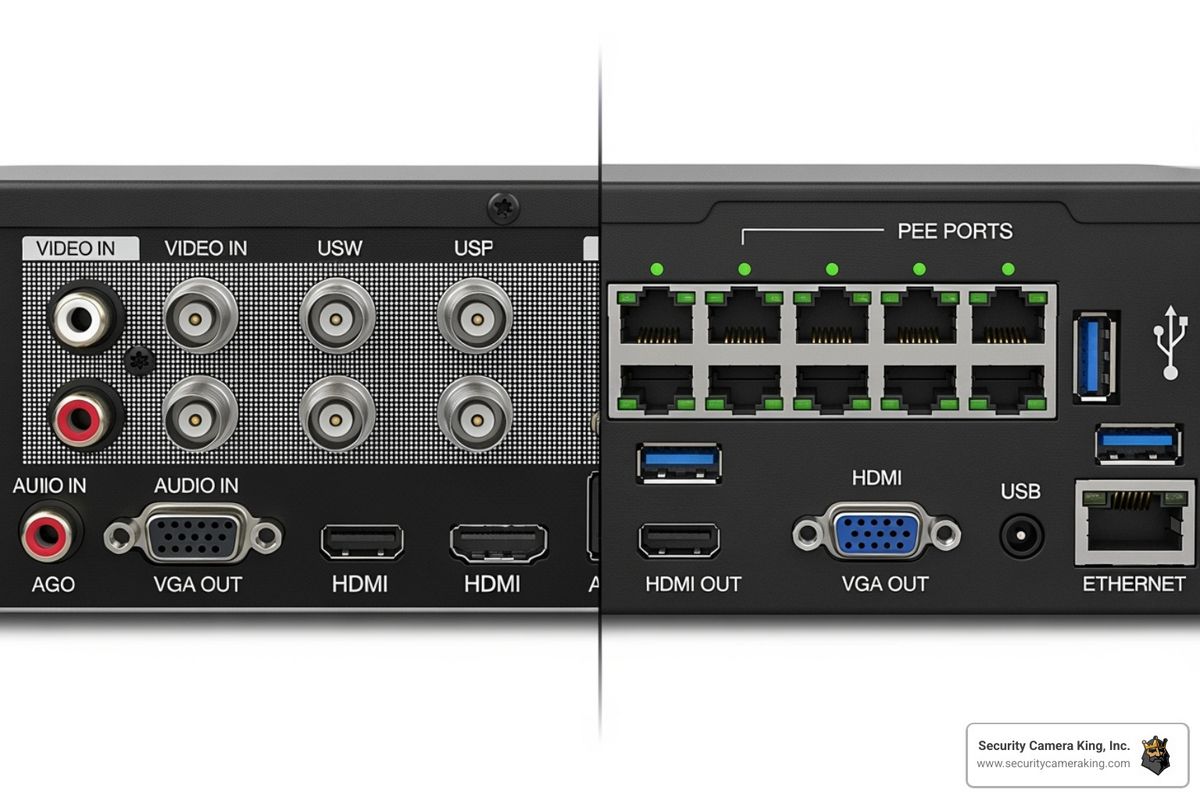
Mengetahui cara online dvr hikvision secara tepat merupakan solusi utama bagi pemilik properti yang ingin memantau kondisi keamanan area mereka secara real-time dari mana saja. Masalah yang sering saya temui di lapangan adalah pengguna merasa kesulitan melakukan sinkronisasi jaringan sehingga sistem CCTV mereka tetap berstatus offline.
Melakukan konfigurasi agar perekam video digital ini dapat diakses melalui internet sebenarnya tidak sesulit yang dibayangkan, asalkan langkah-langkah teknisnya diikuti secara runtut. Artikel ini akan mengupas tuntas metode integrasi jaringan, baik menggunakan perangkat keras tambahan berbasis cloud maupun metode nirkabel standar.
Sebelum masuk ke langkah teknis, pastikan seluruh infrastruktur fisik dan jaringan internet di lokasi Anda sudah siap sepenuhnya. Kestabilan koneksi internet sangat memengaruhi kelancaran streaming video beresolusi tinggi saat diakses dari luar jaringan lokal.
Kesalahan umum yang saya lihat adalah pengguna mencoba menghubungkan perangkat tanpa memeriksa ketersediaan bandwidth unggah (upload speed) pada modem mereka. Pastikan modem utama memiliki kuota dan kecepatan upload minimal 2 Mbps agar video tidak patah-patah.
- Kabel LAN (Cat5e atau Cat6) yang berfungsi dengan baik.
- Modem atau router internet yang memiliki port ethernet kosong.
- Aplikasi pemantau yang sudah terpasang di smartphone Anda.
- Akses masuk ke menu administrator DVR dengan username dan password yang benar.
Cara Online DVR Hikvision Menggunakan Cloud Adapter
Salah satu metode paling modern dan andal saat ini adalah memanfaatkan ekosistem cloud eksternal seperti Videoloft untuk menjembatani perangkat perekam ke komputasi awan. Berdasarkan data teknis resmi, bisnis bahkan dapat memotong biaya penyimpanan hingga 45% dengan memanfaatkan infrastruktur penyimpanan Videoloft ini.
Dari pengalaman saya menangani berbagai instalasi komersial, metode cloud ini sangat disukai karena menawarkan fitur AI Analytics yang canggih. Fitur cerdas tersebut mencakup Smart Motion, License Plate Recognition atau pengenalan pelat nomor, People Counting untuk penghitungan orang, hingga PPE Detection untuk mendeteksi alat pelindung diri.
Langkah Instalasi Videoloft Cloud Adapter
Proses instalasi menggunakan perangkat tambahan ini sangat cepat dan efisien bagi para teknisi maupun pengguna awam.
- Siapkan perangkat keras Videoloft Cloud Adapter yang tersedia dalam varian jumlah saluran 8 atau 16 channel sesuai dengan kapasitas kamera Anda.
- Hubungkan salah satu port pada Videoloft Cloud Adapter ke router internet yang sama dengan jaringan perekam menggunakan kabel ethernet.
- Nyalakan perangkat dan tunggu hingga lampu indikator sistem aktif sepenuhnya.
- Buka aplikasi manajemen cloud di smartphone, lalu lakukan proses plug and play yang hanya membutuhkan waktu minimal 5 menit untuk mulai menjalankan perangkat.
- Sistem secara otomatis akan mendeteksi perekam di jaringan lokal dan langsung menghubungkannya ke VMS cloud berbasis AI untuk pencadangan offsite yang andal serta akses jarak jauh.
Penggunaan platform pihak ketiga seperti Videoloft memberikan fleksibilitas instalasi yang tinggi serta proteksi ekstra karena rekaman video langsung dicadangkan ke server luar jika alat perekam fisik dirusak atau dicuri. Anda juga bisa memanfaatkan durasi uji coba gratis atau free trial selama 30 hari untuk paket cloud Hikvision dari platform tersebut.
Cara Online DVR Hikvision Menggunakan Dongle WiFi
Jika lokasi perangkat perekam Anda sangat jauh dari modem utama dan tidak memungkinkan untuk menarik kabel LAN, penggunaan dongle nirkabel adalah alternatif terbaik. Cara online dvr hikvision tanpa kabel ini memanfaatkan gelombang radio WiFi untuk mentransmisikan data ke router.
Namun, perlu diingat bahwa tingkat interferensi dinding beton atau perangkat elektronik lain dapat memengaruhi stabilitas sinyal nirkabel ini. Pastikan jarak antara router dan perangkat perekam tidak terlalu jauh agar kualitas streaming tetap terjaga dengan enkripsi yang aman.
Pengaturan Menu Jaringan pada Antarmuka DVR
Langkah pengaktifan fitur nirkabel ini harus dilakukan langsung melalui monitor yang terhubung ke unit perekam video.
- Pasang dongle WiFi yang kompatibel ke port USB yang tersedia pada panel belakang atau depan unit perekam.
- Masuk ke menu utama, lalu pilih bagian Konfigurasi atau Jaringan (Network).
- Klik pada sub-menu WiFi, kemudian aktifkan centang pada opsi Enable WiFi.
- Tunggu beberapa saat hingga daftar jaringan nirkabel di sekitar Anda muncul pada layar monitor.
- Pilih nama SSID WiFi Anda, masukkan kata sandi dengan benar, lalu klik tombol Apply atau Simpan.
Mengaktifkan Fitur Akses Platform
Setelah perangkat terhubung ke internet melalui WiFi, Anda wajib mengaktifkan fitur jembatan cloud bawaan agar statusnya berubah menjadi online.
- Di dalam menu Jaringan, geser ke tab Akses Platform (Platform Access) atau Cloud P2P.
- Centang opsi Enable, kemudian buat kode verifikasi (Verification Code) baru yang terdiri dari kombinasi huruf dan angka.
- Perhatikan status koneksi pada layar; jika konfigurasi berhasil, status akan berubah dari offline menjadi online dalam hitungan detik.
| Metode Koneksi | Waktu Setup Minimal | Fitur Unggulan | Efisiensi Biaya |
|---|---|---|---|
| Cloud Adapter 8/16 Channel | 5 menit | AI Analytics & Offsite Backup | Potong biaya 45% |
| Dongle WiFi Nirkabel | 10 menit | Tanpa Kabel LAN Physical | – |
| Kabel LAN Standar | 7 menit | Koneksi Paling Stabil | – |
Mengatasi Masalah DVR Hikvision yang Tetap Offline
Dalam beberapa kasus lapangan yang sering saya jumpai, status perangkat tetap menunjukkan offline meskipun kabel LAN sudah terpasang dengan erat. Masalah ini umumnya berakar pada kesalahan konfigurasi alamat IP (IP Address) yang tidak selaras dengan segmen router utama.
Langkah pertama untuk menyelesaikan kendala ini adalah dengan mengaktifkan fitur DHCP (Dynamic Host Configuration Protocol) pada menu jaringan perekam. Dengan mengaktifkan DHCP, perangkat akan meminta alamat IP, subnet mask, dan gateway secara otomatis dari router tanpa risiko bentrok IP.
Jika status masih belum berubah, periksa pengaturan DNS (Domain Name System) pada menu tersebut. Anda bisa mengisi DNS primer secara manual dengan alamat DNS global yang stabil seperti milik Google untuk memastikan resolusi domain cloud berjalan lancar tanpa hambatan dari operator internet lokal.
Penggunaan topologi jaringan yang tepat dan pemanfaatan sistem cloud terintegrasi menjamin pemantauan keamanan properti berjalan tanpa gangguan sepanjang hari.







