
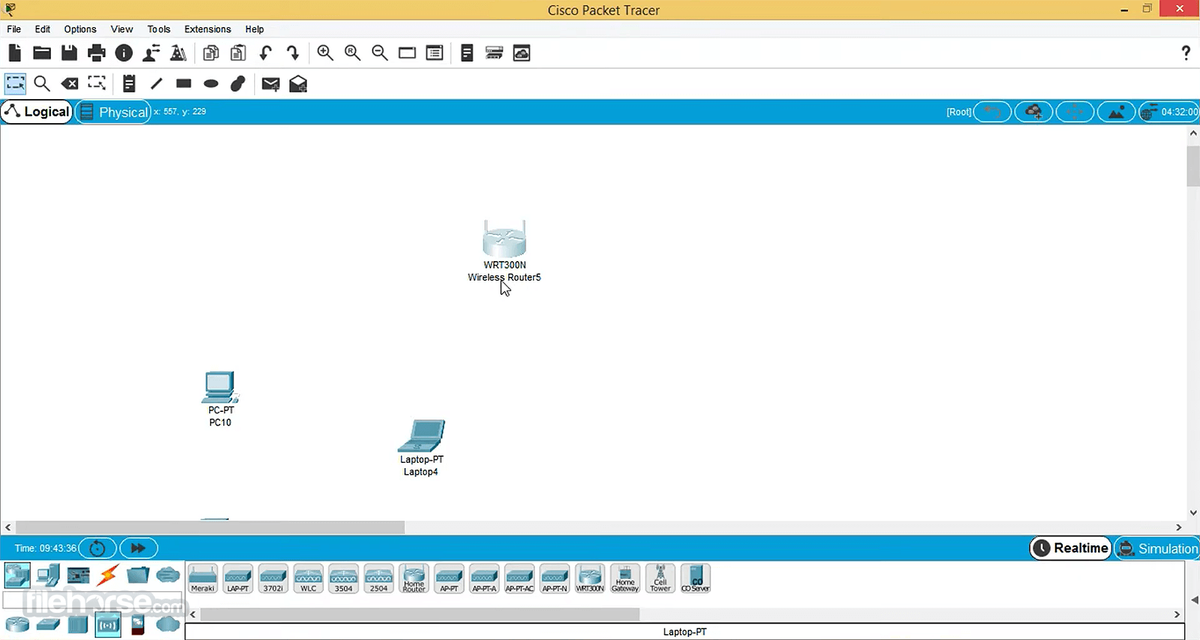
Mengetahui cara pakai Cisco Packet Tracer menjadi keahlian krusial bagi siapa saja yang ingin mendalami dunia jaringan komputer tanpa harus membeli perangkat keras yang mahal. Aplikasi simulasi ini memungkinkan Anda merancang, mengonfigurasi, dan mendiagnosis topologi jaringan secara virtual dengan tingkat akurasi yang sangat tinggi. Saya melihat banyak pemula merasa bingung saat pertama kali membuka aplikasi ini karena banyaknya ikon dan menu yang tersedia.
Padahal, begitu Anda memahami logika dasarnya, software buatan perusahaan asal California yang berdiri sejak tahun 1984 ini sangat menyenangkan untuk dioperasikan. Sebelum masuk ke dalam teknis konfigurasi, langkah pertama yang wajib Anda lakukan tentu saja mengunduh aplikasinya terlebih dahulu. Anda harus memastikan untuk mencari link download packet tracer gratis resmi agar mendapatkan installer yang aman dan bebas dari malware berbahaya.
Bagi para pengguna sistem operasi Windows, Anda tidak perlu bingung memilih arsitektur installer yang sesuai dengan perangkat laptop Anda. Faktanya, estimasi menunjukkan bahwa sekitar 98% pengguna Windows saat ini memerlukan Cisco Packet Tracer versi 64-bit agar aplikasi dapat berjalan optimal.
Mengatasi Kendala Autentikasi Saat Membuka Aplikasi
Satu hal yang sering dikeluhkan oleh para pengguna baru adalah "kenapa cisco packet tracer harus login" saat pertama kali dijalankan. Kebijakan ini diterapkan oleh Cisco untuk mengintegrasikan akun pengguna dengan platform pembelajaran resmi mereka.
Pada periode Agustus 2024, Cisco mengumumkan bahwa platform Skills For All sedang dalam proses penggabungan dengan Netacad untuk menyatukan ekosistem pembelajaran. Anda cukup membuat akun gratis di salah satu platform tersebut untuk bisa melewati halaman login dan menggunakan aplikasi secara penuh.
Membangun Topologi Jaringan Sederhana
Setelah berhasil masuk ke halaman utama, tutorial cara menggunakan cisco packet tracer dimulai dengan mengenali area kerja atau workspace. Di bagian bawah layar, terdapat berbagai kategori perangkat seperti Network Devices, End Devices, hingga jenis-jenis kabel penyambung.
Untuk belajar cisco packet tracer pemula, mari kita membuat arsitektur jaringan lokal (LAN) sederhana yang menghubungkan beberapa komputer. Proses cara membuat jaringan di packet tracer ini sangat mudah karena Anda hanya perlu melakukan metode drag and drop perangkat ke area kerja.
Memahami fungsi dari setiap kabel konektor adalah kunci utama agar simulasi jaringan Anda tidak mengalami kegagalan fungsi atau error status.
Silakan ambil dua buah komputer (PC) dan satu buah Switch dari menu perangkat, lalu letakkan di tengah layar kerja Anda. Langkah selanjutnya adalah menghubungkan ketiga perangkat keras virtual tersebut menggunakan kabel yang sesuai agar data bisa mengalir.
Perbedaan Kabel Straight dan Cross Packet Tracer
Ketika menghubungkan alat jaringan, Anda wajib memahami perbedaan kabel straight dan cross packet tracer agar tidak salah memilih media transmisi. Kesalahan memilih jenis kabel akan membuat indikator port tetap berwarna merah, yang menandakan jaringan tidak terhubung.
Kabel straight digunakan untuk menghubungkan dua perangkat yang berbeda jenis, contohnya adalah menghubungkan PC ke Switch atau Switch ke Router. Sebaliknya, kabel cross dipakai untuk menyambungkan dua perangkat yang sejenis, seperti PC langsung ke PC lainnya tanpa perantara.
Konfigurasi Alamat IP Perangkat
Setelah semua kabel terpasang dan indikator port berubah menjadi warna hijau, langkah kritis berikutnya adalah mengisi alamat IP (IP Address). Tanpa adanya alamat identitas yang unik ini, komputer-komputer di dalam simulasi tidak akan bisa saling mengenali.
Klik pada ikon PC pertama, masuk ke tab Desktop, lalu pilih menu IP Configuration untuk membuka jendela pengaturan. Masukkan alamat IP secara manual pada kolom Statis, misalnya Anda bisa mengetik angka 192.168.1.1 dengan subnet mask standar.
Lakukan prosedur yang sama untuk komputer kedua yang berada di dalam jaringan virtual tersebut dengan angka pembeda di bagian akhir. Anda bisa mengisi PC kedua dengan alamat IP 192.168.1.2 agar kedua perangkat berada dalam satu segmen jaringan yang sama.
| Nama Perangkat | Interface | Alamat IP | Subnet Mask |
|---|---|---|---|
| PC-01 | FastEthernet0 | 192.168.1.1 | 255.255.255.0 |
| PC-02 | FastEthernet0 | 192.168.1.2 | 255.255.255.0 |
| Switch-01 | Vlan1 | – | – |
Menguji Koneksi Antar Komputer
Tahap akhir dari tutorial ini adalah memastikan bahwa paket data benar-benar bisa terkirim dari satu komputer ke komputer lain. Ada dua cara populer untuk melakukan pengujian ini, yaitu menggunakan visualisasi amplop surat (PDU) atau lewat Command Prompt. Bagi saya pribadi, menggunakan Command Prompt jauh lebih menantang dan merepresentasikan kondisi nyata di lapangan kerja administrator jaringan. Anda cukup membuka fitur Command Prompt yang terletak di dalam tab Desktop dari salah satu komputer komputer simulator.
Ketik perintah pengujian dengan format yang benar untuk melihat apakah paket data merespons atau justru mengalami kegagalan. Cara ping pc di packet tracer adalah dengan mengetik kata ping diikuti alamat IP komputer tujuan, lalu tekan tombol Enter. Jika konfigurasi Anda sudah benar, layar akan menampilkan tulisan Reply from yang menandakan koneksi antar perangkat telah sukses terjalin. Namun, jika muncul tulisan Request Timed Out, Anda harus memeriksa kembali ketepatan pengisian alamat IP atau jenis kabel yang digunakan.
Kekurangan utama dari software ini menurut saya adalah keterbatasan fitur pada beberapa perintah CLI (Command Line Interface) jika dibandingkan dengan perangkat keras aslinya. Meski demikian, aplikasi ini tetap menjadi standar industri terbaik untuk melatih logika berpikir sebelum menangani infrastruktur jaringan yang sesungguhnya.







