
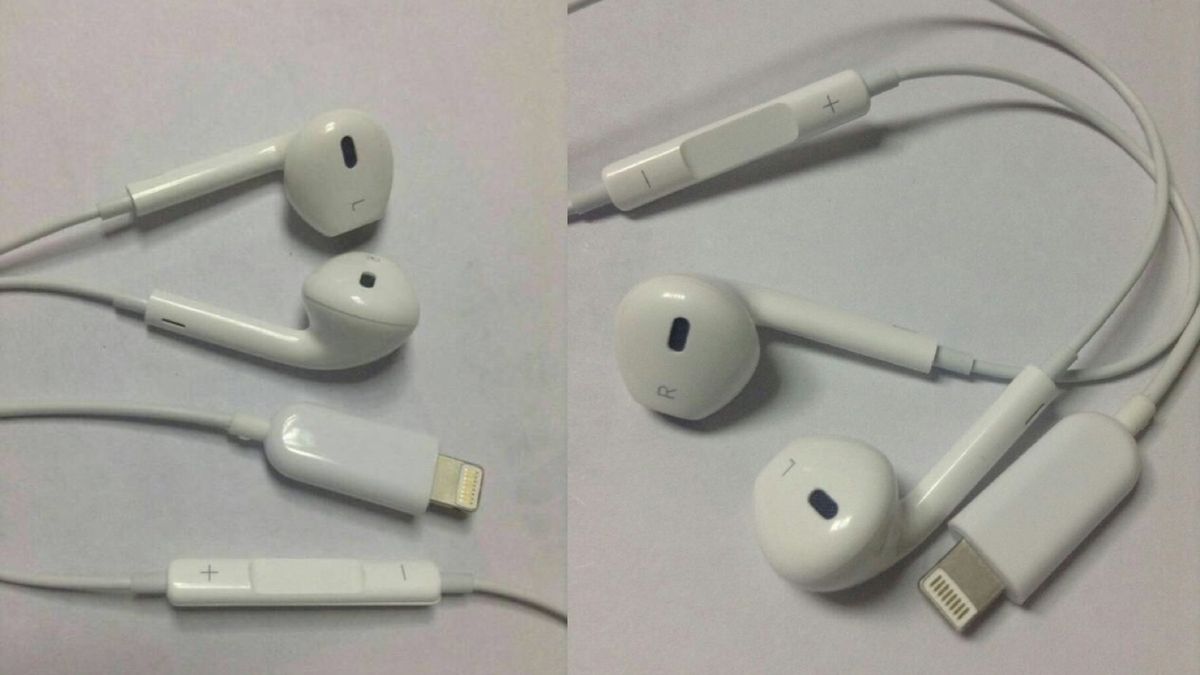
Mengetahui cara pakai earphone iphone 7 secara tepat menjadi hal krusial mengingat hilangnya lubang audio tradisional pada perangkat ini. Keputusan Apple menghilangkan lubang audio memaksa pengguna beralih ke metode interkoneksi kabel yang baru.
Masalah audio tidak keluar atau perangkat tidak terdeteksi sering kali muncul akibat kesalahan teknis yang sederhana. Melalui pemahaman langkah demi langkah yang logis, setiap pemilik ponsel dapat menikmati kualitas suara secara optimal tanpa kendala.
Langkah pertama untuk menggunakan earphone bawaan pada ponsel ini melibatkan pemanfaatan port pengisian daya utama. EarPods bawaan dalam paket penjualan sudah dilengkapi dengan ujung konektor khusus yang sesuai dengan lubang pengisian daya tersebut.
Berdasarkan pengalaman saya menangani pengguna yang panik karena suaranya tidak muncul, mereka sering kali lupa memeriksa kebersihan lubang konektor. Debu halus yang menumpuk di dalam port pengisian daya sering menghambat pin digital berpasangan dengan sempurna.
Pastikan Anda mengikuti prosedur penyambungan kabel audio digital ini dengan urutan yang tepat.
- Pegang ujung konektor Lightning EarPods dengan posisi logo Apple atau bagian datar menghadap ke atas.
- Masukkan konektor tersebut ke dalam port pengisian daya di bagian bawah ponsel secara perlahan hingga terdengar bunyi klik lembut.
- Tunggu selama dua hingga tiga detik agar sistem operasi mengenali sirkuit audio digital eksternal yang baru masuk.
- Putar audio atau video untuk memastikan suara keluar melalui komponen speaker di dalam telinga Anda.
Satu hal yang wajib diperhatikan adalah aspek kompatibilitas sistem operasi perangkat keras Anda. Berdasarkan dokumentasi resmi dari Apple, versi sistem operasi minimal untuk menggunakan EarPods Apple dengan Konektor Lightning adalah iOS 10 atau versi lebih baru.
Cara Pakai Earphone iPhone 7 dengan Jack Standar 3,5 mm
Banyak pengguna yang masih setia menggunakan perangkat audio lama atau headphone premium dari produsen pihak ketiga. Masalahnya, perangkat audio lama tersebut menggunakan jenis colokan silinder konvensional yang tidak bisa langsung masuk ke ponsel.
Ukuran diameter jack headphone standar tersebut adalah 3,5 milimeter. Untuk menjembatani perbedaan fisik ini, Anda membutuhkan sebuah alat konverter khusus berupa kabel pendek yang mengubah sinyal analog menjadi digital.
Dari pengamatan langsung di lapangan, banyak kegagalan fungsi terjadi karena pengguna memakai adaptor tiruan yang tidak memiliki chip konversi audio berlisensi resmi.
Prosedur Memasang Adaptor Kabel Audio
Proses penyambungan menggunakan alat bantu konversi ini memerlukan ketelitian ekstra pada bagian sambungan tengah agar tidak longgar saat ponsel bergerak.
- Siapkan perangkat konverter resmi berupa Adaptor Lightning ke Jack Headphone 3,5 mm.
- Tancapkan ujung silinder kabel headphone Anda yang berukuran 3,5 milimeter ke dalam lubang bundar adaptor hingga menancap penuh.
- Sambungkan ujung konektor Lightning dari adaptor tersebut ke lubang pengisian daya di bagian bawah ponsel Anda.
- Pastikan sistem operasi perangkat Anda sudah berjalan minimal pada versi iOS 10 atau versi lebih baru agar konversi sinyal berjalan lancar.
Mengatasi Masalah Audio Tidak Terdeteksi
Kesalahan umum yang saya lihat adalah mencolokkan adaptor ke ponsel terlebih dahulu sebelum memasukkan kabel headphone ke lubang adaptor. Urutan yang terbalik ini terkadang membuat sistem operasi gagal membaca impedansi dari perangkat audio eksternal Anda.
Jika suara tetap keluar dari pengeras suara utama ponsel, segera cabut seluruh rangkaian kabel tersebut. Bersihkan ujung logam silinder dengan kain kering, lalu ulangi proses pemasangan dengan urutan headphone ke adaptor terlebih dahulu.
Opsi Peningkatan Kualitas Suara Menggunakan Perangkat DAC Eksternal
Bagi pencinta audio kelas berat, output suara standar dari adaptor bawaan terkadang dirasa kurang bertenaga atau kurang detail. Anda bisa memanfaatkan perangkat eksternal bernama Digital-to-Analog Converter (DAC) portabel untuk mendongkrak performa suara secara signifikan.
Penggunaan DAC eksternal berkualitas tinggi mampu membuka potensi penuh dari file audio resolusi tinggi yang Anda putar di ponsel.
Beberapa produsen audio telah menciptakan perangkat konversi premium yang kompatibel dengan ekosistem perangkat digital portabel ini. Pilihan perangkat konversi ini bervariasi dari segi bentuk, performa, tingkat portabilitas, hingga nilai investasi yang harus dikeluarkan.
Berikut adalah perbandingan data beberapa perangkat DAC eksternal komersial yang dapat digunakan untuk meningkatkan kualitas audio.
| Nama Perangkat DAC | Model Varian | Harga Rilis (Dolar AS) |
|---|---|---|
| Chord Mojo | Standar | 599 |
| AudioQuest Dragonfly | Hitam Standar | 100 |
| AudioQuest Dragonfly | Merah | 198 |
| Arcam MusicBoost S | Standar | 190 |
Setiap model perangkat di atas menawarkan karakteristik suara yang berbeda-beda bagi pengguna. Chord Mojo menawarkan performa kelas studio, sementara varian AudioQuest Dragonfly mengutamakan bentuk yang ringkas seperti diska lepas USB.
Konfigurasi Fitur Akomodasi Headphone untuk Hasil Optimal
Setelah perangkat keras terpasang dengan kokoh, optimalisasi dari sisi perangkat lunak sangat penting dilakukan. Apple menyediakan sistem kustomisasi audio tersembunyi yang mampu menyesuaikan frekuensi suara dengan kemampuan pendengaran unik setiap pengguna.
Fitur ini sangat membantu jika Anda merasa suara instrumen tertentu kurang jelas atau vokal terdengar terlalu redup. Konfigurasi ini bekerja langsung pada level sistem operasi untuk mengubah profil suara yang dialirkan melalui kabel.
Menurut panduan resmi Apple, versi sistem operasi minimal untuk fitur Akomodasi Headphone adalah iOS 14 dan iPadOS 14.
Langkah Mengaktifkan Kustomisasi Frekuensi Suara
Ikuti jalur menu pengaturan ini secara berurutan untuk mengubah karakter suara earphone Anda menjadi lebih bertenaga.
- Buka menu Pengaturan utama yang ditandai dengan ikon roda gigi pada layar ponsel Anda.
- Gulir layar ke bawah lalu pilih menu Aksesibilitas untuk membuka opsi bantuan interaksi.
- Ketuk opsi Audio/Visual yang berada di dalam kelompok menu Fisik dan Motorik.
- Pilih menu Akomodasi Headphone di bagian paling atas lalu geser tombol sakelar di sebelahnya menjadi aktif.
Menyesuaikan Profil Audio Sesuai Kebutuhan
Dalam menu kustomisasi ini, Anda akan disuguhkan beberapa pilihan profil penekanan frekuensi suara yang dapat dipilih secara langsung. Anda dapat memilih profil Vokal Seimbang, Rentang Vokal, atau Kecerahan sesuai kenyamanan telinga.
Tersedia juga pengatur skala intensitas dari level lembut, sedang, hingga kuat untuk mengontrol seberapa besar perubahan audio tersebut diterapkan. Di luar itu, untuk ekosistem perangkat yang lebih modern, terdapat juga pengaturan yang mendukung transfer pengaturan audio khusus melalui watchOS 7.
Bagi pengguna yang membutuhkan dukungan medis lebih lanjut, fitur Bantuan Pendengaran dengan AirPods Pro 2 atau AirPods Pro 3 membutuhkan iOS 18.1 atau versi lebih baru. Informasi transisi teknologi ini penting dipahami sebagai pembeda kapabilitas antara earphone kabel konvensional dan ekosistem nirkabel modern.
Pembersihan Berkala untuk Menjaga Konektivitas Pin Logam
Masalah yang paling sering memicu kegagalan fungsi pakai earphone bukan terletak pada kerusakan komponen internal, melainkan masalah kebersihan fisik. Saku celana atau tas sering menjadi sumber penumpukan serat kain halus di dalam lubang konektor ponsel.
Serat kain yang tertekan oleh ujung konektor berulang kali akan memadat di bagian ujung terdalam lubang pengisian daya. Lapisan padat ini menghalangi pin logam konektor menyentuh lempengan sirkuit di dalam ponsel secara sempurna.
Dalam kasus yang sering saya temui, membersihkan area ini menggunakan tusuk gigi kayu secara perlahan dapat menyelesaikan masalah headset tidak terbaca.
Hindari penggunaan benda tajam berbahan logam seperti jarum atau peniti saat membersihkan area lubang konektor ini. Bahan logam tajam berisiko tinggi menggores atau membengkokkan pin kuningan sensitif di dalam port, yang bisa memicu kerusakan permanen pada sistem pengisian daya ponsel Anda.
Lakukan pembersihan ini secara berkala setiap satu bulan sekali menggunakan bantuan embusan udara atau sikat halus kering. Menjaga kebersihan area interkoneksi ini memastikan investasi perangkat audio Anda tetap berfungsi normal dalam jangka panjang tanpa perlu mengeluarkan biaya perbaikan ke pusat servis.







