
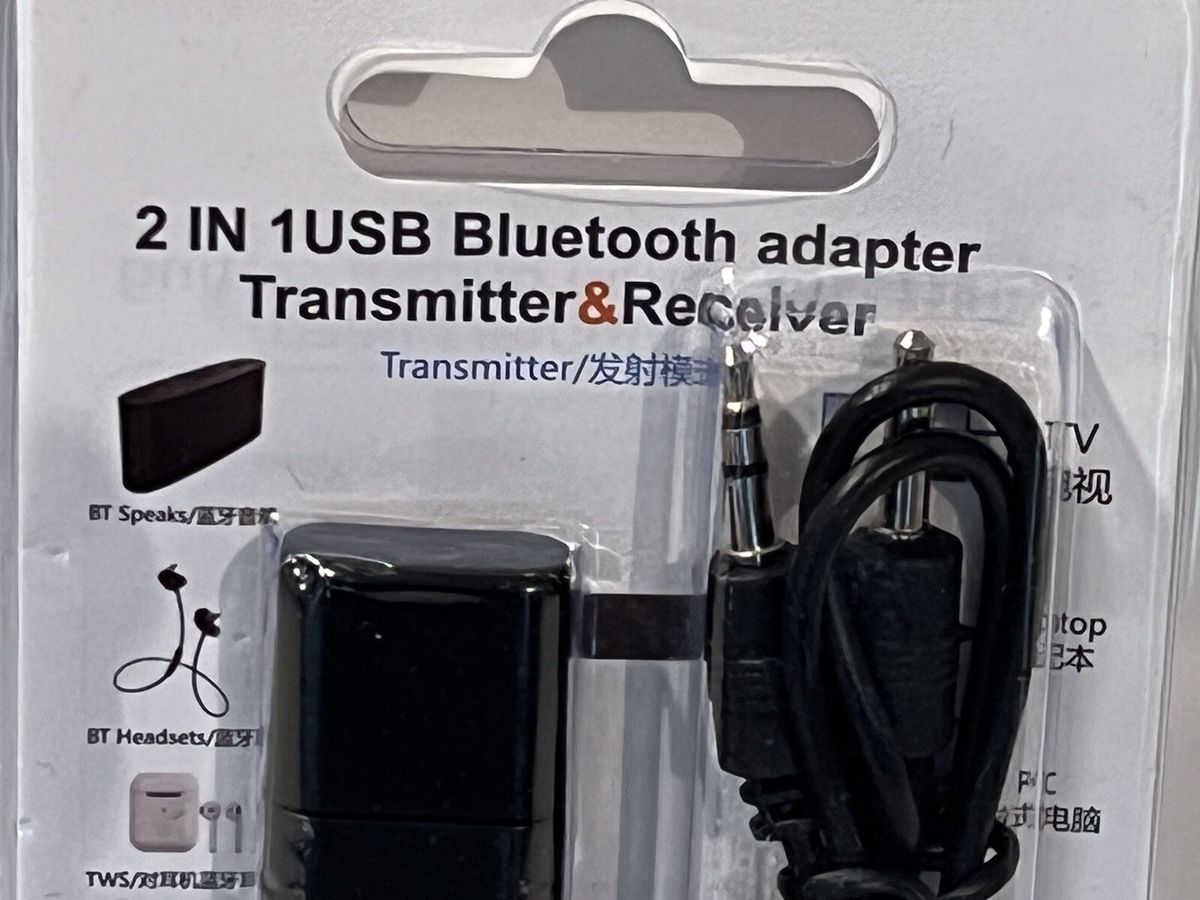
Menghadapi situasi di mana speaker tidak ada bluetooth sering kali membuat pemilik perangkat audio lama merasa frustrasi saat ingin memutar lagu dari ponsel. Membeli pengeras suara baru tentu membutuhkan biaya yang tidak sedikit, padahal kualitas suara perangkat lama Anda masih sangat menggelegar.
Untungnya, kemajuan teknologi menghadirkan solusi hemat berupa dongle audio nirkabel yang sangat praktis. Memahami cara pakai usb bluetooth receiver secara tepat akan membantu Anda menghemat pengeluaran sekaligus memperpanjang masa pakai perangkat audio kesayangan.
Perangkat audio lawas seperti speaker aktif atau tape mobil biasanya hanya mengandalkan koneksi kabel analog. Kabel aux atau RCA sering kali membatasi pergerakan Anda karena panjangnya yang sangat terbatas saat memutar musik.
Kehadiran USB bluetooth receiver tape mobil dan varian rumahan menjadi jembatan teknologi yang sangat efisien. Alat ini menangkap sinyal audio digital dari gadget, lalu meneruskannya ke sirkuit analog speaker melalui kabel jack.
Berdasarkan pengamatan di berbagai forum audio, banyak pengguna berhasil menghidupkan kembali sound system era 2000-an mereka hanya dengan bermodalkan dongle bluetooth ekonomis seperti model Yet-M1 atau CK-02.
Langkah modernisasi ini tidak hanya praktis tetapi juga mempertahankan karakter suara asli dari power amplifier analog Anda yang berkualitas tinggi.
Persiapan Sebelum Mengubah Sistem Suara Menjadi Bluetooth
Sebelum masuk ke langkah instalasi, Anda harus memastikan seluruh komponen pendukung sudah siap sedia di meja kerja Anda.
- Unit USB bluetooth audio receiver (misalnya tipe Yet-M1 atau CK-02).
- Kabel audio jack 3,5mm ke 3,5mm atau kabel jack ke RCA (sesuai port speaker).
- Sumber daya USB berupa adaptor charger HP atau port USB aktif.
- Perangkat pemutar musik seperti smartphone, tablet, atau laptop.
Pastikan kondisi port audio pada speaker Anda dalam keadaan bersih dari debu agar transmisi suara tidak terganggu oleh suara kresek-kresek.
Panduan Langkah Demi Langkah Cara Pakai USB Bluetooth Receiver
Proses pemasangan ini sebenarnya sangat sederhana, namun kesalahan kecil pada urutan pemasangan daya bisa memicu korsleting ringan atau suara dengung.
- Tancapkan USB bluetooth receiver ke port USB yang memiliki daya, seperti kepala charger HP atau port USB pada speaker aktif jika tersedia.
- Hubungkan salah satu ujung kabel audio jack 3,5mm ke lubang audio yang ada di bagian belakang atau ujung dongle bluetooth tersebut.
- Colokkan ujung kabel audio satunya lagi ke port "Audio In" atau "Aux In" pada perangkat speaker aktif Anda.
- Nyalakan speaker aktif Anda, lalu pindahkan mode input suara ke mode "AUX" atau "Line In" melalui tombol fisik atau remote.
- Aktifkan fitur bluetooth pada smartphone Anda, lalu lakukan pemindaian perangkat baru di sekitar Anda.
- Cari nama bluetooth dongle tersebut (biasanya bernama BT-MUSIC, Yet-M1, atau CK-02) lalu klik untuk melakukan proses pairing.
- Setelah terdengar suara indikator atau lampu dongle berhenti berkedip cepat, mainkan lagu favorit Anda untuk menguji koneksi.
Dari pengalaman saya menangani perangkat audio, jika muncul suara dengung yang mengganggu saat lagu dijeda, cobalah memindahkan adaptor daya USB ke stopkontak yang berbeda dari stopkontak speaker aktif Anda.
Cara Menyambungkan Audio dari Berbagai Gadget Utama
Setiap perangkat memiliki karakteristik tersendiri saat memancarkan sinyal audio nirkabel ke dongle penerima.
Menghubungkan Ponsel Pintar ke Pengeras Suara
Pertanyaan mengenai "bagaimana cara menghubungkan bluetooth hp ke speaker biasa?" sering kali muncul dari pengguna awam yang baru pertama kali membeli dongle ini. Proses pada Android dan iOS hampir sama, yaitu mengutamakan menu pencarian bluetooth pada pengaturan sistem.
Pastikan volume media pada ponsel Anda sudah dinaikkan hingga 80 persen setelah terhubung agar suara yang keluar dari speaker tidak terlalu pelan.
Menghubungkan Laptop Windows dengan Benar
Proses pada komputer jinjing memerlukan ketelitian ekstra pada bagian pengaturan output suara di sistem operasi. Pengguna sering kali bingung mengenai cara menyambungkan bluetooth laptop ke speaker ketika suara tetap keluar dari speaker internal laptop.
Masuk ke menu pengaturan bluetooth di Windows, tambahkan perangkat audio baru, lalu pastikan Anda memilih dongle tersebut sebagai "Default Playback Device" pada ikon volume di taskbar.
Tabel Perbandingan Tipe USB Bluetooth Audio Receiver Populer
Untuk membantu Anda memilih perangkat yang sesuai dengan kebutuhan setup audio di rumah, berikut adalah perbandingan data dari dua model yang banyak beredar di pasaran.
| Fitur Utama | Model Yet-M1 | Model CK-02 |
|---|---|---|
| Versi Bluetooth | Bluetooth 2.1 + EDR | Bluetooth 4.0 |
| Output Audio | Jack 3,5mm Stereo | Jack 3,5mm Stereo |
| Jarak Transmisi Max | 10 Meter | 10 Meter |
| Sumber Daya | USB 5 Volt | USB 5 Volt |
Kedua model di atas memanfaatkan antarmuka USB murni sebagai jalur pasokan daya, sehingga tidak memerlukan baterai internal yang harus diisi ulang secara berkala.
Solusi Mengatasi Gangguan Koneksi yang Sering Muncul
Meskipun praktis, perangkat nirkabel ekonomis ini kadang mengalami kendala teknis akibat interferensi sinyal atau bug sistem.
Masalah klasik seperti laptop tidak bisa connect bluetooth ke speaker biasanya bersumber dari tumpukan cache bluetooth pada perangkat pengirim atau driver yang usang. Kejadian bluetooth laptop tidak berfungsi ini bisa diselesaikan dengan melakukan restart pada modul bluetooth laptop atau melakukan unpair perangkat lama terlebih dahulu.
Jika suara terputus-putus, pastikan jarak antara gadget dengan dongle tidak terhalang oleh tembok beton tebal atau lemari besi yang dapat melemahkan pancaran gelombang frekuensi 2,4 GHz.
Gunakan adaptor pengisi daya berkualitas tinggi dengan arus minimal 1 Ampere untuk memastikan pasokan daya ke dongle USB tetap stabil selama memproses data audio berkapasitas besar.







