
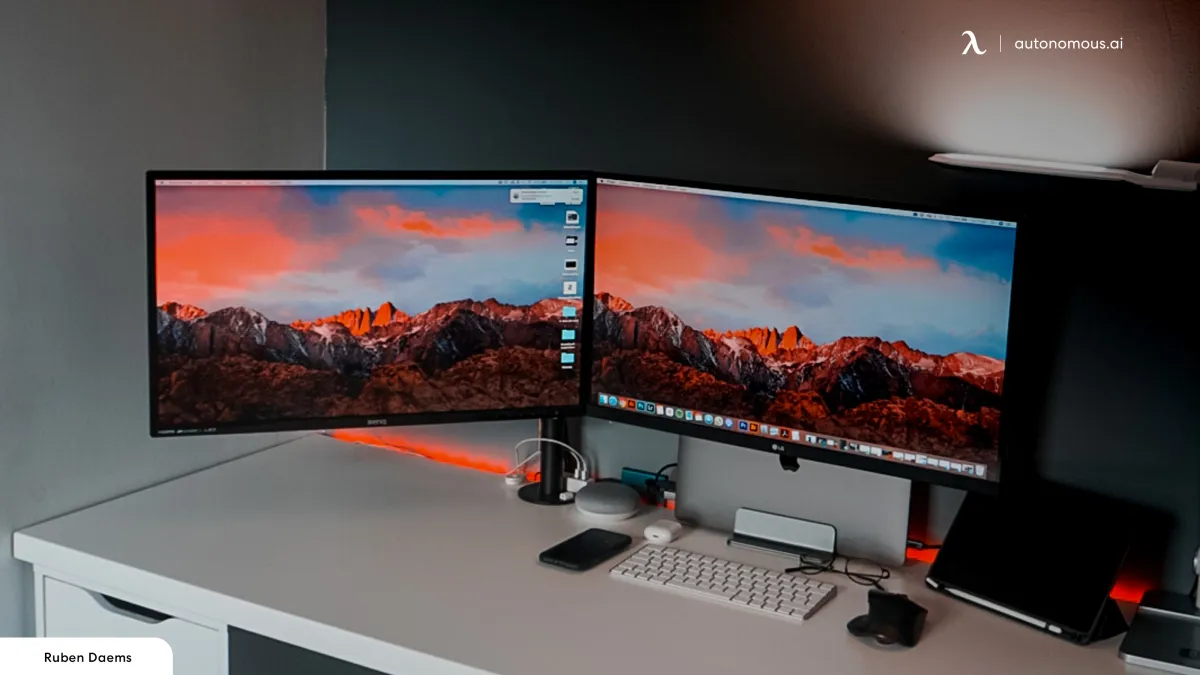
Menatap satu layar komputer yang penuh dengan tumpukan tab peramban dan aplikasi sering kali membuat fokus kerja terpecah dan menurunkan produktivitas harian Anda. Menggunakan konfigurasi layar ganda menjadi jawaban konkret untuk memperluas area kerja digital tanpa harus membeli unit komputer baru yang mahal. Artikel ini akan mengupas tuntas cara pasang 2 monitor 1 pc secara aman, runtut, dan langsung dapat Anda praktikkan sekarang juga.
Banyak pengguna mengira bahwa menambah layar baru membutuhkan keahlian teknis tingkat tinggi yang rumit. Faktanya, sistem operasi modern saat ini sudah dirancang untuk mengenali perangkat keras tambahan secara otomatis begitu kabel penghubung terpasang.
Mari kita bedah persiapannya.
Langkah paling awal yang wajib dipastikan adalah memeriksa kecocokan perangkat keras yang Anda miliki saat ini. Komputer Anda harus memiliki kartu grafis atau kartu video yang mendukung tampilan ganda serta memiliki lebih dari satu koneksi keluaran videout yang aktif.
Berdasarkan catatan teknis dari Microsoft, sistem operasi modern seperti Windows 10 dan Windows 11 sudah sangat optimal dalam mendeteksi eksternal monitor secara instan. Bahkan, persyaratan minimum sistem untuk menjalankan konfigurasi dua layar ini sebenarnya sangat ringan, yaitu cukup menggunakan Windows 7 atau versi yang lebih baru.
Memahami Letak Port pada CPU
Kesalahan umum yang sering saya temui di lapangan adalah pengguna langsung mencolokkan kabel monitor ke sembarang lubang di belakang CPU.
Perhatikan bagian belakang casing komputer Anda dengan teliti.
Slot vertikal yang berada di bagian tengah CPU merupakan port yang terhubung langsung ke papan induk atau motherboard. Ingat, port pada motherboard ini tidak bisa digunakan untuk mengaktifkan dua monitor secara bersamaan jika Anda menggunakan kartu grafis terpisah. Koneksi yang benar-benar Anda perlukan adalah port horizontal yang terletak di bagian bawah CPU, karena slot tersebut terhubung langsung ke kartu grafis utama komputer Anda.
Mengenal Jenis Koneksi Video
Setiap kartu grafis memiliki kombinasi jenis port keluaran yang berbeda-beda tergantung pada model dan generasinya. Anda harus menyesuaikan kabel yang dibeli dengan jenis port yang tersedia pada CPU dan monitor kedua Anda.
- HDMI (High-Definition Multimedia Interface): Jenis port paling populer yang mentransmisikan sinyal audio dan video digital secara bersamaan.
- DisplayPort (DP): Koneksi standar performa tinggi yang sangat direkomendasikan jika Anda ingin menampilkan resolusi 4K secara optimal.
- DVI (Digital Visual Interface): Port generasi agak lama yang biasanya berwarna putih dengan banyak pin di dalamnya.
- VGA (Video Graphics Array): Port analog berwarna biru yang kini sudah mulai jarang ditemukan pada perangkat keras modern.
Pastikan Anda memeriksa jenis port pada monitor dan CPU secara visual sebelum membeli kabel ekstra agar tidak terjadi salah beli konverter.
Langkah Demi Langkah Menghubungkan Monitor ke CPU
Setelah semua kabel dan kecocokan port dipastikan aman, sekarang saatnya melakukan instalasi fisik perangkat keras Anda. Matikan komputer terlebih dahulu demi keamanan arus listrik, meskipun sebagian besar perangkat modern sudah mendukung fitur hotplugging.
Ikuti urutan langkah berikut secara presisi:
- Tempatkan monitor utama dan monitor kedua secara berdampingan di atas meja kerja Anda dengan posisi yang nyaman bagi mata.
- Ambil kabel video utama (misalnya HDMI) lalu hubungkan dari monitor pertama ke port horizontal kartu grafis di belakang CPU.
- Ambil kabel video kedua (misalnya DisplayPort atau HDMI kedua) lalu colokkan dari monitor kedua ke sisa port horizontal yang tersedia di kartu grafis yang sama.
- Pastikan kedua ujung kabel sudah tertancap dengan kuat dan kencang pada masing-masing perangkat.
- Colokkan kabel daya listrik dari kedua monitor ke stopkontak, kemudian nyalakan kedua layar tersebut.
- Nyalakan CPU komputer Anda dan tunggu hingga sistem operasi masuk ke halaman desktop utama.
Panduan Setting Dual Monitor Windows 10 dan Windows 11
Saat komputer menyala, monitor kedua biasanya akan langsung menampilkan gambar, namun sering kali posisinya belum selaras dengan gerakan mouse Anda. Di sinilah pentingnya melakukan langkah setting dual monitor windows 10 agar ruang kerja virtual Anda menjadi sinergis dan nyaman digunakan.
Klik kanan pada area kosong di desktop Anda, lalu pilih opsi Display settings dari menu yang muncul secara cepat.
Di dalam menu pengaturan tersebut, Anda akan melihat representasi visual dari layar Anda yang ditandai dengan kotak bernomor.
Angka Identifikasi Monitor sangat penting dipahami di sini; angka 1 digunakan oleh sistem untuk menandakan monitor utama tempat tombol Start dan ikon aplikasi utama muncul, sementara angka 2 menandakan monitor kedua Anda.
Cara Mengatur Posisi Layar Monitor 1 dan 2
Dari pengalaman saya menangani berbagai layout meja kerja, posisi fisik monitor terkadang terbalik dengan deteksi software.
Jika monitor kedua berada di sebelah kiri secara fisik namun mouse harus digeser ke kanan untuk mencapainya, Anda perlu melakukan penyesuaian letak visual.
Cukup klik dan tahan kotak angka 2 di layar pengaturan, lalu seret atau drag kotak tersebut ke posisi yang sesuai dengan kondisi nyata di meja Anda, baik itu di kanan, kiri, atau bahkan di atas monitor 1. Setelah posisinya pas, klik tombol Apply untuk mengunci perubahan letak tersebut.
Memilih Mode Tampilan Jendela
Gulir sedikit ke bawah pada halaman Display settings hingga Anda menemukan menu tarik-turun atau dropdown yang berada di bawah opsi Multiple displays. Di sini Anda wajib menentukan bagaimana sistem memperlakukan monitor tambahan tersebut.
| Mode Tampilan | Fungsi Utama | Efek pada Monitor Kedua |
|---|---|---|
| Duplicate these displays | Menampilkan visual kembar | Meniru persis tampilan monitor utama |
| Extend these displays | Memperluas area kerja | Menjadi ruang kosong baru yang menyambung |
| Show only on 1 | Mematikan layar sekunder | Hanya monitor utama yang menyala |
| Show only on 2 | Mematikan layar primer | Hanya monitor kedua yang menyala |
Untuk kebutuhan multitasking dan ruang kerja yang luas, opsi yang wajib Anda pilih adalah agar layar komputer diperluas atau menggunakan mode Extend these displays. Pilihan ini memberikan desktop kosong baru di monitor kedua sehingga Anda bisa menyeret aplikasi atau dokumen aktif ke sana dengan leluasa.
Solusi Mengatasi Masalah Saat Monitor Kedua Tidak Terdeteksi
Terkadang proses instalasi tidak selalu berjalan mulus bagi sebagian orang. Masalah yang paling sering dikeluhkan oleh para pengguna komputer adalah ketika monitor kedua tidak terdeteksi oleh sistem operasi meskipun kabel sudah terpasang dengan erat.
Jangan panik jika layar kedua Anda tetap gelap atau menampilkan pesan No Signal.
Langkah pertama yang bisa Anda lakukan adalah menekan tombol kombinasi Windows + P pada keyboard untuk memicu menu proyeksi cepat, lalu pilih ulang mode Extend. Jika trik instan tersebut belum membuahkan hasil, buka kembali menu Display settings lalu klik tombol Detect yang disediakan oleh Windows untuk memaksa sistem mencari ulang keberadaan perangkat keras baru.
Jika masalah tetap persisten, periksa kembali kebersihan ujung kabel konektor Anda. Debu halus yang menempel pada pin HDMI atau DisplayPort sering kali menjadi penghalang transmisi data digital dari kartu grafis ke panel layar.
Spesifikasi Ideal dan Komparasi Output Kartu Grafis
Agar performa visual pada kedua monitor berjalan mulus tanpa gejala stuttering atau lag, kartu grafis Anda memegang peranan yang sangat vital.
Kebutuhan bandwidth data untuk menyuplai dua layar sekaligus membutuhkan pemrosesan yang stabil.
Berikut adalah data spesifikasi standar kartu grafis desktop yang lazim digunakan untuk menangani output monitor ganda secara optimal tanpa menurunkan performa komputasi harian Anda.
| Kategori Perangkat | Jumlah Maksimal Layar | Koneksi Utama | Dukungan Resolusi Tertinggi |
|---|---|---|---|
| Kartu Grafis Desktop | 4 | DisplayPort & HDMI | 4K |
| Motherboard Standar | 1 | VGA atau HDMI | Full HD |
| Kartu Grafis Entry | 2 | HDMI & DVI | Full HD |
Melihat data di atas, penggunaan kartu grafis terpisah atau dedicated GPU memang mutlak diperlukan jika target kerja Anda melibatkan resolusi tinggi. Mengandalkan port bawaan motherboard standar hanya akan membatasi ruang gerak produktivitas Anda pada satu monitor dengan resolusi yang terbatas.
Konfigurasi layar ganda yang sukses kini berada di tangan Anda. Mengatur posisi penempatan layar secara ergonomis dengan sudut kemiringan yang pas akan meminimalkan ketegangan pada leher dan mata Anda selama bekerja berjam-jam di depan komputer.







