
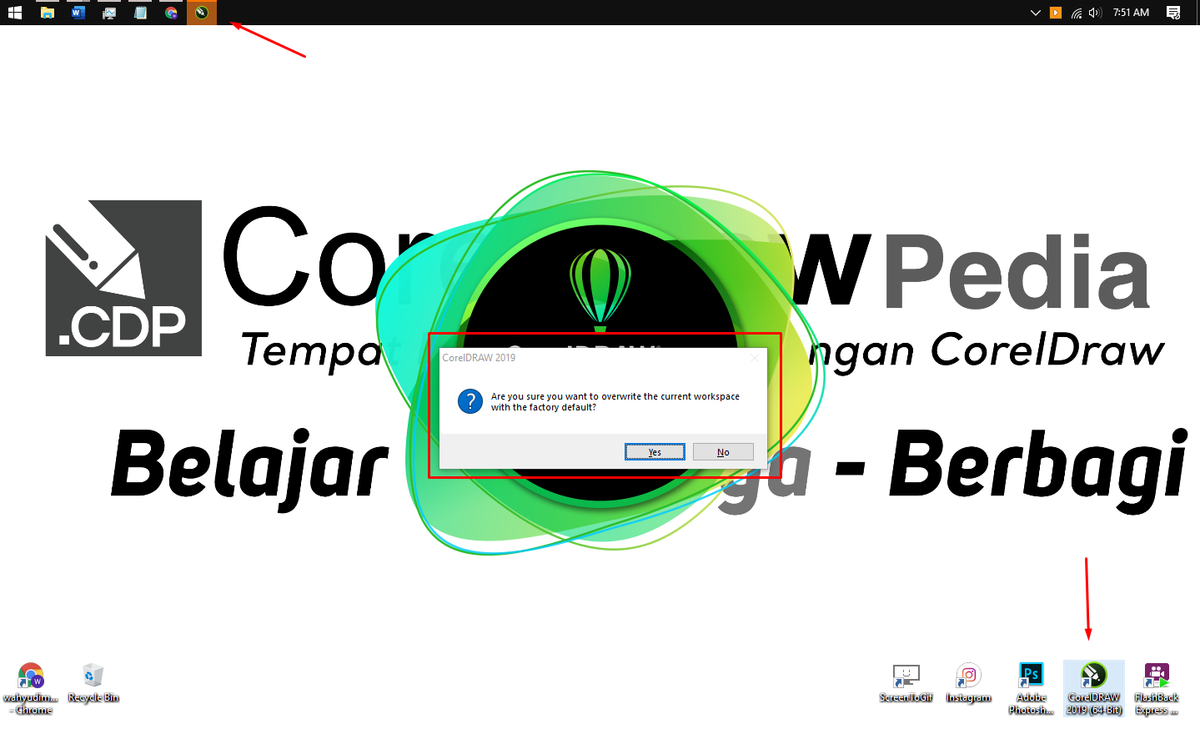
Cara pengoperasian corel draw sering kali dianggap membingungkan oleh pemula yang baru pertama kali menyentuh dunia desain grafis vektor. Banyak pengguna baru merasa kewalahan melihat banyaknya ikon dan menu yang tersebar di seluruh layar kerja mereka.
Kondisi ini sebenarnya sangat wajar karena setiap software desain memiliki logika kerja yang unik. Melalui panduan ini, Anda akan dipandu untuk memahami dasar pengoperasian software ini secara logis, runut, dan langsung bisa dipraktikkan tanpa pusing.
Memahami CorelDRAW bukan sekadar menghafal letak tombol, melainkan menguasai alur kerja yang efisien. Mari kita bedah langkah demi langkah cara mengoperasikannya dari awal.
—
Langkah Awal Memulai Lembar Kerja Baru
Langkah pertama dalam cara pengoperasian corel draw adalah menyiapkan ruang kerja yang benar. Kesalahan fatal yang sering dilakukan pemula adalah langsung menggambar tanpa mengatur ukuran kanvas terlebih dahulu.
Ketika aplikasi sudah terbuka sempurna, Anda perlu membuat dokumen baru dengan kombinasi tombol cepat. Berdasarkan panduan dari Gamelab ID, berikut adalah urutan shortcut keyboard yang wajib Anda kuasai untuk mengelola file di CorelDRAW:
- CTRL + N: Membuat lembar kerja baru.
- CTRL + O: Membuka file dari perangkat.
- CTRL + S: Menyimpan hasil kerja.
- CTRL + I: Mengimport suatu file.
- CTRL + E: Ekspor file.
Tekan CTRL + N untuk memunculkan kotak dialog pembuatan dokumen baru. Di dalam kotak dialog tersebut, Anda wajib menentukan ukuran kanvas, orientasi kertas (portrait atau landscape), serta mode warna.
Gunakan mode warna CMYK jika karya Anda bertujuan untuk dicetak fisik, atau pilih RGB jika desain hanya untuk konsumsi layar digital. Pengaturan awal yang presisi akan menyelamatkan kualitas desain Anda di tahap akhir nanti.
—
Memahami Fungsi Tools Utama untuk Menggambar
Setelah lembar kerja terbuka, perhatian Anda harus tertuju pada toolbox yang terletak di sisi kiri layar. Di sinilah seluruh alat tempur utama Anda berada untuk menciptakan berbagai objek.
Dari pengalaman saya mendampingi desainer pemula, kegagalan terbesar biasanya terjadi karena salah memilih fungsi tool dasar saat ingin memanipulasi bentuk objek.
Untuk menghindari kesalahan tersebut, mari pelajari fungsi dari beberapa tool krusial yang paling sering digunakan dalam proses mendesain. Memahami alat ini akan membuat proses kerja menjadi jauh lebih mengalir.
Mengaktifkan Fungsi Tombol Pintas Objek
Setiap tool memiliki fungsi spesifik yang bisa dimanipulasi lebih lanjut menggunakan kombinasi keyboard. Ketika bekerja dengan objek terikat, Anda memerlukan kendali penuh terhadap seluruh elemen di kanvas.
Berikut adalah tabel kombinasi shortcuts penting di CorelDRAW yang bersumber dari data praktis Gamelab ID untuk mempercepat proses manipulasi objek Anda:
| Shortcut Keyboard | Fungsi Utama Tool |
|---|---|
| CTRL + A | Memilih semua objek |
| CTRL + B | Menebalkan objek |
| CTRL + C | Mengcopy suatu objek |
| CTRL + D | Duplikat objek |
| CTRL + G | Menambahkan group objek |
| CTRL + Q | Membuat dan menampilkan curva |
| CTRL + J | Menampilkan opsi tambahan |
Tekan CTRL + A jika Anda ingin menyeleksi seluruh elemen di kanvas secara instan tanpa perlu mengekliknya satu per satu. Fitur ini sangat menghemat waktu ketika proyek desain Anda sudah mulai kompleks.
Membuat dan Memodifikasi Objek Vektor
Gunakan Rectangle Tool untuk membuat kotak atau Ellipse Tool untuk membuat lingkaran sempurna di kanvas Anda. Agar bentuknya presisi simetris, tahan tombol Ctrl pada keyboard saat Anda menarik garis dengan mouse. Setelah objek dasar tercipta, gunakan CTRL + D untuk menduplikasi objek tersebut secara cepat tanpa perlu proses copy-paste manual. Jika ingin menyatukan beberapa objek agar tidak bergeser, seleksi semua objek lalu tekan CTRL + G.
Jika Anda ingin mengubah bentuk kotak menjadi melengkung atau abstrak, Anda wajib menekan CTRL + Q terlebih dahulu. Kombinasi ini akan mengubah objek reguler menjadi kurva, sehingga setiap titik sudutnya bisa ditarik bebas menggunakan Shape Tool.
—
Mengelola Warna dan Teks pada Desain
Desain tanpa warna dan teks tentu akan terasa hambar dan tidak komunikatif. Cara pengoperasian corel draw dalam hal pewarnaan sangatlah mudah berkat adanya color palette di sisi kanan layar. Klik kiri pada palet warna untuk mengisi bagian dalam objek (Fill), dan klik kanan pada palet warna untuk mengubah warna garis tepi (Outline). Ketebalan garis tepi ini bisa Anda atur melalui property bar di bagian atas.
Untuk menambahkan teks, pilih Text Tool yang berlambang ikon huruf 'A'. Klik sekali pada kanvas untuk mengetik teks artistik seperti judul, atau tarik kotak teks untuk mengetik paragraf yang panjang. Jika Anda ingin membuat teks tersebut menjadi tebal secara instan, Anda cukup menekan tombol kombinasi CTRL + B pada keyboard. Pastikan teks sudah terseleksi dengan benar sebelum menekan tombol pintas tersebut.
—
Menyimpan dan Mengekspor Hasil Desain
Tahap akhir dari alur kerja ini adalah mengamankan hasil kreativitas Anda agar tidak hilang atau rusak. Proses penyimpanan berkala sangat disarankan selama Anda sedang bekerja. Tekan CTRL + S secara berkala untuk menyimpan file mentah dalam format .CDR.
Format asli ini wajib dijaga agar Anda bisa mengedit kembali desain tersebut di kemudian hari jika ada revisi. Apabila desain sudah selesai dan siap digunakan, gunakan kombinasi CTRL + E untuk mengekspor file menjadi format universal. Anda bisa memilih format PNG jika membutuhkan latar belakang transparan, atau JPEG untuk kebutuhan gambar standar.
Pastikan resolusi ekspor berada di angka 300 DPI jika karya tersebut hendak dicetak pada media fisik besar. Resolusi yang tinggi memastikan gambar tidak pecah atau kabur saat melewati mesin cetak.
—
Rekomendasi Alur Belajar Terbaik Bagi Pemula
Menguasai CorelDRAW tidak bisa dilakukan dalam waktu semalam, melainkan lewat latihan konsisten yang terarah. Fokuslah menguasai satu tool terlebih dahulu sebelum berpindah ke fitur rumit lainnya.
Mulailah dengan membuat objek-objek geometris sederhana seperti logo minimalis atau ikon media sosial. Pola latihan seperti ini jauh lebih efektif membangun koordinasi tangan dan insting desain Anda dibanding langsung mencoba membuat ilustrasi yang rumit.
Manfaatkan ekosistem shortcut yang sudah dipelajari untuk memangkas waktu produksi desain Anda secara signifikan. Semakin sering jemari Anda menggunakan kombinasi tombol cepat, semakin otomatis dan lancar pula proses pengoperasian software ini di masa depan.







