
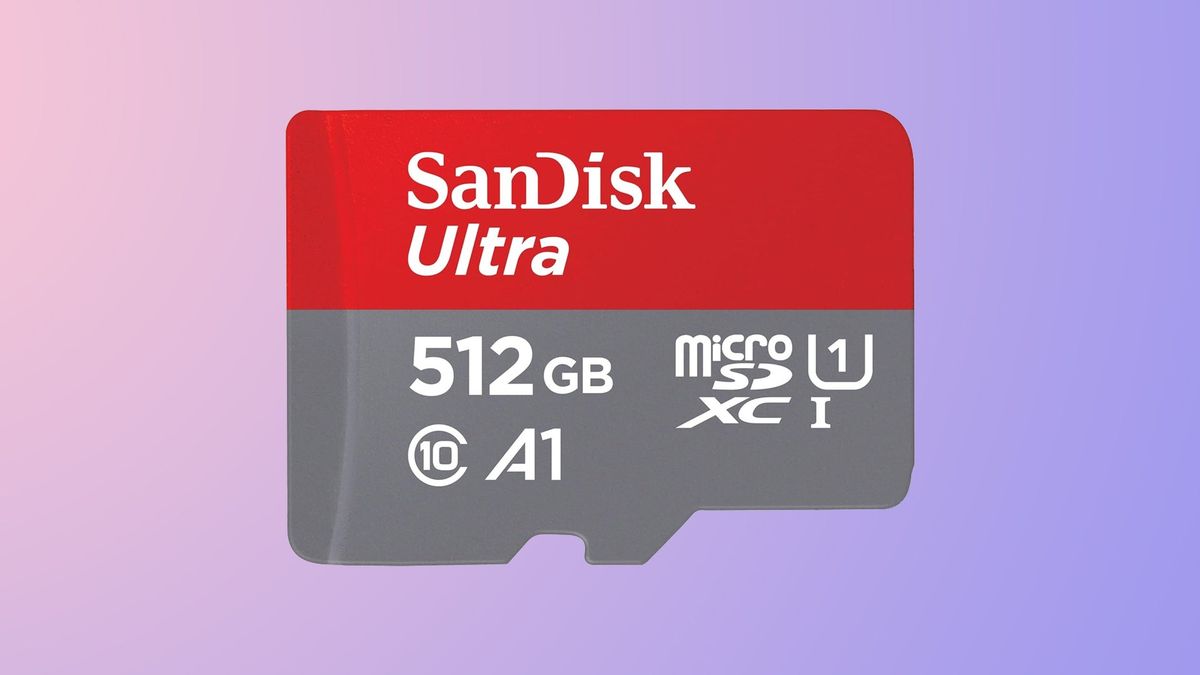
Menemukan data berharga hilang secara tiba-tiba akibat kartu memori tidak terbaca tentu menjadi situasi yang sangat menjengkelkan bagi pengguna gawai. Artikel ini menyajikan panduan taktis mengenai cara memperbaiki kartu sd rusak agar dokumen, foto, dan video penting Anda dapat diselamatkan tanpa perlu melakukan format ulang.
Sebagai komponen penyimpanan portabel, keandalan kartu memori sangat krusial bagi mobilitas data harian Anda. Berdasarkan data industri yang dihimpun oleh Erablue, pasar kartu SD secara global diproyeksikan tumbuh pesat dari $10.5 miliar pada tahun 2024 menjadi $21.6 miliar pada tahun 2034.
Pertumbuhan masif ini sayangnya belum sepenuhnya diimbangi oleh pemahaman pengguna mengenai risiko kerusakan teknis yang mengintai media penyimpanan ini. Berdasarkan penelitian mendalam, terdapat statistik yang menunjukkan bahwa 1 dari 1500 file di dalam media penyimpanan digital dapat mengalami kerusakan sewaktu-waktu.
Sebelum melangkah pada proses perbaikan teknis, Anda harus mengidentifikasi tanda-tanda awal ketika performa kartu memori mulai menurun. Gejala ini sering kali diabaikan oleh pengguna hingga akhirnya kartu memori benar-benar terkunci atau mengalami malafungsi total.
Berdasarkan catatan teknis dari Erablue dan KingSpec, dampak serta gejala kerusakan pada kartu memori portabel dapat bermanifestasi dalam beberapa kondisi spesifik berikut ini:
- Potensi kehilangan seluruh data memori secara permanen jika tidak segera ditangani.
- Sistem operasional perangkat pintar menjadi tidak optimal atau sering mengalami lag.
- File digital tiba-tiba hilang atau tidak bisa dibuka sama sekali oleh aplikasi sistem.
- Ruang penyimpanan menunjukkan kapasitas yang salah, seperti tetap penuh setelah dihapus atau terlihat kosong padahal ada data di dalamnya.
- Terjadinya penurunan kecepatan baca dan tulis (read/write speed) yang sangat drastis saat memindahkan dokumen.
Dalam kasus yang sering saya temui di lapangan, pengguna baru menyadari adanya masalah ketika muncul notifikasi eror yang meminta proses format ulang secara paksa. Jika Anda menghadapi kondisi ini, jangan langsung menuruti perintah format tersebut agar data di dalamnya tidak terhapus secara permanen.
Akar Masalah yang Menyebabkan Kartu Memori Gagal Beroperasi
Masalah eksternal dan internal sering kali menjadi pemicu utama mengapa modul memori Anda tiba-tiba menolak untuk membaca data. Memahami penyebab ini akan membantu Anda menentukan langkah penanganan yang paling efisien dan tepat sasaran.
Menurut analisis teknis yang dirilis oleh Qoala dan JETE, ada beberapa faktor utama yang kerap membuat kartu memori gagal terbaca oleh sistem gawai:
- Adanya masalah mendalam pada sistem operasional ponsel atau keberadaan bug perangkat lunak yang mengganggu pembacaan drive eksternal.
- Kebiasaan mengakses website yang tidak aman melalui browser ponsel sehingga sistem terserang malware atau virus berbahaya.
- Kondisi fisik konektor pada slot memori yang sudah kotor, berdebu, atau posisinya longgar di dalam tempat dudukan kartu.
Kesalahan umum yang saya lihat adalah pengguna sering kali langsung memvonis kartu memori mereka rusak total, padahal masalahnya terkadang hanya terletak pada penumpukan kotoran mikroskopis di bagian lempengan kuningan konektor.
Langkah Taktis Memperbaiki Kartu Memori Tanpa Kehilangan Data
Jika Anda sedang mencari cara mengatasi kartu sd error tanpa format, urutan tindakan di bawah ini wajib Anda ikuti secara cermat. Pastikan Anda menyiapkan sebuah komputer atau laptop berbasis sistem operasi Windows serta sebuah card reader yang berfungsi dengan baik.
Dari pengalaman saya menangani puluhan kasus penyimpanan korup, metode pengecekan lewat komputer merupakan opsi yang paling aman dan memiliki persentase keberhasilan tertinggi. Berikut adalah langkah-langkah sistematis yang dapat Anda eksekusi:
- Lepaskan kartu memori dari ponsel Anda secara hati-hati, pastikan gawai dalam kondisi mati total sebelum mencabutnya.
- Bersihkan lempengan tembaga kuning pada kartu SD menggunakan penghapus pensil bersih dengan gosokan searah secara perlahan untuk menghilangkan residu isolator atau kotoran.
- Masukkan kartu memori ke dalam slot card reader, kemudian hubungkan alat tersebut ke port USB laptop atau komputer Anda.
- Buka menu File Explorer di Windows, lalu perhatikan huruf drive yang tersemat pada kartu memori Anda (misalnya Drive E:, F:, atau G:).
- Tekan tombol Windows + R di keyboard, ketik "cmd", lalu tekan Enter untuk membuka jendela Command Prompt sebagai administrator.
- Ketik perintah pemulihan internal Windows berikut: chkdsk X: /f (ganti huruf X dengan huruf drive kartu memori Anda) lalu tekan Enter.
- Tunggu hingga sistem Windows selesai melakukan pemindaian otomatis dan memperbaiki bad sector yang ada pada struktur partisi memori Anda.
Apabila proses chkdsk berhasil, seluruh struktur direktori yang korup akan diperbaiki secara otomatis oleh sistem. Anda bisa langsung mengecek kembali File Explorer untuk memastikan apakah folder dan dokumen lama Anda sudah muncul kembali dengan normal.
Menyelamatkan Dokumentasi Foto yang Tersangkut di Memori Korup
Bagaimana jika cara mengatasi kartu sd error tanpa format lewat Command Prompt masih belum membuahkan hasil yang memuaskan? Anda tidak perlu panik karena masih ada cara mengembalikan data micro sd yang rusak menggunakan bantuan perangkat lunak khusus pemulihan data.
Metode ini berfokus pada cara menyelamatkan foto di kartu memori yang rusak dengan memindai sektor terdalam memori meskipun partisinya sudah tidak terbaca oleh sistem operasi ponsel. Langkah ini sangat krusial sebelum Anda memutuskan untuk menyerah dan membuang kartu tersebut.
- Unduh dan pasang aplikasi pemulihan data terpercaya di komputer Anda, pastikan kartu SD tetap terhubung via card reader.
- Jalankan program tersebut, lalu pilih opsi pemindaian eksternal yang mengarah langsung ke drive kartu memori Anda yang bermasalah.
- Pilih mode "Deep Scan" atau pemindaian mendalam agar software dapat melacak jejak fragmen foto yang korup akibat serangan malware.
- Setelah hasil pemindaian muncul, filter jenis file menjadi format gambar seperti .jpg, .png, atau .raw untuk mempercepat pencarian.
- Tandai semua foto yang ingin diselamatkan, lalu klik tombol pulihkan dan simpan file tersebut ke harddisk internal komputer terlebih dahulu, bukan ke kartu SD yang rusak.
Prosedur penyelamatan data ini harus dilakukan dengan tingkat kesabaran yang tinggi karena proses deep scan memakan waktu yang bervariasi tergantung pada kapasitas total kartu memori Anda. Jangan pernah mencabut card reader di tengah proses pemindaian agar tidak memicu kerusakan sirkuit yang lebih parah.
Metode Alternatif Melalui Pengaturan Perangkat Pintar
Ketika Anda berada di luar ruangan dan tidak memiliki akses ke komputer, Anda bisa memanfaatkan fitur internal yang disediakan oleh sistem operasi Android. Langkah ini berfokus pada perbaikan bug sistem operasional ponsel yang sering kali menghambat proses sinkronisasi memori.
Berdasarkan panduan resmi dari Google Support, pengguna disarankan untuk melakukan pengaktifan ulang jalur mount storage melalui menu pengaturan. Berikut adalah prosedur alternatif yang bisa Anda terapkan langsung di gawai Anda:
- Masuk ke menu Pengaturan atau Settings yang ada di dalam perangkat ponsel pintar Anda.
- Gulir layar ke bawah, lalu pilih opsi Perawatan Perangkat atau langsung menuju ke menu Penyimpanan (Storage).
- Cari bagian Kartu SD (SD Card), lalu tekan ikon tiga titik di pojok kanan atas atau langsung klik opsi Lepaskan (Unmount).
- Tunggu beberapa saat hingga sistem memutus hubungan jalur data, kemudian klik kembali opsi Pasang (Mount) untuk menyegarkan koneksi partisi.
Langkah penyegaran jalur data ini sangat efektif untuk mengatasi masalah memori hp tidak terbaca yang murni disebabkan oleh bentrokan aplikasi latar belakang (background apps crash). Jika kartu memori langsung terdeteksi setelah proses mount ulang, segera lakukan pencadangan data ke layanan cloud.
Komparasi Efektivitas Metode Perbaikan Kartu Penyimpanan
Untuk memudahkan Anda dalam menentukan tindakan pertama yang paling efisien, berikut adalah tabel perbandingan efektivitas dari berbagai metode pemulihan yang telah dibahas di atas.
| Metode Perbaikan | Tingkat Keberhasilan | Risiko Kehilangan Data | Kebutuhan Perangkat Tambahan |
|---|---|---|---|
| Pembersihan Konektor Fisik | High | 0% | Penghapus Pensil |
| Perintah Chkdsk Windows | Medium | 5% | PC dan Card Reader |
| Software Data Recovery | High | 2% | PC dan Software Khusus |
| Mount dan Unmount Sistem | Low | 0% | Smartphone |
Gunakan tabel analisis di atas sebagai referensi taktis untuk mengevaluasi langkah mana yang paling aman bagi keselamatan file digital Anda. Selalu mulai dari prosedur fisik yang paling minim risiko sebelum beralih ke tindakan manipulasi software tingkat lanjut.
Langkah Pencegahan untuk Menghindari Kerusakan Memori di Masa Depan
Mencegah terjadinya kerusakan struktural pada media penyimpanan jauh lebih mudah daripada melakukan restorasi file yang sudah korup. Kebiasaan penggunaan gawai yang sehat akan memperpanjang umur pakai komponen flash memory Anda secara signifikan.







