
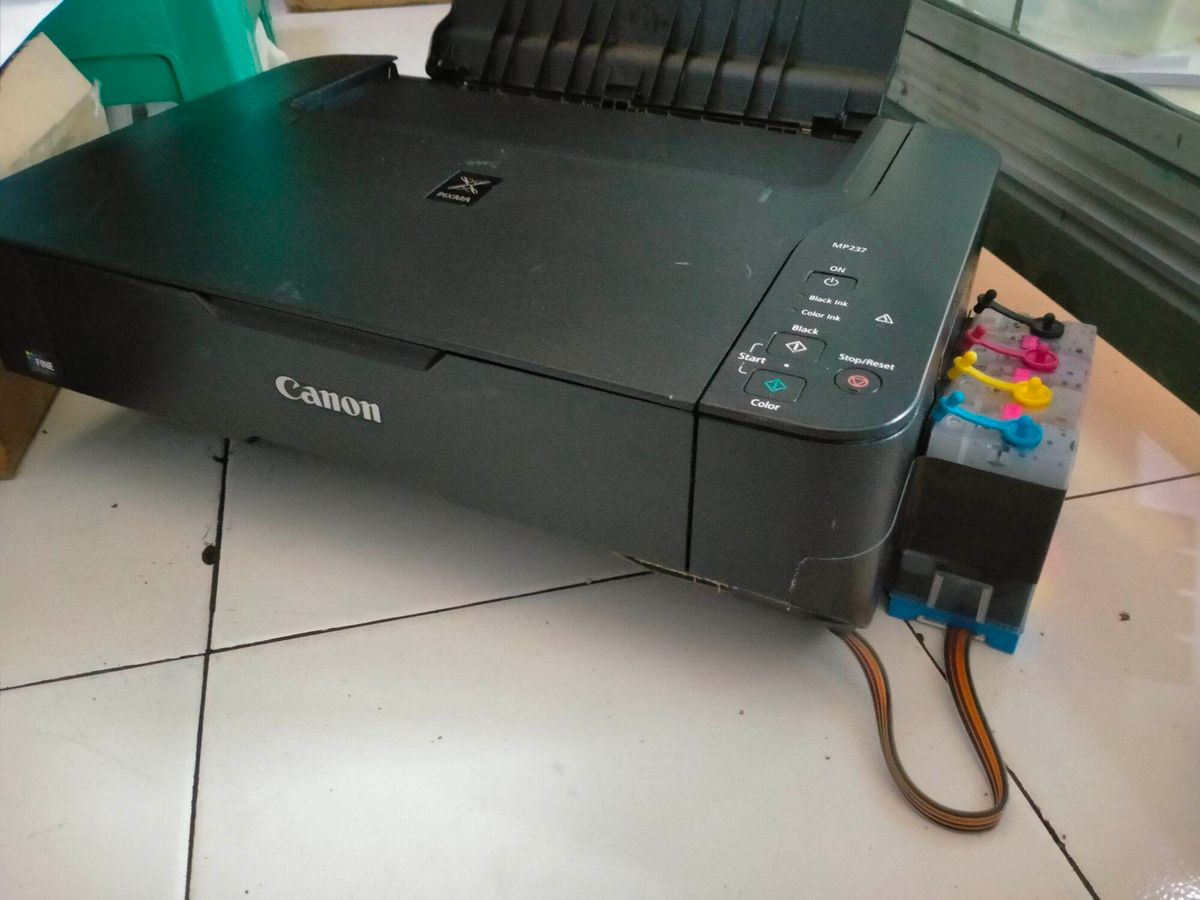
Menghadapi masalah perangkat kerja yang mendadak mogok tentu sangat mengganggu produktivitas, terutama ketika Anda dikejar tenggat waktu cetak dokumen. Cara memperbaiki printer canon mp237 error sebenarnya bisa Anda lakukan sendiri di rumah tanpa harus langsung membawanya ke pusat servis resmi.
Printer multifungsi ini dikenal tangguh, namun seiring waktu pemakaian, sistem proteksi internal atau komponen mekanisnya pasti akan mengalami kejenuhan. Memahami arti kode gelombang kedipan lampu menjadi kunci utama sebelum Anda melakukan pembongkaran fisik atau manipulasi software.
Melalui artikel ini, kita akan mengupas tuntas langkah demi langkah mengatasi berbagai kode error, melakukan reset sistem, hingga menangani kendala mekanis pada printer Canon MP237 berdasarkan prosedur teknis yang aman.
Pertanyaan yang paling sering muncul dari para pengguna adalah "kenapa printer canon lampu kuning kedip kedip?" Kedipan ini bukan tanpa alasan, melainkan sebuah sinyal diagnostik yang merepresentasikan jenis kerusakan tertentu pada sistem printer Anda.
Berdasarkan dokumentasi teknis, setiap jumlah kedipan (blink) pada lampu LED unit printer menunjuk pada komponen spesifik yang sedang mengalami malafungsi atau membutuhkan perhatian mendalam.
Arti Kerusakan Berdasarkan Jumlah Kedipan Lampu LED
Dari pengalaman saya menangani berbagai seri Pixma, printer Canon MP237 akan menunjukkan pola kedipan yang konsisten untuk masalah yang sama. Berikut adalah rincian kode kedipan yang paling sering terjadi di lapangan:
- Blink 2 Kali (Error 1000): Kondisi ini menandakan bahwa printer mendeteksi tidak ada kertas di dalam tray atau kertas gagal ditarik oleh roller.
- Blink 3 Kali (Error 1300): Sinyal ini menunjukkan terjadinya kertas tersangkut di dalam jalur pencetakan (paper jam).
- Blink 4 Kali (Error 1687): Lampu LED unit printer akan berkedip sebanyak 4 kali saat posisi cartridge tidak terpasang dengan benar atau penguncinya belum rapat.
Jangan terburu-buru memvonis kerusakan hardware yang mahal sebelum Anda memastikan jumlah kedipan ini dengan saksama saat printer dinyalakan.
Panduan Mengatasi Masalah Mekanis dan Kertas Tersangkut
Masalah mekanis seperti kertas macet atau penarikan kertas yang gagal merupakan makanan sehari-hari bagi para pemilik printer intensitas tinggi. Penanganan yang kasar saat menarik kertas justru berpotensi merusak roda gigi internal.
Ketika printer Anda mendadak berhenti dan menunjukkan indikator error 1300 (blink 3 kali), ada prosedur standar yang wajib dipatuhi agar komponen sensor tidak mengalami patah atau pergeseran posisi.
Langkah Aman Membebaskan Kertas yang Terjebak
Kesalahan umum yang saya lihat adalah pengguna menarik kertas secara paksa dari arah depan dengan tergesa-gesa. Tindakan ini berisiko merusak Sensor Timing Disk yang mendeteksi pergerakan mekanis.
- Matikan printer terlebih dahulu dengan menekan tombol Power agar aliran listrik terputus sepenuhnya.
- Buka penutup bagian atas printer secara perlahan untuk melihat posisi kertas yang terjepit.
- Tarik kertas secara perlahan mengikuti arah jalur keluar kertas yang normal, bukan melawan arus mekanis roller.
- Pastikan tidak ada serpihan kertas sekecil apa pun yang tertinggal di dalam area lintasan cartridge.
Setelah memastikan area bersih, hidupkan kembali printer untuk melihat apakah lampu indikator sudah kembali normal atau masih memunculkan kode error lainnya.
Langkah Masuk Service Mode Canon MP237 dengan Benar
Ketika printer mengalami error internal seperti penampung pembuangan tinta penuh (ink absorber full), printer akan mengunci diri secara total. Satu-satunya cara untuk membukanya adalah dengan mengakses sistem internal melalui Service Mode.
Prosedur langkah masuk service mode canon mp237 ini membutuhkan kombinasi penekanan tombol fisik yang presisi agar mainboard printer menerima instruksi pemeliharaan darurat.
Kombinasi Tombol untuk Mengaktifkan Service Mode
Ikuti urutan penekanan tombol berikut ini secara akurat. Kegagalan ritme penekanan biasanya akan membuat printer masuk ke mode normal yang tetap terkunci error.
- Pastikan kabel daya printer sudah terpasang ke stopkontak, namun kondisi printer dalam keadaan mati (Off).
- Tekan dan tahan tombol STOP/RESET yang berwarna oranye, jangan dilepas.
- Sambil tetap menahan tombol STOP/RESET, tekan dan tahan tombol POWER utama printer.
- Lepaskan tombol STOP/RESET, namun pastikan jari Anda tetap menahan tombol POWER dengan kuat.
- Dalam kondisi tombol POWER masih tertahan, tekan tombol STOP/RESET sebanyak 6 kali berturut-turut.
- Lepaskan kedua tombol secara bersamaan secara perlahan setelah penekanan keenam selesai.
Jika langkah ini berhasil, lampu indikator akan berhenti berkedip dan komputer Anda akan mendeteksi adanya perangkat keras baru (hardware baru found). Ini menandakan printer sudah siap menerima perintah reset via software.
Cara Reset Printer Menggunakan Canon Service Tool V3400
Setelah printer berhasil berada dalam status Service Mode, langkah berikutnya adalah menghapus counter memori internal yang penuh. Proses ini tidak bisa dilakukan manual lewat tombol, melainkan harus menggunakan program khusus.
Aplikasi resmi yang paling stabil untuk menangani seri ini adalah Canon Service Tool V3400 yang memiliki file utama berekstensi .exe dan berjalan langsung di sistem operasi Windows.
Prosedur Reset Total Memori Printer
Pastikan Anda tidak membuka aplikasi lain saat menjalankan proses ini untuk menghindari gangguan komunikasi data antara komputer dan mainboard printer Canon MP237.
- Siapkan kertas kosong minimal dua lembar di dalam paper tray printer sebelum memulai.
- Jalankan aplikasi Canon Service Tool V3400 dengan hak akses administrator (Run as Administrator).
- Pada tab 'Main', cari opsi menu yang bernama 'Clear Ink Counter' lalu klik tombol 'Set' di sisi kanannya.
- Beralih ke bagian 'Ink Absorber Counter', pilih opsi 'Main' pada menu drop-down, lalu klik tombol 'Set'.
- Klik tombol 'Print' pada opsi 'EEPROM' untuk memerintahkan printer mencetak lembar verifikasi status baru.
Setelah kertas laporan keluar, matikan printer melalui tombol Power (mungkin memerlukan penekanan dua kali), lalu hidupkan kembali secara normal untuk menyelesaikan proses pemulihan sistem.
Perbandingan Sensor Mekanis Seri Canon Pixma
Pemahaman mengenai struktur fisik komponen sangat membantu ketika Anda harus melakukan pembersihan internal akibat cipratan tinta atau penumpukan debu halus yang mengganggu jalannya sensor.
Penyedia jasa service printer terpercaya seperti Xpresprint sering kali menekankan pentingnya menjaga kebersihan area sensor transparan yang melintang di belakang jalur pergerakan rumah cartridge.
| Nama Komponen Sensor | Karakteristik Fisik | Fungsi Utama Mekanis |
|---|---|---|
| Sensor Timing Disk | Ukuran fisik lebih panjang | Mendeteksi ritme putaran roda gigi penarik |
| Sensor Kertas | Ukuran fisik lebih pendek | Mendeteksi keberadaan lembaran di tray |
Komponen Sensor Timing Disk pada printer Canon iP2770 memiliki ukuran fisik yang lebih panjang daripada Sensor Kertas, dan arsitektur serupa juga diadaptasi pada seri MP237 ini untuk menjaga akurasi umpan balik mekanis sistem pencetakan.
Melakukan perawatan berkala secara mandiri dengan menggunakan tisu kering atau cotton bud pada bagian-bagian mekanis tersebut akan memperpanjang usia pakai printer secara signifikan tanpa perlu mengeluarkan biaya servis yang besar.


