
Membuat visual yang memikat di Instagram memerlukan ketepatan teknis yang tinggi agar gambar tidak terpotong secara sembarangan saat diunggah. Masalah utama yang sering dihadapi oleh kreator konten adalah kehilangan detail penting pada foto akibat ketidaksesuaian dimensi ruang simpan platform tersebut. Mengetahui cara potong gambar untuk instagram secara presisi menjadi kunci utama agar estetika akun bisnis maupun pribadi tetap terjaga secara konsisten.
Sebagai platform visual terbesar, Instagram kini memiliki lebih dari 2 miliar pengguna bulanan dan lebih dari 500 juta pengguna aktif harian menurut laporan CapCut. Dengan volume pengguna yang begitu masif, persaingan konten menjadi sangat ketat. Oleh karena itu, akurasi pemotongan gambar menggunakan rasio aspek yang tepat akan menentukan apakah konten Anda dilirik atau dilewati begitu saja oleh audiens.
Langkah awal yang wajib dikuasai sebelum memotong gambar adalah memahami aturan dimensi terbaru yang berlaku di platform ini. Menggunakan rasio yang keliru akan membuat gambar Anda otomatis terpotong oleh sistem Instagram, yang sering kali merusak komposisi desain yang sudah dibuat susah payah. Melalui pembaruan sistem yang berjalan, aspek rasio vertikal kini jauh lebih diminati karena menguasai ruang layar ponsel secara maksimal.
Berdasarkan standar fitur Dayverse Feed Splitter, standar memotong gambar otomatis wajib mengikuti aturan terbaru dengan menggunakan aspek rasio 4:5. Selain itu, Anda juga harus memperhatikan konsep safe area atau area aman dengan rasio 2:3. Konsep area aman ini memastikan bahwa informasi teks atau objek penting di dalam foto tidak akan hilang ketika Instagram menampilkan gambar dalam format pratinjau grid kotak pada profil Anda.
Dalam kasus yang sering saya temui saat menyusun strategi visual klien, banyak kreator pemula mengabaikan batas area aman ini. Akibatnya, teks judul yang berada di bagian atas atau bawah gambar terpotong saat dilihat dari halaman profil utama. Kesalahan umum ini bisa dihindari jika Anda sejak awal membagi penempatan elemen penting hanya di dalam ruang tengah gambar.
Rekomendasi Dimensi Piksel untuk Grid dan Carousel
Membuat grid yang menyambung atau carousel potret memerlukan perhitungan piksel yang matang agar gambar tetap tajam dan tidak pecah setelah diunggah. Instagram menerapkan kompresi gambar yang cukup ketat, sehingga menggunakan resolusi yang disarankan adalah jalan terbaik. Untuk platform optimasi grid, kapasitas sistem seperti DesignHub mampu menerima unggahan berkas gambar hingga ukuran maksimal 50MB dengan format JPG atau PNG.
Dimensi Akurat untuk Desain Grid Baru
Jika Anda ingin membuat tampilan grid modern yang memanjang ke samping, Anda harus menyiapkan kanvas digital dengan total piksel yang sesuai dengan jumlah kolom yang ditargetkan. Berikut adalah spesifikasi ukuran piksel untuk standar grid terbaru dengan tinggi basis 1350 piksel:
- Grid 3 Kolom menyambung: $3240 imes 1350 ext{ px}$
- Grid 2 Kolom menyambung: $2160 imes 1350 ext{ px}$
- Grid 1 Kolom standar: $1080 imes 1350 ext{ px}$
Dimensi Akurat untuk Desain Grid Kotak Klasik
Bagi Anda yang masih menyukai format grid kotak atau square yang konvensional, perhitungan pikselnya sedikit berbeda pada sisi tinggi gambar. Gunakan acuan tinggi basis sebesar 1080 piksel berikut ini:
- Grid Kotak 3 Kolom: $3240 imes 1080 ext{ px}$
- Grid Kotak 2 Kolom: $2160 imes 1080 ext{ px}$
- Grid Kotak 1 Kolom: $1080 imes 1080 ext{ px}$
Perhitungan Dimensi untuk Carousel Potret
Format carousel potret sangat efektif untuk meningkatkan waktu bertahan (dwell time) audiens pada konten Anda. Berdasarkan data teknis, dimensi rekomendasi untuk membuat carousel potret adalah menetapkan tinggi gambar sebesar 1350px secara konstan. Sementara itu, untuk lebar total kanvas sebelum dipotong dihitung dari jumlah slide dikali dengan 1080px.
Sebagai contoh nyata, jika Anda ingin membuat sebuah konten carousel dengan jumlah 4 slide yang saling menyambung, maka lebar total kanvas Anda adalah 4320 piksel dengan tinggi tetap 1350 piksel. Setelah seluruh desain selesai dibuat dalam satu kanvas utuh tersebut, Anda tinggal memotongnya menjadi 4 bagian yang masing-masing berukuran $1080 imes 1350 ext{ px}$.
| Jenis Format Konten | Jumlah Kolom/Slide | Rekomendasi Lebar (px) | Rekomendasi Tinggi (px) |
|---|---|---|---|
| Grid Baru 3 Kolom | 3 | 3240 | 1350 |
| Grid Baru 2 Kolom | 2 | 2160 | 1350 |
| Grid Kotak 3 Kolom | 3 | 3240 | 1080 |
| Grid Kotak 2 Kolom | 2 | 2160 | 1080 |
| Carousel Potret (2 Slide) | 2 | 2160 | 1350 |
| Carousel Potret (3 Slide) | 3 | 3240 | 1350 |
| Carousel Potret (4 Slide) | 4 | 4320 | 1350 |
Langkah Memotong Gambar Memakai Aplikasi Canva
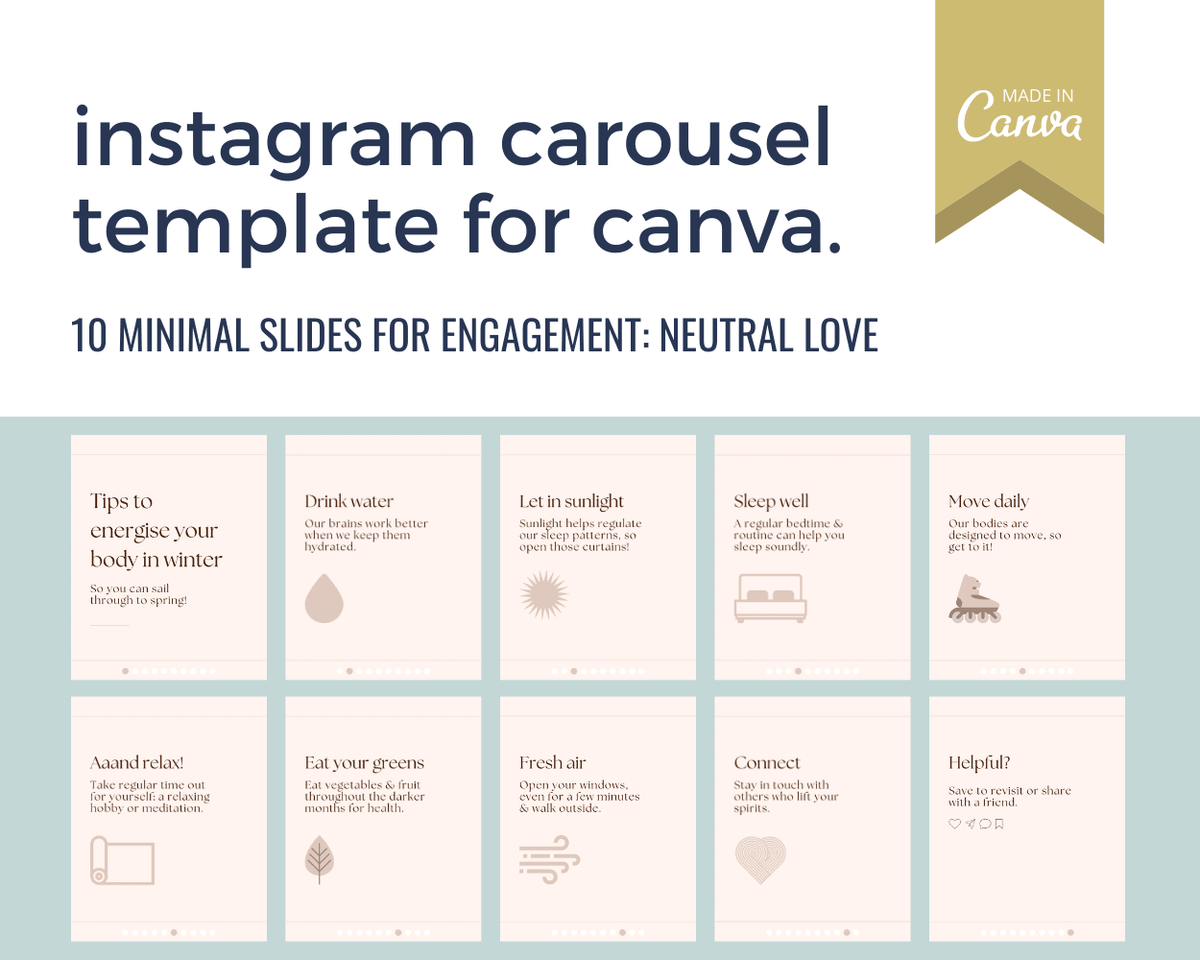
Memotong gambar menggunakan bantuan platform desain daring seperti Canva sangat mempermudah kerja kreator karena tidak memerlukan keahlian perangkat lunak yang rumit. Berdasarkan ketentuan desain resmi, platform ini menyediakan ragam fitur handal termasuk Image Splitter & Grid Maker. Pengguna bahkan bisa memanfaatkan ketersediaan lebih dari 70 Instagram Carousel Templates untuk mempercepat proses produksi visual.
Dari pengalaman saya menangani beberapa proyek korporasi, menggunakan template yang sudah terstandarisasi menghemat waktu produksi hingga lima puluh persen. Berikut adalah langkah-langkah berurutan untuk memotong foto Anda:
- Buka platform Canva melalui peramban atau aplikasi desktop, lalu pilih opsi buat desain dengan dimensi kustom sesuai kebutuhan grid yang Anda inginkan (misalnya $3240 imes 1350 ext{ px}$ untuk 3 kolom).
- Unggah gambar mentah yang ingin Anda potong ke dalam lembar kerja Canva, pastikan ukuran berkas asli tidak melewati ambang batas agar ketajamannya terjaga.
- Gunakan fitur elemen garis bantu atau penggaris di Canva untuk menandai setiap kelipatan 1080 piksel sebagai pembatas potongan antar slide.
- Posisikan objek utama foto Anda tepat di tengah area yang dibatasi garis bantu agar tidak terpotong di bagian wajah atau teks penting.
- Manfaatkan fitur pemotong gambar bawaan di dalam menu alat Canva untuk membagi aset visual tersebut secara presisi mengikuti marka garis bantu yang telah dibuat.
- Ekspor hasil akhir potongan gambar tersebut dengan memilih format PNG berkualitas tinggi agar warna tidak mengalami degradasi saat proses kompresi sistem Instagram dijalankan.
Alternatif Aplikasi Pemotong Gambar Otomatis di Ponsel
Jika Anda tidak ingin repot menghitung piksel secara manual pada aplikasi desktop, memanfaatkan aplikasi mobile yang berdedikasi adalah alternatif terbaik yang sangat praktis. Untuk pengguna ekosistem Android, Anda dapat mengunduh aplikasi Nine Cut for Instagram yang tersedia resmi di Google Play Store. Aplikasi ini mampu membagi satu foto besar menjadi beberapa bagian grid secara instan dengan beberapa ketukan saja.
Sementara bagi Anda yang berada di dalam ekosistem iOS, aplikasi Grid Post-Grids Photo Crop yang dapat diunduh melalui Apple App Store merupakan opsi utama yang sangat direkomendasikan. Keunggulan dari aplikasi mobile berdedikasi ini adalah kemampuannya untuk langsung memberikan penomoran urutan pada hasil potongan gambar Anda. Fitur penomoran otomatis ini sangat krusial guna menghindari kesalahan urutan unggah saat Anda memasukkan gambar ke galeri Instagram.
Mengandalkan alat pemotong otomatis maupun template terstandarisasi memastikan konsistensi visual akun Anda berada pada level tertinggi. Visual yang terpotong dengan rapi tanpa kehilangan resolusi akan meningkatkan kredibilitas akun Anda di mata audiens secara instan.







