
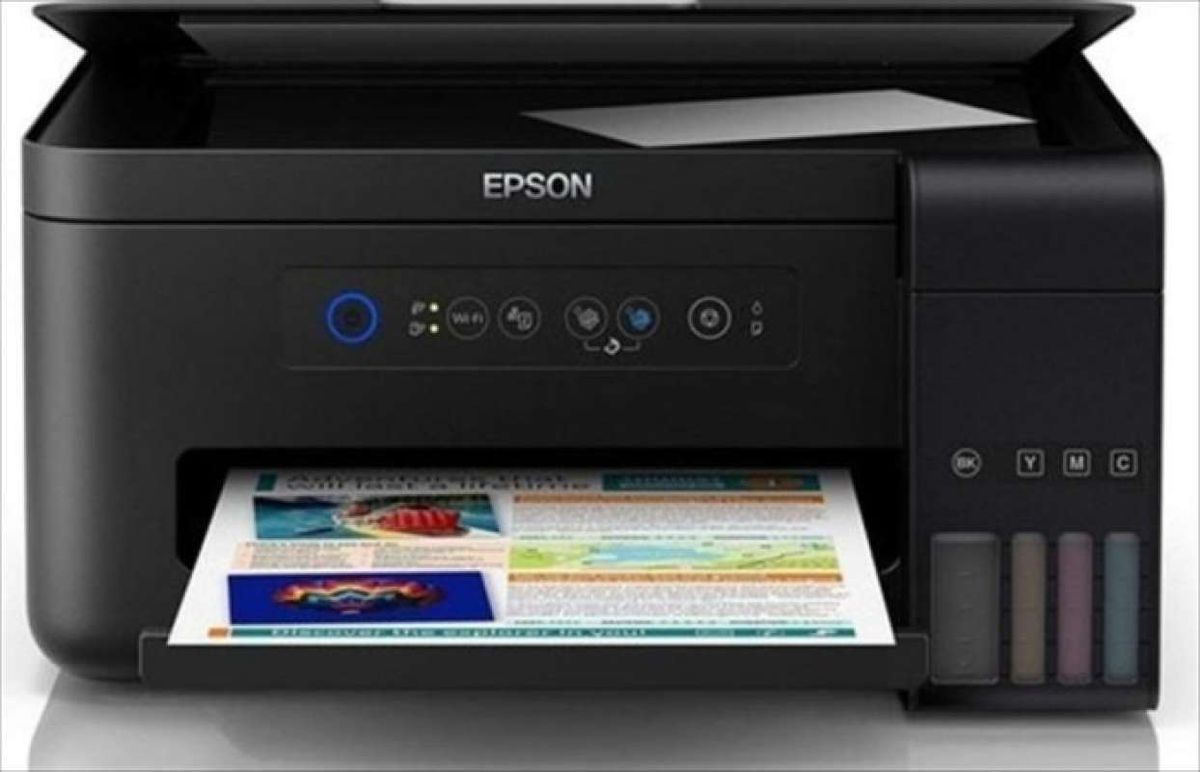
Menghubungkan perangkat pencetak langsung ke jaringan nirkabel menjadi solusi terbaik untuk menghindari tumpukan kabel yang mengganggu estetika ruang kerja Anda. Mengetahui cara sambungkan printer ke wifi rumah dengan benar akan memastikan semua anggota keluarga bisa mencetak dokumen kapan saja secara instan. Metode pencetakan nirkabel ini memotong jalur birokrasi kabel konvensional yang sering kali membatasi ruang gerak Anda saat bekerja.
Ketika perangkat cetak sudah terintegrasi ke jaringan lokal, mobilitas kerja Anda otomatis akan meningkat drastis. Sebelum masuk ke langkah teknis, Anda perlu memastikan beberapa komponen utama sudah siap dan berfungsi dengan optimal di sekitar area kerja. Kesiapan komponen ini menentukan kelancaran proses sinkronisasi antar perangkat.
Dari pengalaman saya menangani perangkat nirkabel, kegagalan setup awal biasanya bukan karena kerusakan hardware. Masalah justru sering kali muncul akibat kelalaian kecil seperti salah memasukkan kata sandi jaringan.
Berikut adalah beberapa aspek penting yang wajib Anda persiapkan terlebih dahulu:
- Pastikan router nirkabel Anda menyala dan memiliki koneksi internet yang stabil.
- Catat nama SSID (nama jaringan WiFi) beserta kata sandi yang digunakan secara akurat.
- Pastikan perangkat komputer atau laptop sudah terhubung ke jaringan WiFi yang sama.
- Posisikan perangkat cetak dalam jangkauan sinyal router yang kuat agar tidak terjadi interupsi.
Cara Setting Printer HP WiFi Lewat Aplikasi Resmi
Perangkat cetak dari produsen HP memerlukan pendekatan khusus menggunakan ekosistem aplikasi resmi mereka untuk proses integrasi jaringan. Langkah ini sangat krusial agar sistem operasi komputer mengenali perangkat secara sempurna.
Bagi Anda pengguna printer HP layar sentuh maupun inkjet tanpa layar sentuh, proses pemulihan pengaturan jaringan menjadi langkah awal yang wajib dilakukan. Langkah awal ini akan membuka jalur komunikasi nirkabel baru.
Lakukan pemulihan pengaturan jaringan dengan mengikuti urutan langkah teknis berikut ini:
- Untuk model inkjet tanpa layar sentuh, tekan tombol nirkabel dan tombol batalkan secara bersamaan hingga lampu daya berkedip.
- Bagi pengguna HP Envy 6000, 6000e, 6400e, ENVY Pro 6400, DeskJet Plus IA 6000, 6400, dan Tango, tekan dan tahan tombol Wireless di bagian belakang selama 5 detik hingga lampu status berubah.
- Tunggu sekitar 60 detik hingga lampu Wireless berkedip biru yang menandakan mode setup nirkabel telah aktif.
- Akses situs resmi 123.hp.com melalui komputer atau ponsel untuk mengunduh aplikasi HP Smart resmi.
- Buka aplikasi HP Smart yang telah diunduh, lalu tambahkan perangkat baru ke dalam sistem aplikasi.
Sistem keamanan setup nirkabel pada aplikasi HP Smart memiliki batas waktu aktif selama 2 jam saja. Jika proses konfigurasi melewati batas waktu tersebut, Anda harus menutup aplikasi dan membuka kembali untuk mengulang setup dari awal.
Langkah Menyambungkan Printer Epson ke WiFi Rumah
Produsen Epson menyediakan opsi interkoneksi langsung yang sangat stabil melalui fitur Wi-Fi Direct untuk pengguna rumahan. Fitur ini memungkinkan transmisi data cetak berjalan mulus tanpa mengandalkan router eksternal.
Dalam kasus yang sering saya temui, kestabilan jaringan lokal di sekitar area penempatan perangkat sangat memengaruhi kecepatan respons cetak. Gangguan sinyal bisa membuat perintah cetak menjadi tertunda atau eror.
Jika lingkungan nirkabel Anda mengalami kendala deteksi, matikan router jaringan Anda terlebih dahulu selama 10 detik, kemudian hidupkan kembali untuk menyegarkan koneksi. Setelah itu, jalankan langkah konfigurasi Wi-Fi Direct Epson di bawah ini.
Pengaturan Nama Jaringan Wi-Fi Direct Epson
Masuk ke menu panel kendali pada perangkat cetak Epson Anda untuk mulai mengaktifkan fitur koneksi langsung ini. Aktifkan opsi Wi-Fi Direct melalui barisan menu pengaturan jaringan yang tersedia.
Sistem akan menghasilkan nama jaringan internal secara otomatis yang diawali dengan teks khusus. Anda dapat mengubah nama jaringan setelah teks "DIRECT-XX-" dengan jumlah maksimal hingga 32 karakter sesuai keinginan.
Menghubungkan Perangkat Laptop ke Sinyal Epson
Buka daftar jaringan nirkabel pada laptop Anda, lalu cari nama SSID baru yang dipancarkan oleh perangkat Epson tersebut. Masukkan kata sandi yang tertera pada layar panel printer untuk menghubungkan.
Setelah status terkoneksi, Anda sudah bisa mengirimkan dokumen langsung ke mesin cetak tanpa bantuan kabel router. Metode ini sangat efektif untuk mengatasi kendala saat router utama rumah Anda sedang bermasalah.
| Fitur Jaringan | Metode WiFi Router | Metode Wi-Fi Direct |
|---|---|---|
| Kebutuhan Router | Wajib | Tidak |
| Akses Internet Perangkat | Ya | Tidak |
| Batas Karakter SSID | – | 32 karakter |
Cara Instal Driver Printer Lewat WiFi di Sistem Operasi Windows
Setelah perangkat fisik terhubung ke pemancar sinyal rumah, sistem operasi Windows memerlukan perangkat lunak penggerak agar komunikasi berjalan lancar. Proses instalasi ini bisa dilakukan sepenuhnya tanpa menyambungkan kabel data.
Kesalahan umum yang saya lihat adalah pengguna langsung mencoba mencetak dokumen tanpa mendaftarkan port jaringan yang benar di Windows. Akibatnya, status perangkat akan selalu mendeteksi sebagai luring atau tidak aktif.
Ikuti prosedur instalasi driver nirkabel berikut untuk memastikan fungsionalitas fitur berjalan optimal:
- Buka menu Settings pada Windows, lalu arahkan ke bagian Devices dan pilih opsi Printers & scanners.
- Klik tombol Add a printer or scanner untuk memulai proses pemindaian otomatis perangkat di jaringan lokal.
- Pilih nama perangkat Anda yang muncul di daftar hasil pemindaian, lalu ikuti petunjuk instalasi driver yang muncul di layar.
- Jika perangkat tidak terdeteksi, masukkan alamat protokol internet perangkat secara manual pada opsi advanced setup.
Cara Menambah Printer di Macbook dengan Protokol IP
Bagi para pengguna ekosistem macOS, menambahkan perangkat cetak nirkabel memerlukan sedikit penyesuaian pada menu preferensi sistem. Penggunaan alamat protokol internet statis menjadi pilihan terbaik untuk stabilitas jangka panjang.
Proses pemetaan perangkat di macOS tergolong sangat instan asalkan Anda mengetahui identitas digital dari mesin cetak tersebut. Identitas digital ini berupa deretan angka unik yang diberikan oleh router rumah Anda.
Sebagai contoh praktis, Anda bisa memasukkan format angka alamat IP printer seperti 192.168.20.11 pada kolom pencarian jaringan Mac. Sistem macOS akan langsung mengenali tipe perangkat dan mengunduh driver yang sesuai secara otomatis.
Solusi Mengatasi Laptop Tidak Bisa Mendeteksi Printer WiFi
Masalah intermiten pada jaringan nirkabel sering kali membuat laptop tidak bisa mendeteksi printer wifi secara tiba-tiba saat ingin digunakan. Situasi ini tentu sangat mengganggu produktivitas kerja Anda di rumah.
Langkah awal pemecahan masalah adalah memastikan bahwa kedua perangkat berada di bawah frekuensi gelombang pemancar yang sama. Perbedaan frekuensi gelombang sering kali memutus jalur komunikasi antar perangkat lokal.
Lakukan pemeriksaan berkala pada konfigurasi alamat jaringan lokal Anda melalui panel administrasi router rumah. Pastikan fitur isolasi AP tidak aktif agar setiap perangkat di dalam rumah bisa saling berkomunikasi dengan lancar.







