
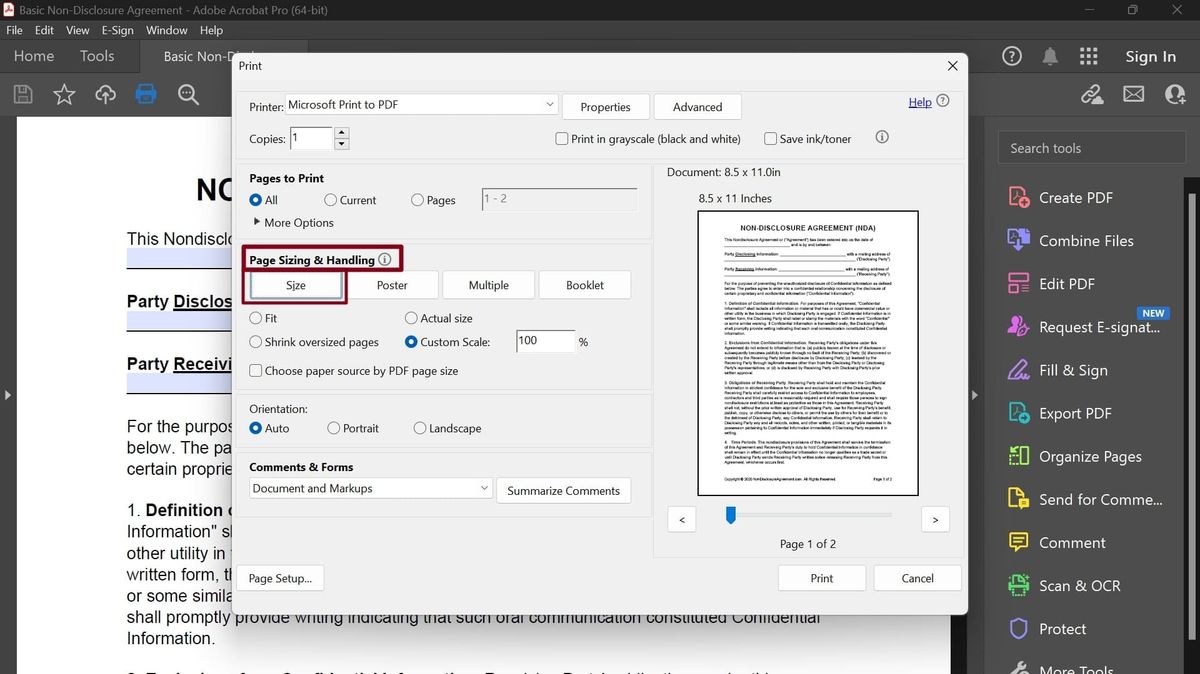
Mengetahui cara print 2 halaman jadi 1 lembar PDF merupakan solusi terbaik untuk menghemat anggaran alat tulis kantor Anda. Metode ini terbukti efektif dalam memangkas volume penggunaan kertas hingga setengah dari jumlah biasanya tanpa mengurangi isi dokumen. Bagi kalangan profesional maupun mahasiswa, teknik cetak PDF hemat kertas ini sangat membantu saat harus meninjau dokumen panjang secara cepat.
Mencetak beberapa halaman dokumen ke dalam satu lembar kertas memberikan keuntungan ganda, baik dari sisi operasional maupun efisiensi kerja.
Berdasarkan informasi teknis yang dihimpun dari id.wikihow.com, kelebihan utama dari metode ini adalah menghemat kertas secara signifikan saat mencetak dokumen kerja. Selain itu, Anda dapat melihat lajur artikel dalam satu lembar secara bersamaan, yang sangat mempermudah proses koreksi atau pembacaan cepat.
Dari pengalaman saya menangani manajemen dokumen, cetak multipage ini juga dibenarkan oleh indorentalmedia.com mampu membantu menghemat tinta printer Anda. Meskipun demikian, Anda harus memperhatikan kekurangan metode ini, yaitu gambar dan teks yang dicetak menjadi jauh lebih kecil dari ukuran biasanya.
Kondisi tersebut sering kali membuat dokumen menjadi sulit dibaca jika Anda tidak melakukan penyesuaian ukuran teks dari awal proses. Oleh karena itu, IDN Times menyarankan pengguna untuk menyesuaikan ukuran font atau margin sebelum proses cetak agar dokumen tetap mudah terbaca.
Tutorial Lengkap Menggunakan Adobe Reader DC
Adobe Reader DC merupakan salah satu perangkat lunak pembaca dokumen digital yang paling banyak digunakan di lingkungan kerja saat ini.
Aplikasi ini memiliki fitur bawaan yang sangat fleksibel untuk mengatur tata letak pencetakan sesuai dengan kebutuhan pengguna. Menurut panduan dari id.wikihow.com, jumlah halaman yang dapat dicetak dalam setiap lembar kertas pada Adobe Reader DC berkisar antara 2 hingga 16 halaman per lembar. Berikut adalah urutan langkah yang dapat Anda eksekusi secara langsung:
- Buka dokumen PDF yang ingin Anda cetak menggunakan aplikasi Adobe Reader DC di komputer Anda.
- Klik menu File di pojok kiri atas, lalu pilih opsi Print, atau gunakan kombinasi tombol cepat Ctrl + P.
- Pada jendela pengaturan printer yang muncul, cari bagian Page Sizing & Handling.
- Klik tombol Multiple untuk mengaktifkan fitur pencetakan multi-halaman dalam satu lembar.
- Pada menu tarik-turun (dropdown) di samping tulisan Pages per sheet, pilih angka 2.
- Periksa bagian Page Order untuk mengatur alur urutan halaman, apakah ingin horizontal atau vertikal.
- Pastikan untuk selalu meninjau sampel pratayang pencetakan (print preview) di sisi kanan sebelum menekan tombol cetak.
- Jika orientasi dan keterbacaan teks sudah sesuai, klik tombol Print untuk memulai pencetakan.
Dalam kasus yang sering saya temui di lapangan, pengguna sering lupa memeriksa print preview sehingga urutan halaman hasil cetak menjadi terbalik atau terpotong. Selalu luangkan waktu tiga detik untuk melihat pratayang sebelum menekan tombol eksekusi final.
Cara Memperkecil Halaman Print di Chrome Tanpa Aplikasi Tambahan
Jika Anda tidak memiliki aplikasi pembaca PDF khusus, browser Google Chrome dapat menjadi alternatif instan yang sangat bertenaga.
Banyak orang belum menyadari bahwa browser modern memiliki sistem manajemen cetak yang tidak kalah lengkap dari aplikasi perkantoran. Kesalahan umum yang saya lihat adalah pengguna mengunduh aplikasi pihak ketiga yang tidak jelas, padahal Chrome bisa melakukannya langsung.
Berikut adalah panduan praktis menggunakan Google Chrome untuk kebutuhan pencetakan hemat Anda:
- Klik kanan pada file PDF Anda, pilih opsi Open with, lalu klik Google Chrome.
- Setelah dokumen terbuka di tab browser, klik ikon printer di pojok kanan atas atau tekan Ctrl + P.
- Pada panel pengaturan di sebelah kanan, klik menu drop-down More settings untuk membuka opsi lanjutan.
- Cari opsi bernama Pages per sheet yang mengatur jumlah halaman per lembar kertas.
- Ubah nilai standar dari angka 1 menjadi angka 2 sesuai dengan kebutuhan kompresi Anda.
- Sesuaikan pilihan opsi Layout antara Portrait atau Landscape agar tampilan teks tidak terlalu pipih.
- Klik tombol Print di bagian bawah panel untuk mengirim perintah ke mesin pencetak Anda.
Panduan untuk Microsoft Word Versi Modern dan Lawas
Sering kali dokumen yang kita miliki masih berformat mentah seperti dokumen teks sebelum dikonversi menjadi file PDF. Proses pengaturan cetak hemat ini juga bisa diterapkan langsung pada perangkat lunak pengolah kata andalan Microsoft. Menurut indorentalmedia.com, versi Microsoft Word yang mendukung petunjuk cetak 2 halaman 1 kertas meliputi versi 2010 ke atas, termasuk Word 2013, Word 2016, Word 2019, Word 2021, dan 365.
Langkah penanganannya sangat mudah karena menu pengaturan cetak pada versi-versi modern ini sudah dibuat seragam dan terintegrasi.
Anda hanya perlu masuk ke menu cetak, lalu mencari opsi paling bawah yang menunjukkan jumlah halaman per lembar kertas. Namun, penanganan berbeda harus diterapkan jika Anda masih menggunakan perangkat komputer lama dengan sistem operasi lawas. Berdasarkan dokumentasi dari IDN Times, pengaturan untuk Microsoft Word versi 2007 atau lebih lawas berada di jendela pengaturan print pada kelompok menu zoom, dengan mengubah bagian 'Pages per sheet' dari '1 page' menjadi '2 page'.
Berikut adalah tabel ringkasan perbandingan letak menu pengaturan berdasarkan versi aplikasi perkantoran yang Anda gunakan:
| Versi Perangkat Lunak | Nama Kelompok Menu | Nama Opsi Pengaturan |
|---|---|---|
| Microsoft Word 2007 ke Bawah | Zoom | Pages per sheet |
| Microsoft Word 2010 ke Atas | Settings Layout | Pages per Sheet |
| Adobe Reader DC | Page Sizing & Handling | Multiple Pages per Sheet |
| Google Chrome Browser | More Settings | Pages per sheet |
Trik Menjaga Keterbacaan Dokumen dan Rekomendasi Ukuran Kertas
Masalah utama dari penggabungan halaman ini adalah ukuran teks yang menyusut drastis sehingga melelahkan mata saat dibaca. Dari pengalaman saya menangani dokumen teknis, ada beberapa trik yang bisa Anda lakukan untuk meminimalkan dampak pengecilan ini.
Pertama, naikkan ukuran font standar dokumen Anda menjadi minimal 12pt atau 14pt jika Anda berencana mencetaknya dengan format multi-page. Kedua, perkecil jarak margin dokumen (tepi batas kertas) menjadi ukuran 'Narrow' atau tipis agar area cetak teks menjadi lebih luas.
Selain itu, pemilihan ukuran media cetak yang tepat akan sangat membantu menampung informasi dalam jumlah yang lebih banyak. Merujuk pada rekomendasi dari id.wikihow.com, ukuran kertas yang lebih besar yang disarankan untuk memuat lebih banyak halaman adalah kertas legal atau tabloid. Penggunaan jenis kertas yang lebih lebar ini memastikan bahwa teks dari kedua halaman tetap memiliki ukuran yang proporsional dan nyaman dibaca.
Perhatikan juga performa printer Anda, karena mencetak teks berukuran kecil membutuhkan presisi nozzle tinta yang optimal agar tidak buram.
Solusi Mengatasi Masalah Pencetakan Duplex Manual
Banyak pengguna yang bertanya mengenai kombinasi antara cetak multi-halaman dengan sistem pencetakan bolak-balik pada kertas. Pertanyaan seperti "gimana cara ngeprint bolak balik pdf?" sering muncul karena keterbatasan fasilitas perangkat keras yang dimiliki pengguna. Menurut indorentalmedia.com, metode duplex printing (bolak-balik) manual membutuhkan proses pencetakan 2 kali dan memakan waktu yang lama.
Proses manual ini menuntut Anda untuk membalik kertas secara mandiri setelah halaman ganjil selesai diproduksi oleh mesin printer.
Risiko terbesar dari metode manual ini adalah kertas terselip (paper jam) atau posisi halaman yang terbalik akibat salah memasukkan kertas. Untuk mengatasinya, lakukan uji coba terlebih dahulu menggunakan satu lembar kertas kosong guna mengetahui arah tarikan kertas pada printer Anda.
Tandai ujung kertas dengan pensil untuk mendeteksi apakah printer Anda menggunakan sistem tarikan gulungan depan atau gulungan belakang. Langkah mitigasi sederhana ini akan menyelamatkan Anda dari pemborosan kertas dan tinta akibat kesalahan posisi cetak yang fatal.
Gunakan jenis printer dengan fitur auto-duplex jika volume cetak harian kantor Anda sudah mencapai ratusan lembar per hari. Kombinasi antara setelan dua halaman per lembar dan fitur cetak bolak-balik otomatis akan memangkas anggaran operasional kantor secara drastis. Pastikan Anda selalu memeriksa kondisi driver printer agar semua fitur menu tata letak halaman dapat muncul dengan lengkap tanpa error.







