
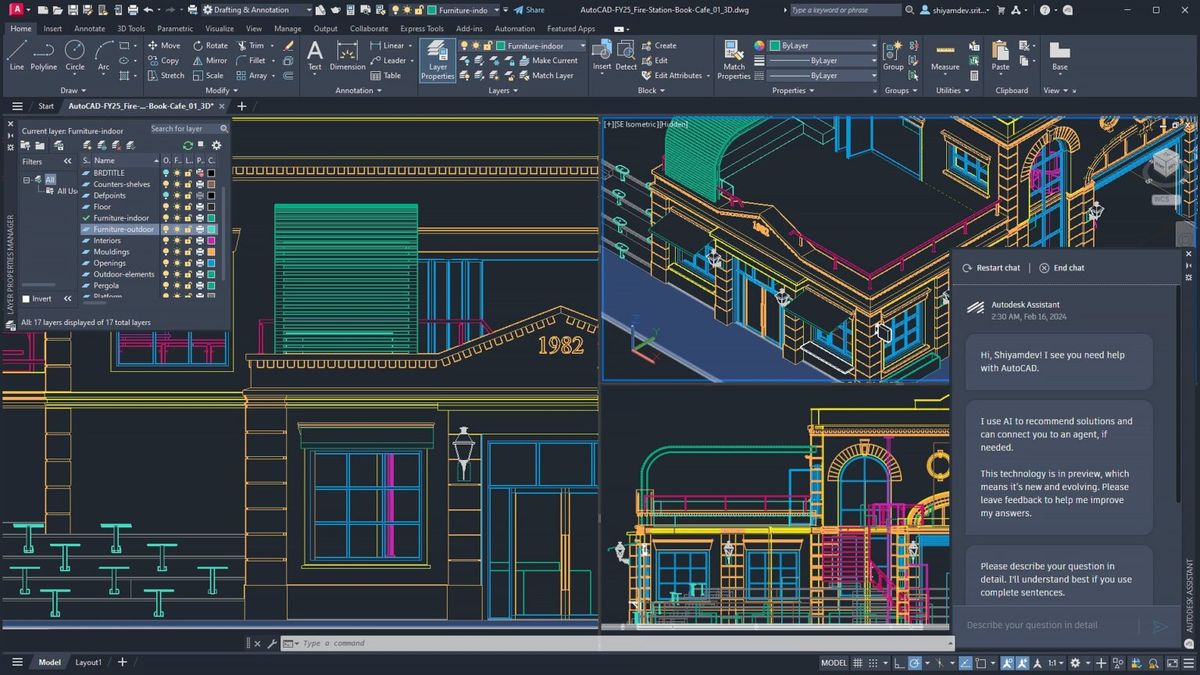
Mencetak gambar teknik dengan presisi tinggi merupakan standar mutlak yang harus dipenuhi oleh setiap perancang maupun engineer profesional saat ini. Mengetahui cara print AutoCAD dengan layout menjadi kunci utama untuk menghasilkan dokumen fisik yang rapi, terstruktur, dan memiliki skala yang sangat akurat di atas kertas.
Metode pencetakan konvensional melalui tab Model sering kali menyulitkan perancang ketika harus mengatur banyak skala yang berbeda dalam satu lembar kerja. Melalui pemanfaatan fitur Layout, proses pengaturan kop surat atau etiket, manajemen viewport, hingga penentuan ketebalan garis dapat dilakukan secara terpusat dan efisien.
Berdasarkan data dokumen teknis dari Autodesk, AutoCAD memiliki kemampuan untuk mencetak gambar dengan tingkat ketelitian yang tinggi pada semua ukuran kertas yang ada. Fleksibilitas inilah yang membuat metode plotting berbasis Layout menjadi standar industri yang tidak boleh dilewatkan.
Bagi Anda yang terbiasa menggambar di tab Model, beralih ke tab Layout mungkin terasa membingungkan pada awalnya. Namun, keuntungan jangka panjang dari metode ini sangat masif untuk efisiensi kerja.
Dari pengalaman saya menangani berbagai proyek berskala besar, mencetak langsung dari tab Model memaksa kita untuk memperbesar atau memperkecil ukuran kop gambar secara manual. Hal tersebut berisiko merusak konsistensi dimensi teks, dimensi garis, dan simbol-simbol teknis lainnya.
Di dalam tab Layout, Anda bekerja dengan representasi kertas dunia nyata yang sesungguhnya. Gambar utama Anda tetap aman di dalam tab Model dengan skala asli 1:1, sedangkan tata letak cetak diatur sepenuhnya pada lembar kertas virtual Layout.
Keuntungan Utama Manajemen Cetak Berbasis Layout
Sistem ini menawarkan kendali penuh terhadap elemen-elemen presentasi gambar sebelum dikirim ke mesin pencetak fisik maupun format digital.
- Konsistensi ukuran teks dan annotation tidak akan berubah meskipun skala viewport diubah.
- Kemudahan dalam menyajikan beberapa detail gambar dengan skala yang berbeda-beda dalam satu lembar kertas.
- Proses cetak massal atau batch plot menjadi jauh lebih cepat dan terotomatisasi.
- Mempermudah integrasi warna garis dengan spesifikasi mesin cetak modern.
Persiapan Awal Sebelum Mengonfigurasi Page Setup Layout
Sebelum masuk ke langkah teknis pencetakan, pastikan gambar kerja Anda di tab Model sudah selesai sepenuhnya dan bersih dari objek-objek yang tidak diperlukan. Kesalahan umum yang saya lihat adalah melompat ke pengaturan layout saat koordinat gambar masih berantakan.
Buka dokumen kerja Anda, lalu klik pada salah satu tab Layout yang berada di sudut kiri bawah layar, tepat di sebelah tab Model. Secara default, AutoCAD akan menampilkan lembar putih dengan kotak garis putus-putus dan sebuah viewport otomatis.
Hapus viewport bawaan tersebut terlebih dahulu agar Anda bisa membangun tata letak dari awal secara bersih. Anda cukup mengklik garis tepi viewport tersebut lalu menekan tombol Delete pada papan ketik.
Langkah Demi Langkah Mengatur Page Setup Manager
Langkah pertama dalam cara print AutoCAD dengan layout adalah mendefinisikan ukuran kertas dan jenis printer atau plotter yang digunakan. Proses ini dilakukan melalui fitur Page Setup Manager.
Klik kanan pada nama tab Layout yang sedang aktif di bagian bawah layar, kemudian pilih opsi Page Setup Manager dari menu kontekstual yang muncul. Klik tombol Modify untuk membuka kotak dialog utama pengaturan halaman.
Di dalam kotak dialog ini, Anda akan melihat beberapa parameter krusial yang menentukan kualitas akhir cetakan gambar kerja Anda.
Pada bagian Printer/Plotter, pilih perangkat cetak yang tersambung atau pilih opsi internal seperti AutoCAD PDF (General Documentation) jika Anda ingin mengonversinya menjadi dokumen digital berkualitas tinggi terlebih dahulu. Opsi PDF ini sangat direkomendasikan untuk menghindari kesalahan format saat berkas dibuka di komputer lain.
Selanjutnya, tentukan ukuran kertas pada menu lungsur Paper Size. Anda dapat memilih ukuran standar internasional seperti A4, A3, A2, hingga A0 sesuai dengan skala kedetailan gambar yang ingin ditampilkan.
Menentukan Skala Plot dan Tabel Gaya Cetak yang Tepat
Bagian paling krusial yang sering memicu kesalahan cetak adalah konfigurasi pada area Plot Scale dan Plot Style Table. Pastikan Anda memperhatikan detail unit yang digunakan.
Pada kolom Plot Scale di dalam Page Setup Manager, pastikan skala diatur ke perbandingan 1:1 jika Anda ingin ukuran kertas di layout sesuai dengan ukuran aslinya di dunia nyata. Ubah unit pencetakan menjadi milimeter (mm) guna memastikan akurasi tinggi.
Sebagai contoh referensi teknis yang presisi, skala plot data AutoCAD ke mesin laser Trotec menggunakan perbandingan 1:1 demi menjaga presisi dimensi objek yang dipotong atau diukir. Prinsip ketepatan absolut ini juga berlaku ketika Anda mencetak dokumen arsitektur konvensional.
Untuk pengaturan warna dan ketebalan garis, beralihlah ke menu Plot Style Table yang terletak di sudut kanan atas kotak dialog. Jika Anda ingin mencetak gambar dalam format hitam putih dengan ketebalan garis berbasis warna layer, pilih opsi monochrome.ctb.
Penggunaan warna dalam mendesain di AutoCAD untuk mesin laser Trotec disarankan memakai warna RGB yang sama dengan warna pada database material JobControl® untuk memastikan mesin membaca instruksi pengerjaan dengan benar.
Jika semua konfigurasi di dalam Page Setup Manager sudah sesuai dengan spesifikasi yang Anda butuhkan, klik OK kemudian klik Close untuk kembali ke lembar utama Layout.
Membuat dan Mengatur Viewport untuk Menampilkan Gambar
Setelah lembar kertas virtual Anda siap, langkah berikutnya adalah menghadirkan gambar dari tab Model ke dalam lembar Layout menggunakan perintah Viewport.
Ketik perintah MVIEW pada baris perintah atau command line, lalu tekan Enter. Klik di sudut kiri atas lembar kerja (di dalam batas garis putus-putus), kemudian tarik kursor dan klik di sudut kanan bawah untuk membuat kotak viewport baru.
Seketika, seluruh objek gambar yang berada di tab Model akan muncul di dalam kotak tersebut. Untuk mengatur skala internal gambar di dalam viewport, Anda harus masuk ke dalam mode aktif objek.
Lakukan klik ganda atau double click di bagian dalam kotak viewport. Garis tepi viewport akan menebal, menandakan bahwa Anda kini sedang memanipulasi ruang Model melalui jendela Layout.
Gunakan menu skala yang terletak di sudut kanan bawah status bar AutoCAD untuk memilih skala yang diinginkan, misalnya 1:50, 1:100, atau 1:200. Jangan menggeser roda mouse atau melakukan scrolling setelah skala dipilih, karena tindakan tersebut akan merusak angka presisi skala yang telah ditetapkan.
Jika skala sudah pas, kunci viewport dengan mengklik ikon gembok kecil di sebelah menu skala di status bar. Klik ganda di luar area viewport untuk kembali ke mode kertas Layout.
Spesifikasi Teknis Garis dan Komparasi Detail Cetak
Setiap kebutuhan industri memiliki standarisasi ketebalan dan jenis garis yang sangat ketat agar output fisik tidak mengalami distorsi saat dibaca di lapangan.
Dalam pengujian dunia nyata untuk kebutuhan manufaktur dan fabrikasi digital, ukuran garis potong atau cutting line pada AutoCAD untuk mesin laser Trotec harus berukuran 0,00 mm, sedangkan pada sistem mesin Trotec adalah 0,001 mm. Detail mikro semacam ini menunjukkan betapa tingginya tingkat ketelitian yang mampu diakomodasi oleh AutoCAD.
Untuk memberikan gambaran perbandingan mengenai fleksibilitas pengaturan data dan dimensi visual, tabel berikut memperlihatkan variasi parameter teknis dan elemen struktural yang biasa ditemui dalam ekosistem perangkat lunak grafis maupun simulasi desain.
| Nama Entitas Sistem | Jumlah Konten Tambahan | Pilihan Lahan Bebas | Tingkat Ulasan Positif |
|---|---|---|---|
| Architect Life Simulator | 3 konten | 60 lahan | 48% |
| Standar Cetak Arsitektur A3 | – | – | – |
| Konfigurasi Modul Mekanikal | – | – | – |
Data dari platform Steam menunjukkan bahwa game Architect Life: A House Design Simulator memiliki jumlah konten tambahan atau DLC sebanyak 3 konten, dengan jumlah pilihan lahan yang tersedia pada Modo libre atau Mode bebas sebanyak 60 lahan, serta mengantongi 215 ulasan pengguna dengan tingkat ulasan positif sebesar 48 persen dalam kategori bervariasi saat mendapatkan diskon harga sebesar 70 persen.
Angka-angka tersebut menegaskan bahwa manajemen tata letak objek, baik dalam ruang simulasi virtual maupun cetakan cetak biru arsitektur nyata, menuntut akurasi penempatan elemen yang terstruktur.
Tahap Akhir Eksekusi Pencetakan Gambar
Ketika seluruh viewport telah dikunci dan etiket gambar sudah terisi dengan informasi proyek yang benar, gambar kerja siap dikirim menuju proses plotting akhir.
Tekan tombol kombinasi Ctrl + P pada papan ketik Anda untuk memicu jendela Plot muncul kembali. Karena Anda sudah mengonfigurasi halaman di awal melalui Page Setup Manager, Anda tidak perlu mengubah parameter apa pun lagi di jendela ini.
Klik tombol Preview di sudut kiri bawah untuk memeriksa keseluruhan tampilan dokumen sebelum tinta printer benar-benar menyentuh kertas atau sebelum file PDF terbuat. Pastikan tidak ada teks yang terpotong oleh batas cetak kertas.
Apabila tampilan pratinjau sudah terlihat sempurna dan semua ketebalan garis monokrom telah menyala dengan benar, klik kanan pada area pratinjau tersebut lalu pilih Plot.
Sistem akan memproses konversi data grafis vektor menjadi file siap cetak. Jika Anda memilih output berupa berkas digital, tentukan folder penyimpanan di komputer Anda dan beri nama dokumen secara sistematis agar mudah ditemukan di kemudian hari oleh tim lapangan.







