
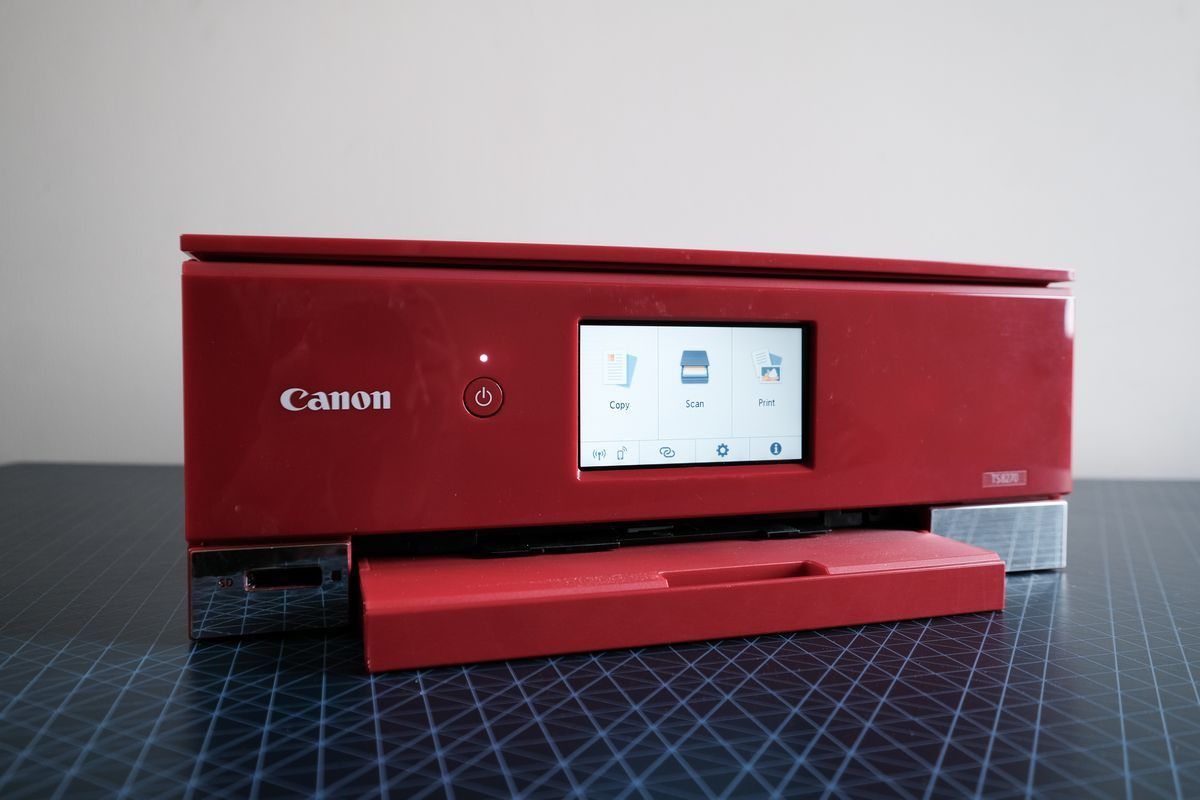
Mengetahui cara print bolak balik Word secara tepat menjadi solusi utama bagi siapa saja yang ingin menghasilkan dokumen rapi sekaligus menekan biaya operasional. Banyak pengguna komputer yang masih mencetak dokumen secara satu per satu pada tiap lembar kertas karena belum memahami fitur cetak dua sisi di Word. Padahal, metode pencetakan pada kedua sisi kertas yang dikenal sebagai pencetakan ganda atau bolak-balik ini sangat mudah diterapkan untuk berbagai kebutuhan kerja sehari-hari.
Aktivitas cetak bolak-balik biasanya digunakan untuk mencetak buku, majalah, booklet, selebaran, atau flyer. Format ini membuat dokumen menjadi lebih ringkas, praktis, menghemat waktu karena proses pembacaan lebih cepat, serta memberikan hasil yang profesional. Berdasarkan data teknis pencetakan, efisiensi yang didapatkan tidak main-main karena mencetak dokumen secara bolak-balik dapat menghemat penggunaan kertas hingga 50 persen. Langkah ini menjadi pilihan paling bijak untuk mendukung gerakan ramah lingkungan di area perkantoran maupun institusi pendidikan.
Sebelum masuk ke langkah teknis, Anda perlu memahami kemampuan perangkat keras yang Anda gunakan saat ini. Penulis buku TIK untuk SMA/MA Kelas X, Sunarto, S.Kom menyatakan bahwa beberapa jenis printer memiliki fitur duplex printing yang memungkinkan pengguna untuk mencetak dokumen secara bolak-balik. Kelebihan cetak otomatis ini membuat proses pencetakan menjadi lebih praktis, cepat, dan selesai dalam waktu singkat tanpa memerlukan intervensi manual dari pengguna.
Namun, tidak semua printer yang beredar di pasaran memiliki komponen mekanis untuk membalik kertas secara otomatis. Jika Anda menggunakan printer standar tanpa modul duplex otomatis, Anda tidak perlu berkecil hati. Microsoft Word telah menyediakan fitur simulasi manual yang akan memandu Anda kapan harus membalik kertas secara fisik agar hasil cetakan depan belakang tidak terbalik.
Kategori Mesin Cetak Berdasarkan Fitur Bolak-Balik
Dalam ekosistem perangkat dokumentasi, terdapat berbagai jenis mesin cetak dan fotokopi yang memiliki spesifikasi berbeda dalam menangani dokumen dua sisi. Berikut adalah klasifikasi perangkat yang umumnya ditemui di pasar penyedia alat kantor menurut data Pusatfotokopi:
- Mesin Fotocopy Warna dan Mesin Fotocopy Portable Warna untuk kebutuhan grafis tinggi.
- Mesin Fotocopy Portable BW (Black and White) yang efisien untuk teks.
- Perangkat dengan sistem sewa mesin fotokopi atau paket usaha fotocopy untuk operasional skala besar.
- Printer desktop konsumen yang memanfaatkan teknologi duplex manual maupun otomatis.
Langkah Cetak Dua Sisi Otomatis di Microsoft Word
Metode otomatis merupakan cara paling nyaman jika perangkat keras Anda sudah mendukung fitur duplex secara internal. Anda hanya perlu memberikan perintah dari laptop atau komputer, dan mesin akan menarik kembali kertas secara otomatis untuk mencetak sisi sebaliknya. Tutorial print bolak balik kertas a4 ini dapat diaplikasikan pada versi Microsoft Word terbaru dengan penyesuaian menu yang minimal.
Dari pengalaman saya menangani dokumen laporan tebal, menggunakan fitur otomatis ini meminimalkan risiko halaman terbalik yang sering merusak estetika jilid. Pastikan tumpukan kertas A4 di dalam tray printer berada dalam posisi rapi dan tidak saling menempel agar proses penarikan kertas otomatis berjalan lancar tanpa mengalami paper jam.
- Buka dokumen Microsoft Word yang ingin Anda cetak, lalu klik menu File di pojok kiri atas dan pilih Print, atau tekan kombinasi tombol Ctrl + P pada keyboard.
- Pada bagian pengaturan (Settings), klik opsi yang bertuliskan Print One Sided untuk membuka menu drop-down.
- Pilih opsi Print on Both Sides. Perhatikan pilihan arah membalik kertas: pilih Flip pages on long edge untuk dokumen berorientasi portrait (buku biasa), atau Flip pages on short edge untuk dokumen berorientasi landscape (kalender atau selebaran).
- Klik tombol Print yang berada di bagian atas untuk memulai proses pencetakan otomatis.
Proses cetak otomatis mengeliminasi kesalahan manusia dalam membalik kertas, sehingga sangat disarankan untuk dokumen dengan jumlah halaman ratusan.
Cara Mengatasi Printer Tidak Bisa Duplex Otomatis (Metode Manual)
Banyak pengguna yang panik ketika melihat opsi otomatis tidak aktif di layar komputer mereka. Pertanyaan seperti "cara mengatasi printer tidak bisa duplex otomatis" sering kali muncul saat berhadapan dengan printer desktop standar. Kesalahan umum yang saya lihat adalah pengguna langsung menyerah dan mencetak satu per satu halaman secara manual, yang tentu saja membuang banyak waktu.
Solusinya adalah menggunakan fitur duplex manual yang disediakan oleh Microsoft Word. Dalam mode ini, sistem akan mencetak seluruh halaman ganjil terlebih dahulu, kemudian memberikan jeda waktu agar Anda dapat memindahkan kertas kembali ke baki sebelum mencetak halaman genap. Langkah ini memerlukan sedikit ketelitian agar orientasi atas dan bawah kertas tidak tertukar.
- Masuk ke menu cetak dengan menekan Ctrl + P pada dokumen Word Anda.
- Buka bagian Settings, lalu pilih opsi Manually Print on Both Sides dari menu drop-down yang tersedia.
- Klik tombol Print. Printer akan mulai mencetak halaman bagian depan (sisi pertama) untuk seluruh dokumen.
- Setelah printer selesai mencetak sisi pertama, sebuah jendela pop-up instruksi akan muncul di layar komputer Anda. Ambil tumpukan kertas hasil cetakan dari baki keluaran (output tray).
- Masukkan kembali tumpukan kertas tersebut ke baki masukan (input tray) tanpa mengubah urutannya, namun pastikan posisi kertas disesuaikan dengan arah cetak printer Anda (biasanya dibalik sehingga sisi kosong menghadap ke atas atau ke bawah tergantung tipe printer). Klik OK pada layar komputer untuk melanjutkan cetak sisi belakang.
Alternatif Menggunakan Cara Print Ganjil Genap
Jika fitur duplex manual bawaan Word mengalami kendala komunikasi dengan driver printer Anda, ada teknik alternatif yang jauh lebih fleksibel. Metode ini memanfaatkan fitur pemisahan halaman ganjil (Odd Pages) dan halaman genap (Even Even Pages). Teknik ini sangat andal untuk mengatasi masalah ketidakcocokan software printer yang sering ditemui pada perangkat model lama.
Prinsip dasar dari cara print ganjil genap adalah membagi proses cetak menjadi dua tahap mandiri. Keuntungannya adalah Anda memegang kendali penuh terhadap proses pencetakan dan bisa memeriksa kualitas cetakan pada lembar ganjil sebelum melanjutkan ke lembar genap. Hal ini sangat membantu ketika Anda menggunakan media kertas A4 dengan ketebalan khusus.
Panduan Eksekusi Halaman Ganjil Terlebih Dahulu
Tahap pertama difokuskan untuk mengeluarkan seluruh halaman dengan nomor ganjil (1, 3, 5, dan seterusnya). Pengaturan ini tersembunyi di dalam opsi tingkat lanjut pada dialog print Microsoft Word yang jarang dijelajahi oleh pengguna awam.
- Tekan Ctrl + P, lalu perhatikan opsi paling bawah di bagian Settings yang mengontrol cakupan halaman.
- Klik pada opsi drop-down yang biasanya menampilkan tulisan Print All Pages.
- Cari menu di bagian bawah jendela pengaturan tersebut dan ubah dari All Pages in Range menjadi Only Print Odd Pages.
- Klik Print dan tunggu hingga seluruh lembar ganjil selesai keluar dari mesin cetak.
Melanjutkan Cetak pada Halaman Genap
Setelah tumpukan halaman ganjil selesai diproduksi, langkah krusial berikutnya adalah membalik kertas dengan benar untuk mencetak halaman genap (2, 4, 6, dan seterusnya). Di sinilah ketelitian Anda diuji agar teks halaman 2 berada persis di balik teks halaman 1.
- Ambil hasil cetakan halaman ganjil, balikkan posisinya sesuai karakteristik penarikan kertas printer Anda, lalu masukkan kembali ke baki kertas.
- Kembali ke menu Ctrl + P di Microsoft Word.
- Pada opsi drop-down halaman, ubah pilihan menjadi Only Print Even Pages.
- Klik tombol Print untuk menyelesaikan seluruh dokumen depan belakang secara sempurna.
Panduan Efisiensi Penggunaan Kertas di Lingkungan Kerja
Menerapkan metode cetak dua sisi di Word memberikan dampak signifikan terhadap pengelolaan logistik kantor. Berdasarkan dokumentasi operasional dari penyedia solusi dokumen seperti Pusatfotokopi, efisiensi bahan habis pakai (consumables) tidak hanya berdampak pada kertas tetapi juga pada manajemen suku cadang dan tinta. Penghematan kertas secara masif akan mengurangi beban kerja roller printer sehingga memperpanjang usia pakai perangkat.
Sebagai gambaran fungsional mengenai bagaimana efisiensi ini bekerja, kita dapat melihat perbandingan kebutuhan logistik pencetakan. Hubungan antara volume halaman dengan total fisik kertas yang dihabiskan menunjukkan korelasi linear yang bisa dipotong setengahnya melalui optimalisasi ini.
| Jumlah Halaman Dokumen | Kertas Cetak Satu Sisi (Lembar) | Kertas Cetak Dua Sisi (Lembar) | Persentase Efisiensi Kertas |
|---|---|---|---|
| 100 | 100 | 50 | 50% |
| 250 | 250 | 125 | 50% |
| 500 | 500 | 250 | 50% |
Data di atas membuktikan bahwa kebijakan mencetak dua sisi secara konsisten mampu memangkas biaya pembelian kertas A4 secara instan. Pola ini berlaku sama baiknya untuk operasional printer desktop kecil maupun mesin fotokopi kantor bervolume tinggi yang menggunakan Refill Toner Canon atau Toner Fuji Film Original.
Tips Menghindari Hasil Cetak Terbalik dan Macet
Masalah paling menjengkelkan saat mencoba bagaimana cara ngeprint depan belakang adalah hasil cetakan yang terbalik (atas bawah tidak sinkron) atau halaman yang melompat karena dua lembar kertas tertarik sekaligus. Dalam kasus yang sering saya temui, hal ini disebabkan oleh listrik statis pada kertas baru atau kegagalan pengguna dalam memahami arah perputaran kertas di dalam printer.
Setiap printer memiliki tanda ikon kecil di baki kertas berupa gambar kertas dengan garis-garis di sudutnya. Ikon tersebut menunjukkan apakah printer mencetak pada sisi menghadap ke atas (face up) atau menghadap ke bawah (face down). Lakukan uji coba mencetak dokumen dua halaman terlebih dahulu menggunakan kertas bekas sebelum Anda mengeksekusi dokumen penting yang berukuran besar.
Selain itu, pastikan kondisi fisik kertas A4 yang Anda masukkan ke dalam baki berada dalam kondisi kering dan tidak lembap. Kertas yang lembap memiliki daya rekat antarlembar yang tinggi, sehingga memicu printer menarik beberapa lembar sekaligus (multi-feed). Kondisi multi-feed ini dipastikan akan merusak urutan halaman ganjil genap yang sedang Anda cetak secara manual.
Langkah terbaik untuk memastikan keberhasilan cetak bolak-balik adalah dengan selalu memeriksa pratinjau halaman (Print Preview) sebelum menekan tombol eksekusi akhir. Format margin dokumen juga harus diperhatikan; gunakan fitur Mirror Margins di menu Page Setup jika dokumen bolak-balik tersebut nantinya akan dijilid menjadi sebuah buku, agar jarak teks di area dalam jilidan tetap proporsional dan tidak terpotong.







