
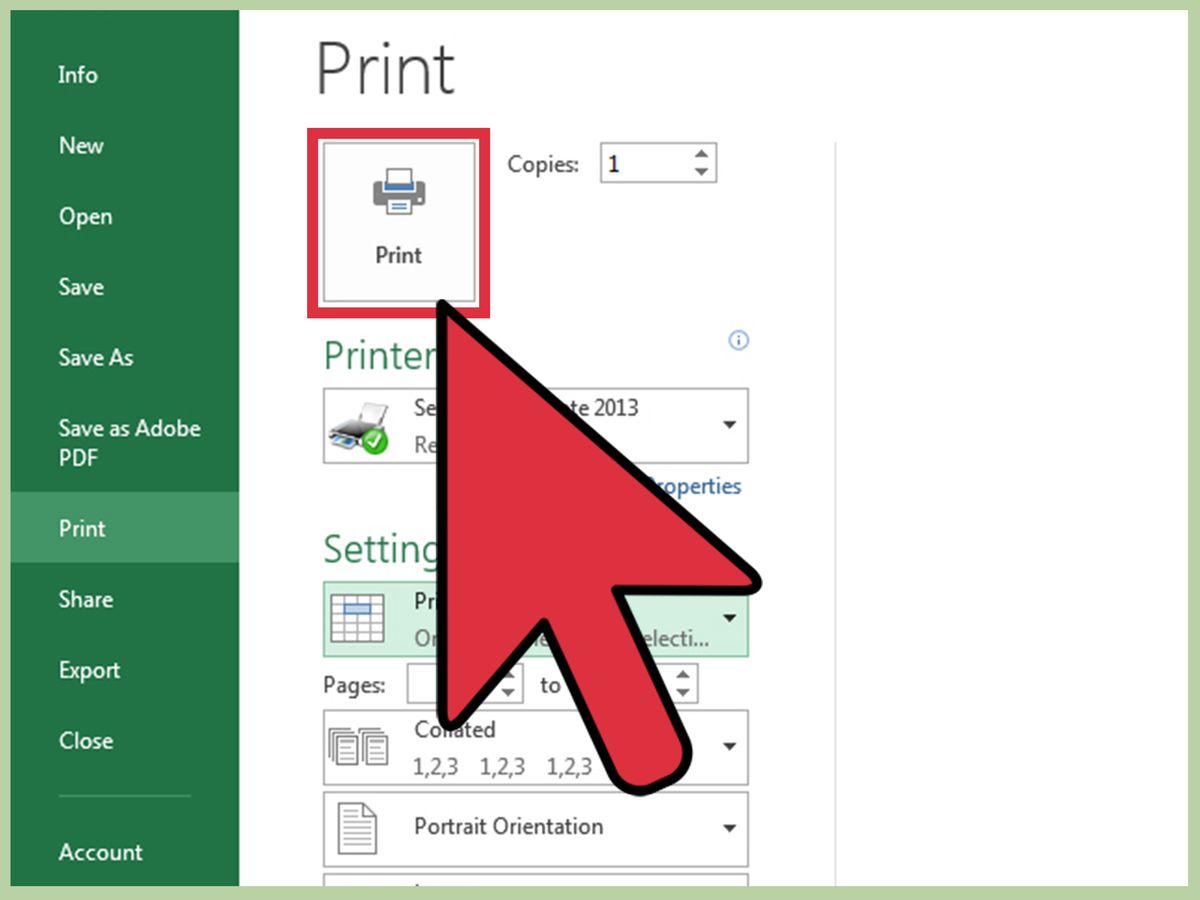
Mengatur dokumen Microsoft Excel agar tercetak rapi dalam satu lembar sering menjadi tantangan besar bagi banyak pekerja kantoran. Masalah utama yang sering muncul adalah data kolom yang mendadak terpotong atau baris yang berpindah ke halaman sebelah secara berantakan.
Kondisi ini tentu sangat mengganggu profesionalisme kerja, terutama saat Anda harus mempresentasikan data tersebut kepada atasan atau klien. Memahami cara print Excel jadi satu halaman dengan tepat akan menghemat waktu, kertas, dan menjaga integritas visual data Anda.
Berdasarkan panduan resmi Microsoft Support, platform pengolah data ini sebenarnya sudah menyediakan fitur bawaan yang sangat bertenaga untuk mengatasi masalah pemisahan halaman otomatis ini.
Sebelum masuk ke langkah teknis, kita perlu memahami mengapa lembar kerja Excel sering kali terbagi menjadi banyak bagian secara acak saat dicetak. Berbeda dengan Microsoft Word yang berbasis halaman statis, lembar kerja Excel bersifat dinamis dan tanpa batas.
Kesalahan umum yang sering saya temui di lapangan adalah pengguna langsung menekan tombol cetak tanpa memeriksa area kerja terlebih dahulu. Ukuran sel yang terlalu lebar atau jumlah kolom yang melebihi batas standar kertas akan memaksa sistem memotong dokumen secara otomatis.
Media teknologi ternama How to Geek juga menegaskan bahwa tanpa penyetelan skala yang benar, lembar kerja yang luas akan terdistribusi ke lembar-lembar kecil yang terpisah.
Cara Print Excel Jadi Satu Halaman Lewat Pengaturan Skala
Langkah paling efektif dan cepat untuk menyatukan seluruh baris dan kolom adalah dengan memanipulasi fitur penskalaan otomatis (scaling). Fitur ini tersedia baik pada perangkat berbasis Windows maupun macOS.
Dari pengalaman saya menangani dokumen laporan keuangan yang lebar, mengubah angka skala secara manual sering kali memakan waktu lama dan hasilnya tidak presisi. Solusi terbaik adalah menyerahkan kalkulasi tersebut kepada sistem Microsoft Office secara otomatis.
Berikut adalah urutan langkah yang dapat Anda eksekusi secara langsung melalui menu utama Excel:
- Buka dokumen Microsoft Excel yang ingin Anda cetak, lalu klik tab Page Layout yang ada di bagian atas layar.
- Perhatikan bagian kelompok menu Scale to Fit yang terletak di baris menu atas.
- Pada kotak pilihan Width (Lebar), klik menu drop-down lalu ubah dari opsi Automatic menjadi 1 page.
- Pada kotak pilihan Height (Tinggi), klik menu drop-down lalu pilih opsi 1 page jika ingin seluruh data masuk dalam satu lembar penuh.
- Jika data Anda memiliki kolom yang sangat lebar tetapi barisnya sangat banyak ke bawah, Anda bisa mengisi Width dengan angka 1 dan mengisi bagian Height dengan angka 9999 agar kolom tidak terpotong namun baris tetap memanjang ke bawah secara natural.
Metode penskalaan ini akan mengecilkan ukuran teks dan sel secara proporsional agar memuat tepat di dalam batas kertas yang tersedia.
Memaksimalkan Layout Kertas dengan Orientasi dan Ukuran Tepat
Menyesuaikan skala saja terkadang belum cukup jika data yang Anda miliki benar-benar masif. Teks bisa menjadi terlalu kecil dan sulit dibaca jika Anda memaksakan dokumen yang sangat lebar ke dalam kertas vertikal.
Di sinilah pentingnya menentukan arah orientasi kertas dan dimensi fisik media cetak yang Anda gunakan sebelum menekan tombol eksekusi cetak.
Memilih Orientasi Halaman yang Sesuai Data
Secara umum, Microsoft Excel menyediakan dua pilihan opsi orientasi halaman, yaitu Portrait (Potret) atau Landscape (Lanskap). Untuk tabel data yang memiliki banyak kolom ke samping, mengubah orientasi menjadi Landscape adalah tindakan wajib.
Langkah ini memberikan ruang horizontal yang lebih luas, sehingga tingkat pengecilan teks oleh sistem Scale to Fit tidak akan terlalu ekstrem.
Menentukan Ukuran Kertas Standardisasi Kerja
Pastikan Anda memilih ukuran kertas yang sesuai dengan ketersediaan fisik di printer Anda. Excel menyediakan berbagai pilihan ukuran kertas standar industri, di antaranya:
- A4: Ukuran standar yang paling sering digunakan untuk laporan operasional harian.
- Letter: Ukuran standar internasional yang sedikit lebih lebar dari A4 namun lebih pendek.
- A3: Ukuran besar yang cocok untuk dokumen arsitektur atau tabel finansial kompleks.
- A5: Ukuran setengah A4 untuk dokumen yang lebih ringkas.
- Tabloid: Format kertas lebar untuk kebutuhan presentasi spreadsheet tertentu.
Penyimpangan antara ukuran kertas digital di aplikasi dengan kertas fisik yang terpasang pada printer sering kali memicu malafungsi pemotongan halaman secara misterius.
Mengatur Batas Jarak Aman Melalui Menu Margin
Jika teks masih dirasa kurang besar setelah melakukan penyetelan skala, Anda bisa memperluas area cetak dengan memperkecil ruang kosong di pinggir kertas. Ruang kosong ini dikenal dengan istilah margin.
Berdasarkan dokumentasi resmi, pengguna disuguhkan tiga pilihan ukuran default margin dokumen Excel yang siap pakai, yaitu:
- Normal: Batas standar baku untuk dokumen resmi dengan ruang putih yang seimbang.
- Wide: Batas lebar yang memberikan ruang kosong ekstra besar di sekeliling data.
- Narrow: Batas sempit yang memaksimalkan area kertas untuk ruang data spreadsheet Anda.
Memilih opsi Narrow akan memberikan ruang tambahan beberapa milimeter pada setiap sisi, yang sangat krusial untuk menyelamatkan satu atau dua kolom terakhir agar tidak terlempar ke lembar baru.
Sebagai perbandingan visual untuk mempermudah pemahaman Anda dalam memilih konfigurasi cetak, berikut adalah ringkasan elemen penentu halaman di Excel:
| Komponen Layout | Opsi Pilihan Tersedia | Fungsi Utama Pengaturan |
|---|---|---|
| Skala Lebar | 1 halaman / 9999 | Mengunci kolom agar tidak pecah menyamping |
| Skala Tinggi | 1 halaman / 9999 | Mengunci baris dalam batas vertikal kertas |
| Margin Default | Normal, Wide, Narrow | Mengatur jarak kosong tepi kertas |
| Orientasi | Portrait, Landscape | Menentukan arah tegak atau rebah kertas |
| Ukuran Kertas | A4, A3, A5, Letter, Tabloid | Menyelaraskan dimensi fisik media cetak |
Verifikasi Akhir Melalui Fitur Print Preview dan Print Area
Langkah terakhir yang tidak boleh dilewatkan adalah melakukan inspeksi visual sebelum kertas benar-benar keluar dari printer. Manfaatkan fitur Print Preview untuk melihat simulasi hasil akhir cetakan secara presisi.
Jika terdapat bagian data tidak penting yang ikut masuk ke dalam kalkulasi halaman, Anda dapat membatatasinya secara spesifik. Gunakan fitur Print Area yang direkomendasikan oleh Microsoft Support untuk memblokir sel tertentu saja yang berhak dicetak.
Caranya cukup dengan menyorot area tabel utama, klik Print Area pada tab Page Layout, lalu pilih Set Print Area sebelum Anda menuju ke menu pencetakan akhir.
Kombinasi antara pembatasan wilayah cetak, pemilihan orientasi lanskap, penggunaan margin sempit, serta penguncian skala satu halaman penuh adalah formula mutakhir untuk menghasilkan cetakan dokumen spreadsheet yang profesional, bersih, dan mudah dibaca oleh siapa saja tanpa ada data yang tertinggal.







