
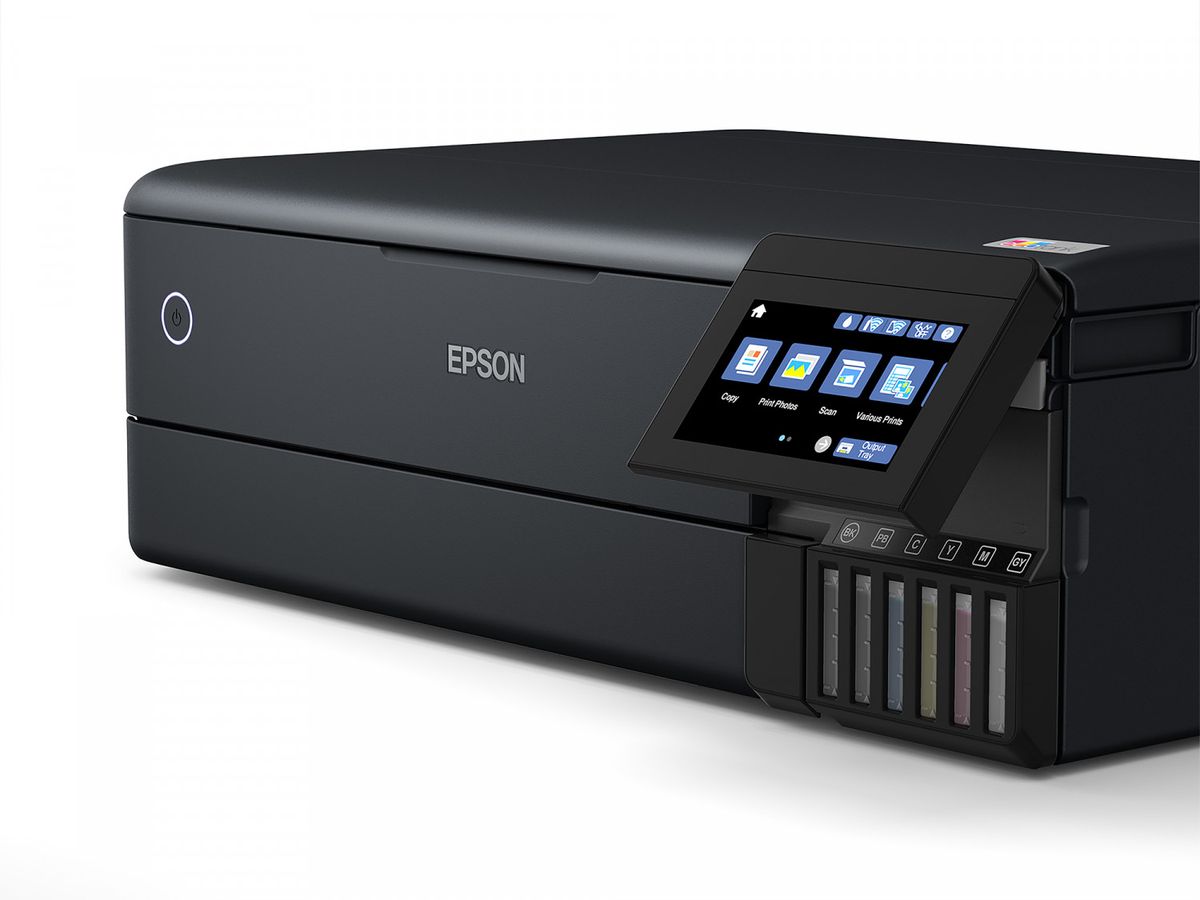
Banyak orang mengeluhkan hasil cetakan gambar yang buram atau kabur, padahal rahasia cara print foto yang bagus terletak pada keselarasan antara resolusi berkas dan akurasi pengaturan perangkat lunak. Ketika Anda memaksakan dokumen digital berukuran kecil untuk dicetak pada media kertas yang besar, distorsi visual tidak akan dapat dihindari.
Kesalahan mendasar ini sering kali memicu pertanyaan dari masyarakat seperti "kenapa hasil cetakan foto pecah?" saat mereka mencoba mencetak kenangan berharga secara mandiri. Memahami parameter teknis cetak foto biar tidak pecah merupakan langkah awal yang wajib dikuasai sebelum Anda menekan tombol cetak pada komputer.
Sebagai praktisi yang sering menangani dokumentasi digital, saya melihat bahwa kegagalan cetak paling banyak bersumber dari ketidakpahaman mengenai kerapatan piksel. Mari kita bedah langkah demi langkah panduan teknis ini agar kualitas cetakan Anda setara dengan standar studio foto profesional.
Langkah pertama dalam tips cetak foto kualitas bagus adalah memastikan bahwa file sumber Anda memiliki informasi visual yang cukup untuk ukuran kertas yang ditargetkan. Setiap foto digital tersusun atas jutaan piksel, dan jika jumlah piksel ini terlalu sedikit, printer akan dipaksa meregangkan gambar secara artifisial.
Dalam kasus yang sering saya temui di lapangan, pengguna sering kali asal mengambil gambar dari aplikasi pesan instan yang sudah terkompresi otomatis, lalu mengharapkan hasil cetak berukuran besar tetap tajam. Hal tersebut jelas mustahil dilakukan tanpa penurunan kualitas yang drastis.
Menentukan Kebutuhan Megapixel untuk Ukuran Cetak
Berdasarkan standardisasi industri cetak digital, kebutuhan megapiksel (MP) kamera atau file sumber harus disesuaikan secara presisi dengan ukuran kertas yang akan digunakan. Untuk memberikan panduan yang akurat, Anda dapat merujuk pada standar resolusi minimum berikut.
Berdasarkan data teknis dari laman waterfallrealty.ca, terdapat standar baku yang menentukan ketajaman visual saat gambar dipindahkan ke media fisik. Berikut adalah acuan kebutuhan resolusi megapiksel minimal untuk ukuran cetak populer.
| Ukuran Cetak Foto | Rekomendasi Resolusi Minimum | Status Kualitas |
|---|---|---|
| Ukuran 10 R | 5 MP | Disarankan |
| Ukuran hingga 20 R | 6 MP | Minimum |
| Ukuran hingga 20 R | 10 MP | Disarankan |
Dari pengalaman saya menangani pembesaran gambar, mematuhi batas ukuran resolusi untuk cetak foto 10r sebesar 5 MP akan memastikan bahwa setiap detail mata, tekstur pakaian, dan latar belakang tetap terjaga dengan konfigurasi yang solid.
Optimalisasi Dokumen Menggunakan Microsoft Word
Meskipun Microsoft Word bukan merupakan aplikasi pengolah gambar profesional, perangkat lunak ini sangat sering diandalkan untuk kebutuhan mendesak seperti mencetak pas foto atau dokumen kerja. Namun, ketidakpahaman fitur sering kali membuat proporsi objek menjadi rusak.
Masalah klasik yang kerap muncul di lingkungan perkantoran tercermin dalam pertanyaan pengguna seperti "gimana cara pas foto tidak gepeng di word?" akibat penarikan sudut gambar yang tidak seimbang. Anda harus mengunci rasio aspek agar dimensi wajah tetap proporsional.
Langkah Mengatur Proporsi Gambar di Word
Untuk menghindari distorsi visual yang membuat wajah subjek terlihat terlalu lebar atau terlalu kurus, ikuti prosedur pengaturan rasio aspek berikut secara berurutan.
- Klik kanan pada gambar yang telah dimasukkan ke dalam lembar kerja Microsoft Word.
- Pilih opsi Size and Position dari menu konteks yang muncul.
- Pastikan kotak centang Lock Aspect Ratio dalam kondisi aktif sebelum mengubah nilai tinggi atau lebar.
- Masukkan dimensi centimeter yang diinginkan pada kolom Height atau Width, maka sisi lainnya akan menyesuaikan secara otomatis.
Kesalahan umum yang saya lihat adalah pengguna menarik bagian tepi tengah gambar, bukan bagian sudut diagonal, yang secara otomatis merusak integritas visual pas foto tersebut.
Teknik Koreksi Pencahayaan File Sebelum Dicetak
Selain masalah proporsi, hasil cetak dari Microsoft Word sering kali tampak lebih gelap dibandingkan tampilan pada layar monitor karena perbedaan karakteristik pancaran cahaya LCD dan pantulan kertas. Oleh karena itu, diperlukan kompensasi kecerahan secara manual.
Anda dapat menerapkan cara edit kecerahan foto di word dengan memanfaatkan tab Picture Format yang aktif saat gambar diklik. Masuk ke menu Corrections, lalu pilih variasi Brightness dan Contrast yang sedikit lebih terang dari file asli guna mengantisipasi penurunan saturasi saat tinta menyerap ke dalam serat kertas.
Konfigurasi Perangkat Keras dan Pemilihan Media
Langkah mutakhir dari cara ngeprint foto di word maupun aplikasi lainnya adalah melakukan kalibrasi pada driver printer foto terbaik yang Anda miliki. Menggunakan printer berkualitas tinggi tanpa mengaktifkan mode cetak maksimal hanya akan menghasilkan pemborosan tinta tanpa ketajaman optimal.
Setiap pabrikan seperti Epson, Canon, atau Brother menyertakan profil warna khusus untuk jenis kertas tertentu pada panel pengaturan driver mereka. Profil ini mengatur volume semprotan mikroskopis tinta agar tidak banjir namun tetap menghasilkan kepekatan warna yang maksimal.
Panduan Pengaturan Driver Printer
Sebelum menekan perintah cetak akhir, luangkan waktu untuk memeriksa jendela Printer Properties guna memastikan aspek-aspek teknis berikut telah dikonfigurasi dengan benar.
- Ubah opsi jenis media dari Plain Paper menjadi Photo Paper Glossy atau Premium Glossy sesuai kertas yang digunakan.
- Naikkan level kualitas cetak dari opsi Standard ke High atau Photo untuk mengaktifkan resolusi cetak tertinggi dari enkoder printer.
- Matikan fitur penghemat tinta atau Draft Mode karena mode tersebut akan mengurangi volume semprotan tinta secara drastis.
Pemilihan jenis kertas juga memegang peranan krusial dalam menentukan ketahanan dokumen fisik. Kertas foto jenis cast coated atau resin coated mampu mengunci molekul tinta lebih baik, sehingga gradasi warna tidak mudah pudar atau luntur akibat kelembapan udara.
Ketepatan dalam memadukan resolusi gambar yang tinggi, manajemen rasio aspek pada aplikasi dokumen, serta konfigurasi profil kertas yang sesuai pada sistem printer menjadi penentu utama kualitas cetak. Penerapan seluruh parameter teknis ini secara disiplin akan mengeliminasi risiko kegagalan cetak dan memberikan hasil akhir visual yang tajam, jernih, serta memiliki akurasi warna yang tinggi sesuai standar dokumentasi profesional.







