
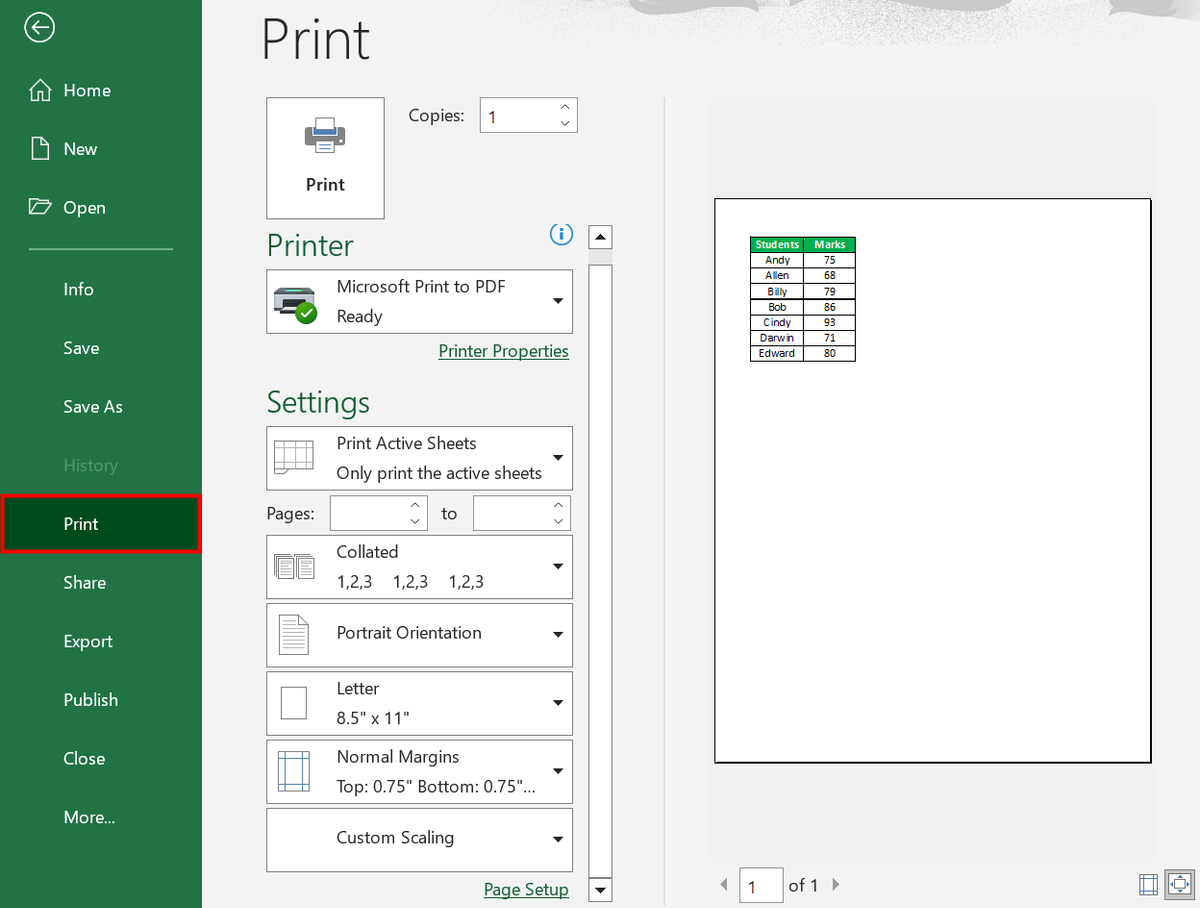
Mengapa lembar kerja di Microsoft Excel selalu terpotong saat dicetak? Pertanyaan seperti "kenapa kalau ngeprint excel selalu kepotong?" sering kali menjadi keluhan utama bagi banyak pekerja administrasi saat dikejar tenggat waktu laporan.
Masalah utama mencetak file dari aplikasi pengolah data berbasis spreadsheet ini terjadi karena ukurannya tidak solid seperti Microsoft Word. Lembar kerja Microsoft Excel dirancang berisi sel-sel yang tersusun dalam kolom dan baris tanpa batas halaman yang kaku, sehingga tabel sering kali terpotong atau tidak proporsional saat dialihkan ke media fisik.
Sebagai aplikasi pengolah data legendaris yang pertama kali dirilis pada tahun 1985 untuk komputer berbasis Macintosh, Microsoft Excel memang berfokus pada fleksibilitas pengelolaan angka. Ketika Microsoft merilis versi Excel untuk sistem operasi Windows pada tahun 1987, fungsionalitasnya semakin populer untuk menghitung secara akurat dalam bidang akuntansi, penjualan, statistik, administrasi, hingga pembuatan laporan keuangan.
Namun, kendala teknis saat mencetak dokumen tetap membayangi pengguna hingga saat ini jika tidak memahami konfigurasi halaman pencetakan secara tepat. Kabar baiknya, Anda dapat menguasai cara ngeprint excel biar full kertas a4 dengan beberapa langkah penyesuaian sederhana berikut ini.
Sebelum menekan tombol cetak, Anda harus memastikan bahwa area kerja Anda telah disesuaikan dengan target kertas fisik yang akan digunakan. Berdasarkan pengalaman saya menangani berbagai kendala dokumen di perkantoran, kegagalan cetak rapi biasanya bersumber dari pengabaian pada tahap persiapan tata letak halaman ini.
Ada beberapa prasyarat dan elemen orientasi dokumen yang wajib Anda periksa terlebih dahulu di dalam aplikasi Microsoft Excel Anda:
- Pastikan printer Anda sudah menyala dan terhubung dengan perangkat komputer secara sempurna.
- Periksa ketersediaan kertas berukuran A4 di dalam tray printer Anda agar hasil evaluasi cetak sesuai.
- Tentukan jenis orientasi halaman yang paling cocok dengan struktur tabel data Anda, apakah melebar ke samping atau memanjang ke bawah.
Memilih Orientasi Halaman yang Tepat
Kesalahan umum yang saya lihat adalah memaksakan tabel dengan puluhan kolom ke samping untuk dicetak dengan orientasi tegak atau Portrait. Jika tabel Anda memiliki banyak kolom, segera ubah orientasi menjadi Landscape (mendatar) melalui tab Page Layout, kemudian pilih opsi Orientation.
Langkah ini memberikan ruang horizontal yang lebih luas bagi baris-baris sel Anda untuk mendistribusikan data tanpa harus berdesakan. Sebaliknya, gunakan orientasi Portrait jika tabel Anda didominasi oleh baris data yang memanjang ke bawah dengan jumlah kolom yang relatif sedikit.
Menentukan Ukuran Kertas Resmi A4
Langkah berikutnya dalam cara print excel agar tidak terpotong adalah menetapkan ukuran kertas yang sinkron antara sistem dengan fisik kertas. Masuk ke tab Page Layout di toolbar Microsoft Excel Anda, klik menu Size, lalu pilih opsi A4.
Secara bawaan, aplikasi sering kali mendeteksi ukuran Letter atau Letter US, yang memiliki dimensi berbeda dengan kertas A4. Ketidaksesuaian ini akan langsung mengacaukan kalkulasi batas halaman (margin) yang telah Anda susun dengan rapi.
Cara Mengatur Skala Print Excel Agar Pas Satu Halaman Full
Setelah orientasi dan ukuran kertas diatur, Anda kini siap masuk ke bagian inti penyelesaian masalah, yaitu memanfaatkan fitur Scale to Fit. Fitur ini merupakan jawaban mutlak bagi pertanyaan warga mengenai "bagaimana cara agar tabel excel pas di kertas a4?" tanpa perlu mengubah ukuran font satu per satu.
Dalam kasus yang sering saya temui, pengguna secara manual memperkecil lebar kolom demi memuat seluruh data ke dalam satu halaman cetak. Tindakan manual tersebut sangat melelahkan dan sering kali membuat teks di dalam sel menjadi tidak terbaca karena terlalu sempit.
Gunakan urutan langkah otomatis berikut untuk memanfaatkan fitur penskalaan lembar kerja secara optimal:
- Buka lembar kerja Microsoft Excel yang berisi tabel data laporan Anda.
- Klik pada tab Page Layout yang terletak di bagian menu atas aplikasi.
- Arahkan pandangan Anda ke grup menu Scale to Fit di sebelah kanan pengaturan margin.
- Pada opsi Width (Lebar), ubah pilihan dari Automatic menjadi 1 page.
- Pada opsi Height (Tinggi), ubah pilihan menjadi 1 page jika Anda ingin seluruh baris masuk dalam satu halaman tunggal, atau biarkan Automatic jika baris data sangat banyak dan boleh berlanjut ke halaman kedua.
- Buka menu cetak dengan menekan kombinasi tombol Ctrl + P untuk melihat hasil simulasi visual pada jendela Print Preview.
Melalui opsi Width yang dikunci menjadi 1 page, Microsoft Excel secara cerdas akan mengecilkan persentase skala dokumen secara otomatis hingga kolom paling kanan masuk ke dalam batas kertas A4.
Memanfaatkan Fitur Page Break Preview untuk Kendali Penuh
Jika fitur otomatis di atas masih menyisakan ruang kosong yang kurang rapi, Anda dapat menggunakan mode tampilan Page Break Preview untuk kendali manual yang presisi. Mode visual ini memungkinkan Anda melihat dengan jelas garis batas biru yang menandakan bagian data mana saja yang akan tercetak di setiap lembar kertas.
Anda dapat mengaktifkan fitur ini dengan masuk ke tab View, lalu memilih opsi Page Break Preview di sisi kiri toolbar. Cara lainnya adalah dengan mengklik ikon pintasan berbentuk lembar kertas kecil di sudut kanan bawah status bar jendela Microsoft Excel Anda.
Dari pengalaman saya, garis putus-putus biru yang muncul di mode ini menunjukkan batas halaman otomatis yang ditentukan oleh aplikasi. Anda cukup mengarahkan kursor mouse ke garis putus-putus tersebut hingga berubah menjadi tanda panah dua arah, lalu klik dan seret garis tersebut ke arah luar hingga menyentuh tepi paling kanan dari tabel Anda.
Dengan menyeret garis batas tersebut, Anda secara langsung memaksa aplikasi untuk menerapkan tips print excel rapi satu halaman full. Sistem secara otomatis akan menghitung ulang persentase tingkat pengecilan dokumen agar pas dengan batas baru yang Anda tentukan secara manual.
Perbandingan Pengaturan Dokumen untuk Berbagai Ukuran Kertas
Selain kertas A4, kebutuhan administrasi di perkantoran terkadang mengharuskan Anda mencetak dokumen pada ukuran kertas lain, seperti kertas F4. Perlu dipahami bahwa kertas F4 memiliki karakteristik ukuran dimensi kustom tersendiri yang tidak tersedia secara bawaan di komputer berbasis Windows standar.
Ukuran dimensi kustom untuk jenis kertas F4 ini adalah 21,59 cm x 33 cm. Pemahaman perbedaan dimensi ini sangat penting agar Anda tidak salah menerapkan konfigurasi saat beralih dokumen kerja.
Berikut adalah perbandingan ringkas parameter cetak untuk membantu Anda menentukan keputusan penyusunan skala dokumen:
| Jenis Ukuran Kertas | Dimensi Lebar dan Panjang | Persentase Skala Umum |
|---|---|---|
| Kertas A4 Resmi | 21,00 cm x 29,70 cm | Otomatis 1 Page |
| Kertas F4 Kustom | 21,59 cm x 33,00 cm | 80% |
| Kertas Letter Standar | 21,59 cm x 27,94 cm | Automatic |
Berdasarkan data di atas, untuk tutorial cetak excel ukuran f4, skala pengecilan cetak yang pada umumnya dipilih oleh beberapa orang untuk kertas F4 adalah 80% guna menghindari teks terpotong di bagian bawah dokumen. Hal ini berbeda dengan kertas A4 yang dapat dioptimalkan langsung menggunakan fitur penguncian satu halaman penuh secara otomatis.
Apabila komputer Anda memerlukan penyusunan dokumen F4, Anda harus masuk ke bagian printer properties terlebih dahulu untuk mendaftarkan ukuran kustom tersebut sebelum melakukan proses pengerjaan di lembar spreadsheet.
Rekomendasi Final Mengamankan Hasil Cetak Tanpa Cacat
Langkah terakhir yang tidak boleh Anda lewatkan sebelum menekan tombol Print adalah selalu memeriksa jendela Print Preview di sisi kanan menu cetak. Pastikan tidak ada kolom yang terlewat, nomor halaman sudah berurutan, dan teks judul tabel tetap berada di posisi yang proporsional.
Gunakan opsi penggeseran margin manual di pojok kanan bawah jendela Print Preview jika Anda ingin memanfaatkan sisa ruang putih di tepi kertas secara lebih maksimal. Menyeret kotak kecil margin secara perlahan akan membantu merapikan posisi tabel agar tepat berada di tengah halaman kertas A4 Anda secara seimbang.







