
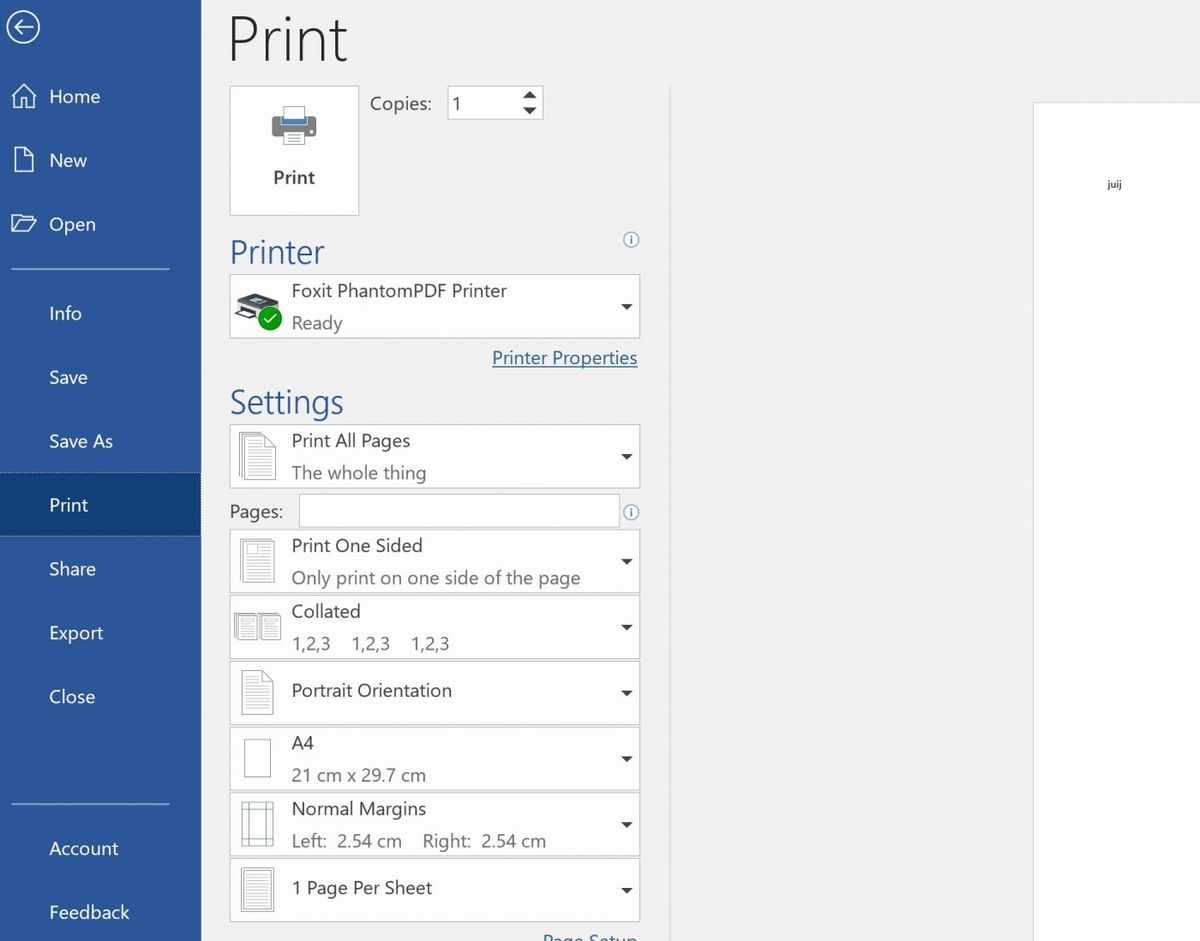
Cara print gambar full kertas a4 di word sering kali menjadi tantangan tersendiri karena hasil cetakan kerap menyisakan garis putih di pinggir halaman. Masalah ini biasanya terjadi akibat pengaturan margin bawaan aplikasi yang membatasi area cetak secara otomatis.
Banyak pengguna merasa frustrasi ketika dokumen atau poster yang mereka desain dengan rapi justru terpotong saat keluar dari mesin printer. Padahal, Microsoft Word menyediakan fitur tersembunyi yang memungkinkan Anda memanfaatkan seluruh area kertas secara maksimal.
Untuk mengatasi kendala tersebut, Anda perlu memahami sinkronisasi antara tata letak halaman di software dan kemampuan hardware printer Anda. Artikel ini akan mengupas tuntas langkah demi langkah demi menghasilkan cetakan visual yang utuh dan profesional.
Memahami Karakteristik Ukuran Kertas dan Batas Margin
Sebelum masuk ke langkah teknis, sangat penting untuk mengetahui dimensi media cetak yang Anda gunakan agar tidak salah menghitung rasio gambar. Berdasarkan panduan standar dari produsen kertas seperti Sidu, setiap jenis kertas memiliki spesifikasi panjang dan lebar yang berbeda.
Kesalahan memilih jenis media pada menu pengaturan sering menjadi penyebab utama gambar terdistorsi atau terpotong di salah satu sisi. Pastikan Anda mengenali perbedaan dimensi kertas yang umum beredar di pasar Indonesia berikut ini.
| Jenis Kertas | Lebar (cm) | Panjang (cm) |
|---|---|---|
| A4 | 21 | 29,7 |
| A4s | 21,5 | 29,7 |
| F4 | 21,5 | 33 |
| Legal | 22 | 36 |
Berdasarkan data di atas, terdapat perbedaan lebar sebesar 0,5 cm antara kertas A4s dan A4 standar. Selain itu, Anda juga harus memperhatikan bahwa ukuran kertas Legal ternyata lebih panjang 3 cm dibandingkan ukuran kertas F4. Dalam kasus yang sering saya temui di lapangan, banyak orang menyamakan semua jenis kertas ini saat mengatur page setup di Word.
Akibatnya, printer mendeteksi adanya area kosong atau justru memotong paksa gambar yang melebihi batas fisik kertas. Langkah pertama untuk mencetak gambar secara penuh adalah dengan menghilangkan batas jarak atau margin halaman di Microsoft Word. Secara default, Word akan memberikan jarak sekitar 2,54 cm di setiap sisi dokumen.
Dari pengalaman saya menangani masalah cetak dokumen, mengubah margin menjadi nol adalah fondasi utama agar gambar bisa ditarik hingga menyentuh ujung kertas digital. Ikuti urutan instruksi di bawah ini secara saksama.
- Buka dokumen Microsoft Word Anda dan pastikan gambar yang ingin dicetak sudah dimasukkan ke dalam lembar kerja.
- Klik tab Layout atau Page Layout yang berada pada barisan menu bagian atas.
- Pilih menu Margins, kemudian geser kursor ke bagian paling bawah dan klik Custom Margins.
- Pada kotak dialog yang muncul, ubah semua angka pada kolom Top, Bottom, Left, dan Right menjadi 0 cm.
- Klik tombol OK di bagian bawah kotak dialog tersebut untuk menerapkan perubahan.
- Jika muncul peringatan dari Microsoft Word yang menyatakan bahwa margin berada di luar area cetak (outside the printable area), klik saja opsi Ignore.
Abaikan peringatan otomatis dari Word karena kita sengaja memaksa sistem untuk memperluas area penempatan objek visual hingga ke titik terluar halaman.
Mengatur Posisi Gambar Agar Bebas Bergerak
Setelah margin diatur menjadi nol, langkah berikutnya adalah memanipulasi sifat gambar agar tidak terikat pada teks dokumen. Secara standar, gambar di Word bersifat kaku dan mengikuti alur baris tulisan. Kesalahan umum yang saya lihat adalah pengguna langsung menarik ujung gambar tanpa mengubah format penempatan objek tersebut. Hal ini membuat gambar sulit digerakkan secara presisi ke sudut halaman.
Untuk mengatasinya, klik kanan pada gambar yang sudah dimasukkan, lalu arahkan kursor ke opsi Wrap Text. Dari beberapa pilihan yang muncul, klik opsi In Front of Text atau Behind Text. Setelah opsi ini diaktifkan, Anda sekarang bisa mengklik dan menggeser gambar dengan bebas ke sudut paling atas kiri kertas. Selanjutnya, tarik ujung kanan bawah gambar hingga menutupi seluruh lembar kerja A4 tanpa ada warna putih tersisa.
Sinkronisasi Pengaturan Cetak Tanpa Tepi pada Driver Printer
Mengatur dokumen di Word menjadi penuh belum menjamin hasil cetak akan otomatis menjadi borderless atau tanpa tepi. Anda wajib mengaktifkan fitur pencetakan tanpa tepi langsung pada sistem penggerak atau driver printer Anda.
Sebagai catatan teknis, tidak semua printer mendukung fitur cetak penuh tanpa tepi pada media kertas biasa. Berdasarkan informasi resmi dari laman id.canon dan ij.manual.canon, fitur ini biasanya optimal pada printer seri foto atau inkjet modern.
Jika printer Anda mendukung fitur tersebut, Anda harus mengonfigurasinya melalui jendela printer properties sebelum menekan tombol cetak. Berikut adalah panduan konfigurasinya.
- Tekan tombol kombinasi Ctrl + P pada keyboard untuk membuka menu cetak (Print).
- Pilih printer aktif yang terhubung ke komputer Anda, lalu klik tulisan Printer Properties.
- Masuk ke tab utama pengaturan driver, cari opsi yang bernama Borderless Printing atau Cetak Tanpa Tepi, lalu beri tanda centang pada kotak tersebut.
- Pada pilihan Page Size atau Ukuran Kertas, pastikan Anda memilih opsi A4 dengan ukuran tepat 21 cm x 29,7 cm.
- Sesuaikan jenis media (Media Type) ke jenis kertas yang sesuai, misalnya Photo Paper atau Plain Paper tergantung kebutuhan Anda.
- Klik OK atau Apply, lalu lanjutkan dengan mengklik tombol Print untuk memulai proses pencetakan fisik.
Mengatasi Gambar yang Tetap Terpotong
Apabila Anda sudah mengikuti semua langkah di atas namun hasil cetakan masih terpotong, periksa kembali kecocokan rasio gambar asli Anda. Gambar dengan rasio aspek memanjang atau kotak tentu tidak akan pas secara alami dengan proporsi kertas A4.
Gunakan fitur Crop bawaan Microsoft Word untuk memotong bagian gambar yang tidak perlu agar rasionya mendekati bentuk kertas A4. Cara ini jauh lebih aman daripada memaksa memperlebar gambar secara vertikal atau horizontal yang bisa membuat objek tampak gepeng atau pecah.
Pastikan juga driver printer Anda selalu diperbarui ke versi paling baru dari situs resmi produsen untuk menghindari bug sistem cetak. Pembaruan software berkala biasanya membawa perbaikan stabilitas dan kompatibilitas format cetak borderless pada sistem operasi komputer.
Rekomendasi Final untuk Hasil Cetak Maksimal
Keberhasilan mencetak gambar penuh pada kertas A4 sangat bergantung pada sinergi antara format dokumen di Word dan kemampuan hardware printer. Pastikan resolusi gambar yang Anda masukkan minimal memiliki kerapatan 300 DPI agar detail visual tetap tajam saat diregangkan memenuhi halaman. Menggunakan kertas berkualitas tinggi dengan ketebalan yang sesuai juga mencegah kertas melengkung akibat semburan tinta yang intensif di area pinggiran halaman.







