
Mengetahui cara print halaman tertentu di Word secara tepat dapat menyelamatkan Anda dari pemborosan kertas dan tinta yang tidak perlu. Banyak pengguna langsung menekan tombol cetak tanpa memeriksa pengaturan, sehingga seluruh isi dokumen keluar dari mesin pencetak. Masalah ini sering kali berujung pada tumpukan kertas bekas yang tidak terpakai di meja kerja Anda.
Memahami navigasi menu cetak selektif akan membuat aktivitas kerja atau tugas kuliah menjadi jauh lebih efisien. Saat Anda membuka dokumen dan langsung menekan kombinasi tombol pintas cetak, sistem secara otomatis akan menerapkan opsi pengaturan bawaan. Pengaturan bawaan ini dirancang untuk memproses seluruh data digital yang ada tanpa menyaring bagian-bagian yang sebenarnya tidak Anda butuhkan.
Opsi Print All Pages merupakan pengaturan cetak bawaan di Microsoft Word untuk mencetak semua halaman yang tertera pada dokumen. Jika dokumen Anda berisi ratusan lembar padahal Anda hanya butuh satu halaman, opsi bawaan ini jelas merugikan.
Definisi Print sendiri merupakan istilah yang mengacu pada proses mencetak massal dokumen dari bentuk digital ke fisik.
Dalam aktivitas perkantoran yang dinamis, efisiensi waktu dan bahan habis pakai seperti kertas menjadi prioritas utama. Oleh karena itu, mengubah kebiasaan dari cetak otomatis menjadi cetak selektif sangat disarankan.
Langkah Menentukan Jangkauan Halaman yang Ingin Dicetak
Berdasarkan data panduan teknis pada Jumat, 15 Oktober 2021, KompasTekno telah menghimpun langkah-langkah mencetak halaman tertentu dari Support Microsoft. Prosedur ini sangat mudah diaplikasikan pada berbagai dokumen kerja Anda.
Langkah-langkah ini memastikan bahwa mesin pencetak hanya memproses lembar yang Anda masukkan dalam kolom perintah. Simak urutan instruksi lengkapnya di bawah ini.
- Buka dokumen yang ingin Anda cetak menggunakan aplikasi Microsoft Word di komputer Anda.
- Klik menu File yang berada di pojok kiri atas layar, lalu pilih opsi Print dari daftar menu yang muncul. Anda juga bisa menggunakan tombol pintas Ctrl + P pada kibor.
- Perhatikan bagian Settings, lalu klik tanda panah kecil pada opsi Print All Pages untuk membuka menu taruh-turun (drop-down).
- Pilih opsi Print Custom Range untuk menentukan lembar spesifik yang ingin Anda keluarkan dalam bentuk fisik.
- Masukkan nomor halaman pada kolom Pages yang tersedia di bawah opsi tersebut, misalnya ketik angka halaman tertentu sesuai kebutuhan Anda.
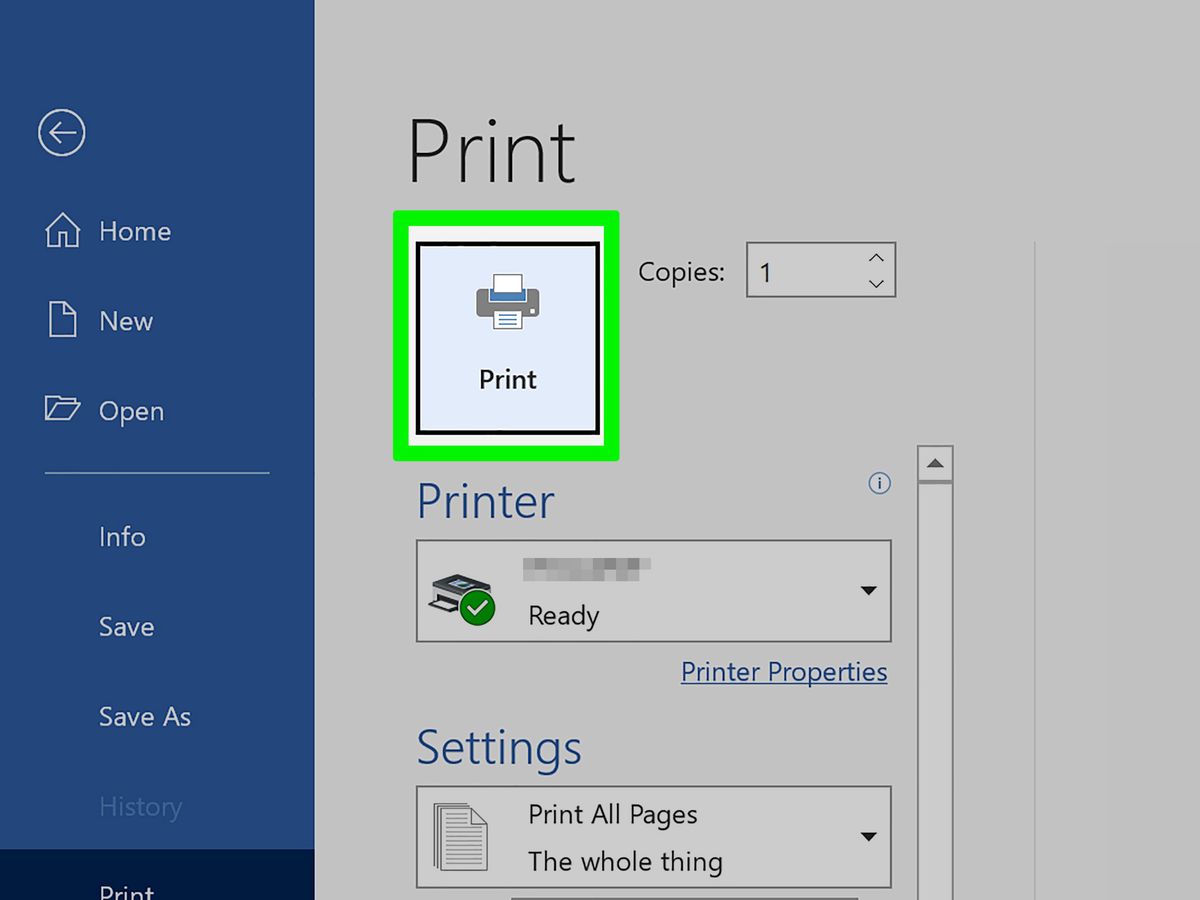
- Klik tombol Print yang berlambang mesin cetak di bagian atas untuk memulai proses pencetakan fisik.
Dari pengalaman saya menangani dokumen laporan tahunan, akurasi memasukkan nomor halaman sangat menentukan hasil akhir. Pastikan Anda tidak salah melihat nomor halaman aktif yang tertera pada bagian bawah lembar kerja Word.
Format Penulisan Angka Halaman yang Benar pada Kolom Cetak
Kesalahan umum yang saya lihat adalah pengguna sering bingung membedakan penggunaan tanda koma dan tanda hubung saat mengisi kolom nomor halaman. Pemilihan tanda baca ini menentukan apakah halaman akan dicetak berurutan atau melompat-lompat.
Aplikasi pengolah kata ini menyediakan format penulisan khusus agar mesin pencetak dapat membaca perintah Anda dengan akurat. Berikut adalah aturan penulisan format nomor halaman yang wajib Anda ketahui.
- Tanda Koma (,): Digunakan untuk memisahkan nomor halaman yang letaknya tidak berurutan atau acak.
- Tanda Hubung (-): Digunakan untuk menentukan rentang halaman yang letaknya berurutan dari lembar awal hingga lembar akhir.
- Kombinasi Tanda: Anda dapat menggabungkan kedua tanda tersebut jika ingin mencetak beberapa halaman acak sekaligus rentang halaman tertentu.
Sebagai contoh nyata, jika Anda mengetik angka 2, 5, 8-10 pada kolom perintah, mesin akan mencetak halaman 2, halaman 5, serta halaman 8 sampai halaman 10. Cara ini sangat menghemat waktu karena Anda tidak perlu melakukan proses cetak berulang kali secara terpisah.
Kompatibilitas Fitur Cetak pada Berbagai Versi Aplikasi
Bagi Anda yang menggunakan komputer dengan versi aplikasi yang berbeda, tidak perlu khawatir mengenai letak tombol perintah ini. Struktur menu utama untuk urusan pencetakan fisik ini relatif konsisten dari tahun ke tahun.
Microsoft Word versi 2010, 2012, 2013, dan 2016 merupakan versi Microsoft Word yang disebutkan mendukung kemudahan pencetakan dokumen. Meskipun tampilan visual antarmuka mengalami penyegaran, fungsi dari Print Custom Range tetap sama.
KompasTekno sendiri menggunakan Microsoft Word 2010 sebagai aplikasi untuk membuat tutorial mencetak halaman tertentu ini. Jadi, panduan dasar ini tetap relevan baik bagi pengguna versi klasik maupun pengguna versi yang lebih baru.
| Versi Microsoft Word | Fitur Print Custom Range | Metode Akses Menu |
|---|---|---|
| Microsoft Word 2010 | Tersedia | Menu File > Print |
| Microsoft Word 2012 | Tersedia | Menu File > Print |
| Microsoft Word 2013 | Tersedia | Menu File > Print |
| Microsoft Word 2016 | Tersedia | Menu File > Print |
Data di atas memperlihatkan bahwa Anda tidak akan menemukan kendala berarti meskipun harus bekerja dengan komputer yang memiliki versi aplikasi berbeda di kantor atau rental komputer.
Alternatif Menggunakan Alat Bantu Eksternal untuk Fleksibilitas Tinggi
Dalam situasi tertentu, Anda mungkin menghadapi kendala teknis pada sistem printer lokal yang membuat fitur bawaan Word tidak merespons dengan baik. Solusi alternatif yang sering saya gunakan adalah mengonversi dokumen tersebut terlebih dahulu ke dalam format dokumen digital lain yang lebih universal. Anda dapat memanfaatkan platform daring seperti iLovePDF yang menyediakan klaim biaya penggunaan seluruh alat bantu pengerjaan PDF 100% GRATIS. Melalui platform ini, file dokumen dapat diolah dengan fleksibilitas yang sangat tinggi sebelum dikirim ke mesin pencetak.
Layanan konversi pada situs iLovePDF juga memiliki tingkat akurasi konversi file PDF menjadi dokumen WORD (DOC dan DOCX) yang hampir 100% akurat. Dengan mengubah format file, Anda memiliki opsi tambahan untuk memilah halaman menggunakan aplikasi pembaca dokumen universal yang sering kali memiliki sistem antrean cetak lebih stabil. Penerapan metode cetak selektif secara konsisten akan menekan biaya operasional pembelian kertas dan tinta secara signifikan dalam jangka panjang. Mulailah memeriksa ulang kolom Pages sebelum Anda menekan tombol cetak akhir demi efisiensi kerja yang maksimal.







