
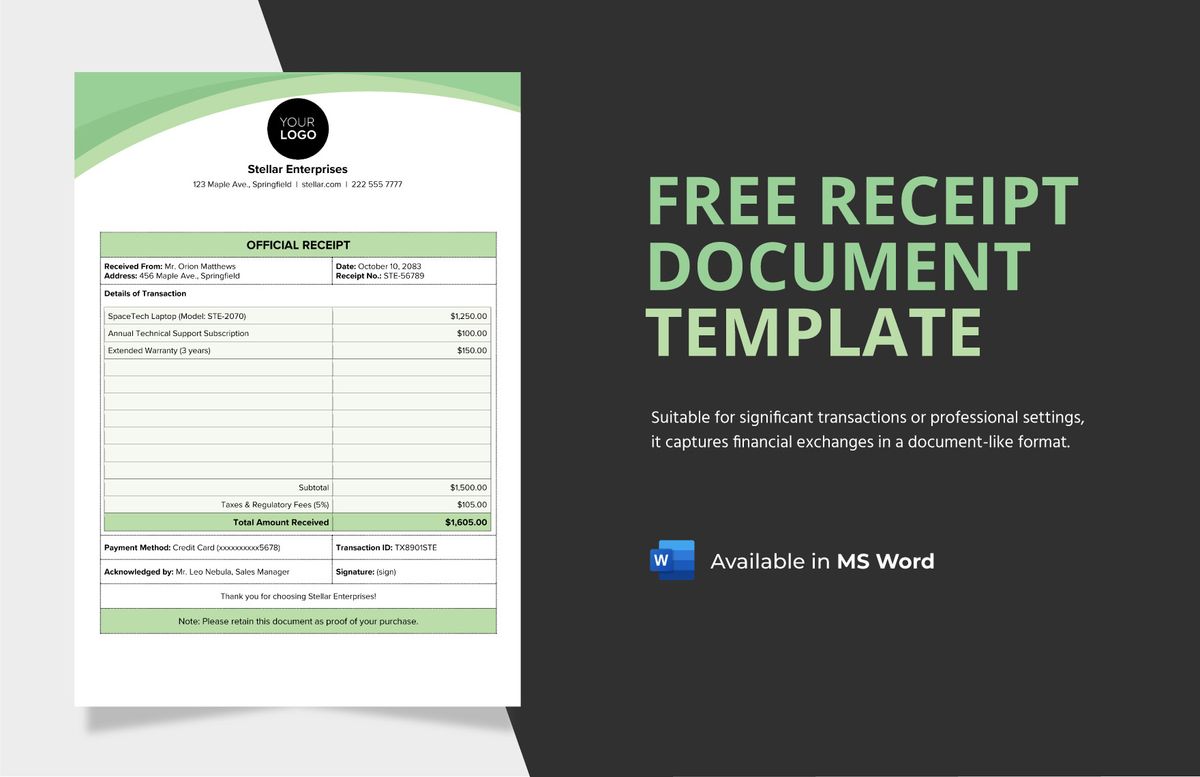
Mengetahui cara print kwitansi di MS Word dengan rapi dan presisi menjadi kebutuhan penting bagi pemilik usaha mikro maupun admin keuangan instansi. Dokumen bukti pembayaran dari penjual kepada pembeli ini berfungsi sebagai referensi transaksi untuk keperluan administrasi serta akuntansi perusahaan Anda. Bagi pembeli pribadi, dokumen ini juga menjadi bukti pembelian barang untuk menukar atau mengembalikan barang sesuai kesepakatan jika kurang puas.
Sayangnya, banyak orang masih bingung mengatur ukuran cetak agar pas dengan kertas kecil seperti A6 saat menggunakan printer standar. Melalui panduan teknis ini, Anda akan belajar mempraktikkan langsung pembuatan hingga proses pencetakan kwitansi secara mandiri. Kita akan mengoptimalkan kertas ukuran A4 yang umum di pasaran agar bisa menghasilkan empat lembar kwitansi siap pakai sekaligus.
Langkah awal yang krusial sebelum masuk ke proses pencetakan adalah mengatur lembar kerja agar sesuai dengan standar ukuran kwitansi. Standardisasi dokumen yang rapi akan mempermudah printer membaca margin sehingga hasil cetakan tidak terpotong di bagian tepi.
Mengatur Ukuran Kertas Menjadi Standar A6
Dalam kasus yang sering saya temui, banyak admin langsung mengetik teks tanpa mengatur ukuran kertas kerja terlebih dahulu. Hal ini membuat tata letak berantakan saat dicetak ke media yang lebih kecil dari ukuran default.
Ukuran kertas A6 untuk kwitansi adalah 4.13 x 5.83 inci atau sama dengan 10,5 cm x 14,8 cm. Dari pengalaman saya menangani pembuatan dokumen ini, ada juga variasi penulisan ukuran 4,1 x 5,8 inci yang bisa Anda temukan di beberapa versi Microsoft Word.
Untuk menerapkan cara mengatur ukuran kertas a6 di word, Anda cukup membuka tab Layout, pilih Custom Size, lalu masukkan angka dimensi tersebut. Pastikan satuan ukurannya sudah sesuai dengan pengaturan regional laptop Anda agar tidak meleset.
Membuat Struktur Tabel Kwitansi yang Ideal
Setelah ukuran kertas siap, buatlah kerangka penulisan menggunakan fitur tabel bawaan agar struktur teks konsisten. Struktur tabel awal untuk kwitansi dalam tutorial kali ini menggunakan susunan 4 kolom dan 14 baris. Trik cepat untuk membuatnya adalah dengan memilih menu Insert Table berukuran 4 x 7 terlebih dahulu, kemudian baris tersebut digandakan ke bawah. Teknik ini jauh lebih efisien daripada membuat belasan baris secara manual satu per satu.
Dalam pembuatan komponen detailnya, Anda bisa memisahkan area data umum dan area nominal transaksi demi kerapian visual. Berdasarkan struktur yang lazim digunakan, pembuatan kolom informasi kwitansi menggunakan tabel dengan 3 kolom dan 3 baris. Selanjutnya, pisahkan area angka uang dengan membuat elemen baru di bagian bawahnya. Pembuatan kolom pembayaran menggunakan tabel baru dengan 3 kolom dan 2 baris agar format nominal tampak menonjol dan terpisah dari data nama pembeli.
Cara Merapikan Tampilan Lembar Kerja Dokumen
Kwitansi yang profesional tidak boleh terlihat kaku seperti tabel nilai sekolah atau laporan keuangan biasa. Kita perlu menyembunyikan garis pembatas tabel yang tidak diperlukan agar tampilan teks menjadi mengambang bebas.
Menghilangkan Garis Tabel yang Mengganggu
Pertanyaan yang sering muncul dari pengguna pemula adalah "bagaimana cara menghilangkan garis tabel di word?" tanpa menghapus teks di dalamnya. Caranya sangat mudah jika Anda memahami fitur borders.
Blok seluruh bagian tabel yang ingin disembunyikan garisnya, lalu akses menu Table Design di bilah atas. Pilih opsi Borders, kemudian klik No Border untuk menyembunyikan seluruh garis pembatas kisi tersebut.
Setelah garis hilang, aktifkan fitur View Gridlines agar Anda tetap bisa melihat bayangan garis bantu berwarna abu-abu tipis di layar komputer. Garis bantu ini tidak akan ikut tercetak saat dokumen dikirim ke mesin printer.
Mengisi Komponen Informasi Utama Transaksi
Pastikan contoh kwitansi pembayaran word Anda sudah memuat komponen wajib yang berlaku secara universal dalam transaksi bisnis. Komponen ini penting agar dokumen memiliki kekuatan hukum yang sah sebagai bukti bayar.
- Nomor urut kwitansi untuk memudahkan pelacakan arsip buku kas.
- Nama lengkap pihak yang menyerahkan uang atau pembeli barang.
- Jumlah nominal uang yang ditulis dalam bentuk angka dan huruf terbilang.
- Tujuan pembayaran atau nama produk beserta detail transaksi.
- Tempat dan tanggal transaksi beserta tanda tangan serta cap stempel toko.
Proses Cetak Kwitansi A6 Menggunakan Kertas A4
Kesalahan umum yang saya lihat adalah pengguna memotong kertas menjadi ukuran kecil terlebih dahulu sebelum memasukkannya ke printer. Cara tersebut berisiko membuat kertas tersangkut di dalam roller penarik printer Anda.
Metode terbaik adalah dengan mencetak dokumen di atas lembar kertas ukuran standar yang besar terlebih dahulu, baru kemudian memotongnya secara manual menggunakan cutter atau alat pemotong kertas khusus setelah tinta kering.
Kita akan menerapkan teknik buat kwitansi cetak di kertas a4 agar satu lembar kertas bisa memuat empat buah salinan dokumen sekaligus. Langkah ini terbukti menghemat waktu cetak dan meminimalkan limbah sisa potongan kertas.
Silakan ikuti urutan langkah pencetakan taktis berikut ini:
- Buka menu pencetakan dengan menekan tombol kombinasi Ctrl + P pada keyboard Anda.
- Pilih nama printer aktif yang terhubung dengan perangkat laptop atau komputer Anda saat ini.
- Cari kolom input halaman atau Page, lalu ketik angka 1 sebanyak 4 kali dipisahkan tanda koma (1,1,1,1).
- Geser pandangan ke bagian bawah, ubah pengaturan cetak dari 1 page per sheet menjadi 4 pages per sheet.
- Tekan tombol Print untuk memulai proses pencetakan dokumen ke mesin printer.
Melalui manipulasi perintah cetak halaman berulang ini, Microsoft Word akan otomatis mengecilkan format dokumen dan menyusunnya menjadi empat kotak presisi. Hasil keluaran printer akan menampilkan empat kwitansi berukuran A6 yang berjajar rapi dalam satu lembar kertas A4 Anda.
Rangkuman Dimensi Pengaturan Cetak Dokumen
Sebagai panduan cepat saat Anda ingin membuat ulang dokumen ini di lain hari, berikut adalah acuan parameter angka yang wajib dimasukkan ke dalam sistem Microsoft Word.
| Komponen Dokumen | Spesifikasi Ukuran | Jumlah Kolom | Jumlah Baris |
|---|---|---|---|
| Kertas Standar A6 | 10,5 cm x 14,8 cm | – | – |
| Tabel Utama Awal | Sesuai Margin | 4 | 14 |
| Kolom Informasi | Sesuai Teks | 3 | 3 |
| Kolom Pembayaran | Sesuai Angka | 3 | 2 |
Gunakan acuan data di atas agar Anda tidak perlu mengira-ngira lagi saat menyusun tata letak dokumen dari awal. Pengaturan yang presisi sejak awal pembuatan dokumen akan memastikan proses pencetakan berjalan lancar tanpa ada teks yang terpotong di sisi tepi.
Langkah mencetak bukti transaksi secara mandiri ini jauh lebih ekonomis dibandingkan harus memesan buku kwitansi kustom ke jasa percetakan luar. Melalui pemanfaatan fitur lembar kerja dan perintah cetak bawaan Microsoft Word, efisiensi operasional usaha Anda dapat ditingkatkan secara signifikan mulai hari ini.







