
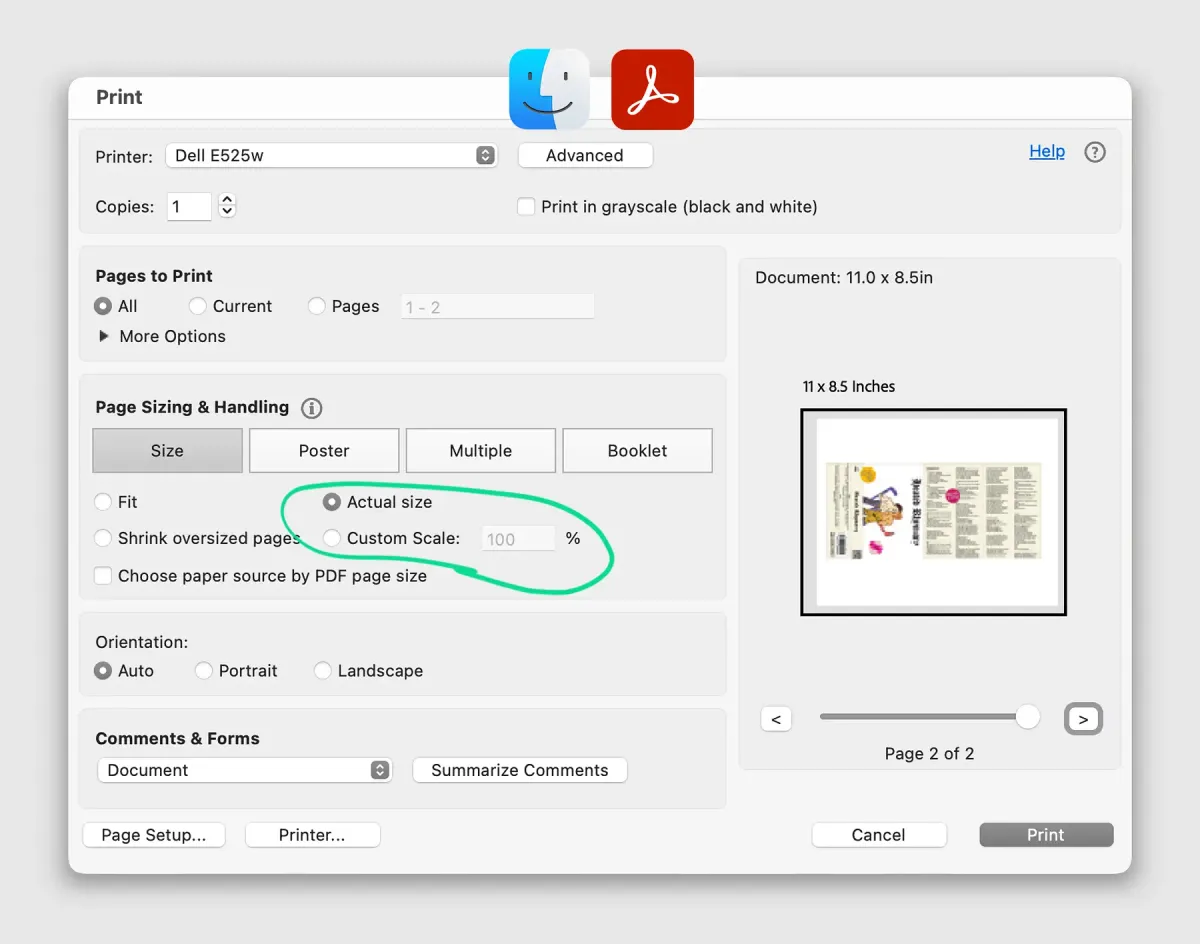
Menghadapi dokumen Portable Document Format yang berubah ukuran saat dicetak tentu sangat mengganggu produktivitas kerja Anda. Banyak pengguna mengeluhkan cara print pdf jadi kecil atau justru mencari solusi ketika hasil cetakan tiba-tiba menyusut secara otomatis tanpa diketahui penyebabnya. Masalah skala dokumen dari berkas buatan Adobe System ini sebenarnya dapat diselesaikan dengan mudah melalui penyesuaian menu print dialog.
Ketika Anda mencetak dokumen, akurasi dimensi teks dan gambar menjadi aspek paling krusial agar dokumen tetap profesional. Kesalahan menentukan opsi margin sering kali membuat dokumen tidak sedap dipandang atau bahkan tidak terbaca sama sekali. Memahami cara mengelola skala cetak memastikan berkas Anda keluar dari mesin pencetak dengan presisi tinggi.
Berdasarkan pengalaman saya mendampingi berbagai kendala administrasi digital, hasil cetakan yang mengecil biasanya bukan karena kerusakan printer hardware. Masalah ini lebih sering dipicu oleh ketidakcocokan antara ukuran halaman digital pada file dengan ukuran kertas fisik yang terpasang di baki printer. Sistem komputer secara otomatis memperkecil area cetak demi memastikan tidak ada teks yang terpotong di bagian tepi.
Faktor lain yang sering diabaikan adalah pengaktifan fitur otomatisasi seperti "Fit to Printable Area" secara tidak sengaja. Fitur ini memaksa dokumen yang sejatinya berukuran besar untuk masuk ke dalam ruang kertas yang lebih sempit, sehingga seluruh konten mengalami reduksi skala secara proporsional. Mengetahui ukuran dasar file asli Anda adalah langkah awal yang sangat penting sebelum menekan tombol cetak.
Langkah Tepat Mengatur Skala Cetak PDF di Adobe Reader
Untuk mengontrol ukuran dokumen agar sesuai dengan keinginan Anda, Adobe Acrobat Reader menyediakan menu pengaturan skala yang sangat komprehensif. Anda bisa memperkecil halaman besar secara manual atau mengembalikan ukuran dokumen yang menyusut menjadi normal kembali dengan langkah-langkah terstruktur berikut.
- Buka dokumen berkas Portable Document Format milik Adobe System yang ingin Anda sesuaikan menggunakan aplikasi Adobe Acrobat Reader terinstal.
- Klik menu File pada pojok kiri atas layar, kemudian pilih opsi Print, atau Anda bisa menggunakan kombinasi tombol cepat Ctrl + P pada papan ketik.
- Perhatikan bagian Page Sizing & Handling yang berada di bagian tengah jendela pengaturan cetak yang muncul.
- Pilih opsi Actual Size jika Anda ingin mencetak dokumen sesuai ukuran asli tanpa perubahan skala, atau pilih Custom Scale lalu masukkan angka persentase di bawah 100% jika ingin memperkecil hasil cetakan secara manual.
- Pastikan melihat tampilan kotak pratinjau atau preview di sisi kanan untuk memastikan tata letak dokumen sudah benar dan proporsional.
- Klik tombol Print di bagian bawah untuk memulai proses pencetakan fisik ke mesin printer Anda.
Dalam kasus yang sering saya temui di lapangan, banyak pengguna langsung menekan tombol cetak tanpa memeriksa bagian pratinjau terlebih dahulu. Hal ini sering kali berujung pada pemborosan kertas dan tinta karena hasil cetak tidak sesuai ekspektasi ukuran semula.
Kompatibilitas Ukuran Kertas Digital vs Kertas Fisik
Penyesuaian cetak ini sangat erat kaitannya dengan jenis media kertas yang Anda gunakan di dunia nyata. Berkas digital sering kali dirancang dengan standar global yang kadang berbeda dengan ketersediaan kertas di meja kerja Anda sehari-hari.
Dilansir dari CNN Indonesia, sangat penting untuk menyesuaikan format halaman agar rapi dan tidak terpotong saat proses cetak berlangsung. Berkas digital tersebut umumnya mendukung berbagai variasi ukuran internasional yang harus diselaraskan secara tepat di sistem operasi komputer Anda.
- Kertas A4: Ukuran standar internasional yang paling sering digunakan untuk dokumen resmi, laporan, dan surat menyurat formal.
- Kertas F4: Sering disebut kertas folio di pasar lokal Indonesia, berukuran lebih panjang dari A4 dan jamak dipakai untuk dokumen hukum.
- Kertas A5: Berukuran setengah dari A4, biasanya dipilih untuk mencetak selebaran, buku saku, atau formulir berukuran ringkas.
- Kertas A3: Format besar yang memiliki dimensi dua kali lipat dari A4, umumnya digunakan untuk cetak denah, tabel lebar, atau diagram alur.
Kesalahan umum yang saya lihat adalah pengguna memaksakan dokumen berformat F4 digital langsung dicetak ke kertas A4 fisik tanpa mengubah opsi skala cetak terlebih dahulu. Akibatnya, printer akan mendeteksi potensi teks terpotong di area bawah, lalu secara otomatis mengecilkan seluruh halaman agar muat, yang memicu keluhan hasil print mengecil.
Solusi Alternatif Mengubah Format File ke Dokumen Word
Jika Anda merasa kesulitan melakukan konfigurasi melalui printer driver atau aplikasi pembaca PDF, mengubah format berkas menjadi opsi yang sangat rasional. Dengan mengubah berkas PDF menjadi format dokumen yang bisa diedit, Anda memiliki kendali penuh terhadap ukuran font dan margin halaman secara manual.
Mengubah file ke format tujuan konversi seperti format yang bisa diedit `.docx` memungkinkan Anda membuka berkas tersebut di aplikasi pengolah kata. Di dalam aplikasi pengolah kata, pengaturan orientasi halaman dan penyesuaian ukuran teks menjadi jauh lebih fleksibel dilakukan ketimbang mempertahankan format dokumen kaku bawaan Adobe System.
| Fitur Pengaturan | Format PDF (Adobe Reader) | Format Word (.docx) |
|---|---|---|
| Skala Kustom Manual | Tersedia lewat persentase | Tersedia lewat ukuran font |
| Pengeditan Margin Langsung | Terbatas pada pengaturan driver | Sangat bebas diatur via penggaris |
| Kompatibilitas Kertas F4 | Harus diatur manual di properti | Dapat disimpan sebagai ukuran kustom |
| Pratinjau Tata Letak | Akurat sesuai lembar cetak | Dinamis mengikuti ukuran layar |
Setelah konversi ke `.docx` selesai, Anda dapat memperkecil ukuran tabel atau teks yang terlalu besar secara langsung di halaman kerja sebelum dicetak. Langkah alternatif ini sangat efektif jika dokumen Anda mengandung banyak kombinasi grafik rumit yang sering kali berantakan ketika dipaksakan mengecil melalui fitur printer bawaan komputer.
Memastikan Hasil Cetakan Konsisten dan Rapi
Kunci utama untuk mendapatkan dokumen cetak yang konsisten terletak pada ketelitian sebelum menekan perintah eksekusi akhir ke perangkat keras printer Anda. Selalu luangkan waktu beberapa detik untuk memastikan jenis kertas yang tertera di properti printer sudah sama dengan kertas yang Anda masukkan ke dalam baki penampung.
Melakukan uji coba cetak pada satu halaman terlebih dahulu merupakan tindakan preventif yang sangat bijak guna menghindari pemborosan kertas dalam jumlah besar. Langkah ini memastikan bahwa seluruh konfigurasi pengecil skala yang Anda terapkan sudah berfungsi dengan baik dan menghasilkan teks yang tetap tajam serta nyaman dibaca.







