
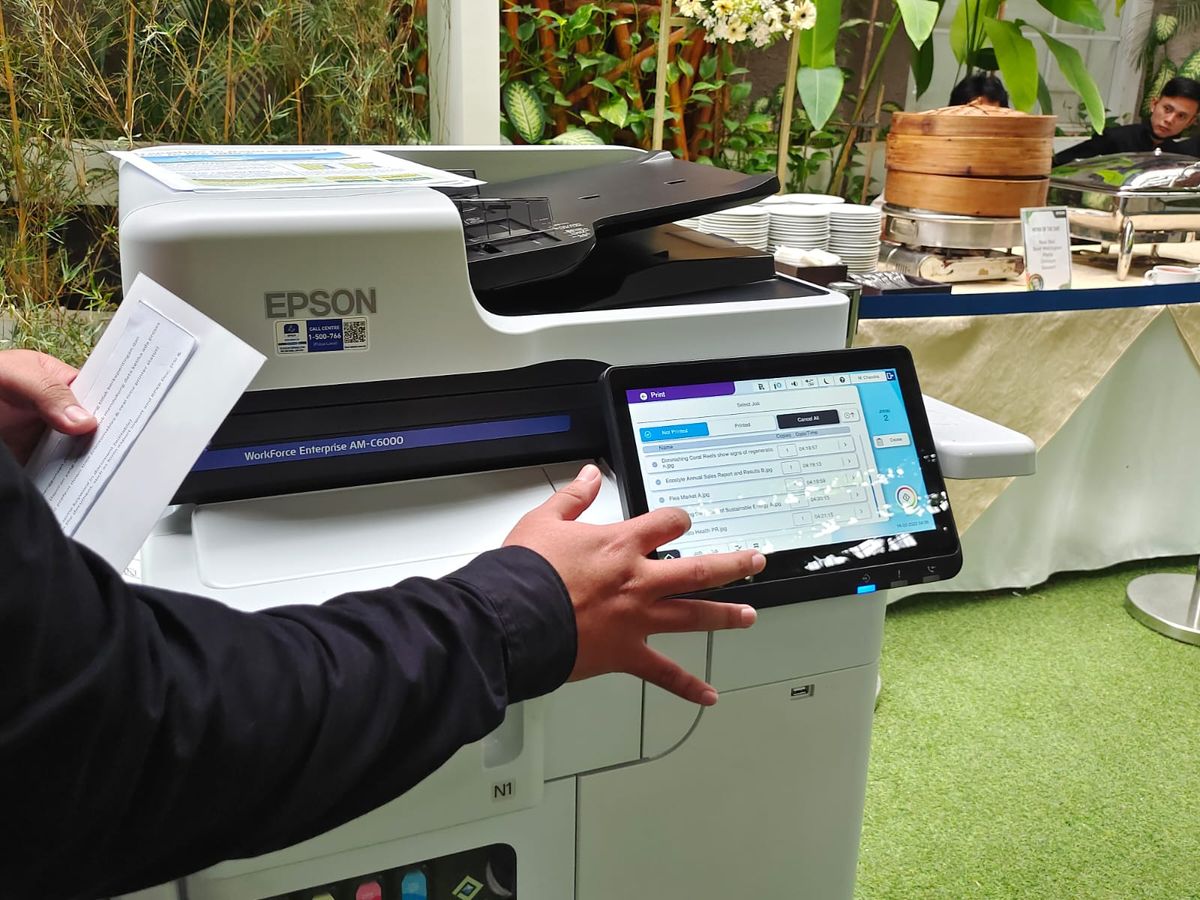
Menghadapi tumpukan kertas hasil cetak yang berantakan selalu berhasil menguras emosi dan waktu kerja saya di kantor. Masalah klasik ini muncul karena hasil cetak printer standar biasanya dimulai dari halaman pertama, sehingga halaman pertama berada di posisi paling belakang setelah selesai dicetak. Kondisi ini tentu memaksa kita melakukan pekerjaan ganda yang sangat tidak efisien.
Solusi terbaik untuk mengatasi masalah ini adalah dengan menerapkan cara print terbalik langsung melalui perangkat lunak atau sistem printer Anda. Saya sering melihat rekan kerja menghabiskan waktu berjam-jam hanya untuk mengurutkan lembaran fisik dokumen. Mengubah urutan pencetakan dari halaman akhir akan membuat dokumen langsung siap dijilid begitu keluar dari mesin printer.
Pernahkah Anda bertanya-tanya dalam hati mengenai pertanyaan populer warga kantor seperti "kenapa hasil print halaman pertama di belakang" setelah menekan tombol cetak? Jawabannya terletak pada mekanisme baki keluaran printer standar yang menumpuk kertas baru di atas kertas lama.
Ketika printer mulai mencetak halaman pertama, kertas tersebut akan diletakkan di baki dengan posisi menghadap ke atas. Halaman kedua kemudian menyusul di atasnya, secara otomatis menutupi halaman pertama yang dicetak sebelumnya. Bayangkan jika total lembaran dokumen dalam contoh kasus print yang dapat membuat susunan kertas berantakan adalah sebanyak 100 lembar. Anda harus membalik 100 lembar kertas tersebut satu per satu demi mendapatkan urutan yang benar.
Menyusun ulang ratusan dokumen secara manual bukan hanya melelahkan, tetapi juga memperbesar risiko ada halaman yang terselip atau hilang.
Melakukan manipulasi digital jauh lebih cerdas daripada mengandalkan kecepatan tangan untuk menyusun kertas. Kita bisa memanfaatkan fitur bawaan sistem operasi maupun aplikasi pengolah kata untuk membalik urutan cetak ini.
Mencetak dari halaman belakang (halaman akhir dicetak dahulu) membuat halaman pertama otomatis berada di urutan paling awal atau depan tanpa perlu menyusun ulang secara manual. Hasil akhir cetakan akan langsung tersusun rapi dari halaman satu hingga halaman terakhir di baki printer Anda.
Panduan Praktis Cara Print Terbalik di Microsoft Word
Aplikasi Microsoft Word menyediakan opsi internal yang sangat membantu untuk membalik urutan pencetakan tanpa mengubah tata letak dokumen asli. Fitur print terbalik di Microsoft Word teruji berhasil dijalankan pada versi Word 2007 dan Word 2010 secara stabil.
Bagi pengguna versi yang lebih baru, cara pengaturan ini tidak banyak berubah secara fungsional. Kebetulan tutorial visual pada Artikel 2 dibuat menggunakan aplikasi Microsoft Office Word 2016 yang memiliki tampilan antarmuka lebih modern.
Langkah Mengatur Opsi Cetak Terbalik di Word
Pertama, buka dokumen yang ingin Anda cetak, kemudian klik menu File yang berada di pojok kiri atas layar komputer Anda. Pilih opsi Options yang terletak di bagian paling bawah untuk membuka jendela pengaturan utama Microsoft Word. Setelah jendela Word Options terbuka, silakan klik menu Advanced pada bilah navigasi di sisi kiri. Gulir halaman ke bawah secara perlahan sampai Anda menemukan bagian atau kategori bertuliskan Print.
Di dalam kategori Print tersebut, cari opsi yang berbunyi Print pages in reverse order. Berikan tanda centang pada kotak di sebelah opsi tersebut, lalu klik tombol OK untuk menyimpan perubahan. Sekarang, setiap kali Anda mencetak dokumen dari Microsoft Word, printer akan otomatis mulai memproses dari halaman paling akhir terlebih dahulu. Langkah ini menjadi cara setting printer supaya tidak perlu susun kertas yang paling sering saya andalkan sehari-hari.
Metode Alternatif Menggunakan Kolom Pengisian Halaman
Jika Anda sedang terburu-buru dan enggan mengotak-atik menu pengaturan yang dalam, ada cara print word dari halaman terakhir yang lebih instan. Metode ini memanfaatkan kolom perintah cetak halaman tertentu pada jendela print utama.
Saat menekan kombinasi tombol Ctrl + P, Anda akan dihadapkan pada opsi pengisian rentang halaman atau Pages. Di kolom inilah Anda bisa melakukan trik manipulasi angka secara manual untuk membalikkan urutan cetak. Sebagai contoh simulasi penulisan nomor halaman terbalik untuk total dokumen 20 halaman adalah 20-1.
Anda cukup mengetikkan angka tersebut secara persis ke dalam kolom Pages sebelum mengeklik tombol cetak. Printer akan membaca perintah tersebut sebagai instruksi untuk mencetak halaman 20, kemudian halaman 19, hingga berakhir di halaman 1. Cara agar hasil print berurutan ini sangat praktis untuk dokumen pendek yang tidak memiliki ratusan halaman.
Namun, metode instan ini memiliki kekurangan karena Anda harus mengetahui jumlah total halaman dokumen secara pasti terlebih dahulu. Jika salah mengetikkan angka total halaman, printer tentu akan memunculkan pesan error atau melewatkan beberapa halaman penting.
Kelebihan Mengatur Reverse Order Langsung di Printer
Selain mengandalkan pengaturan di dalam aplikasi seperti Microsoft Word, Anda juga bisa mengubah konfigurasi langsung pada driver printer Anda. Langkah ini memberikan keuntungan teknis yang jauh lebih besar untuk produktivitas jangka panjang. Kelebihan menggunakan pengaturan 'Reverse Order' atau 'Print dari halaman belakang' langsung melalui printer adalah pengaturan ini bersifat permanen. Artinya, konfigurasi ini cukup dilakukan sekali dan berlaku seterusnya untuk semua dokumen dari aplikasi apa pun.
Hal ini berbeda dengan pengaturan manual lewat dokumen PDF atau Microsoft Word yang harus diatur tiap kali hendak mencetak. Menurut panduan dari platform support.brother.com, mengubah setelan printer secara global akan menghemat banyak waktu beralih aplikasi. Saya pribadi menilai metode ini sebagai cara print dari halaman belakang yang paling efektif untuk komputer kerja kantor. Anda tidak perlu khawatir lupa mencentang opsi cetak terbalik setiap kali membuka dokumen baru atau berganti perangkat lunak.
| Versi Microsoft Word | Ketersediaan Fitur Reverse | Status Pengujian Kompatibilitas |
|---|---|---|
| Microsoft Word 2007 | Tersedia | Teruji Berhasil |
| Microsoft Word 2010 | Tersedia | Teruji Berhasil |
| Microsoft Word 2016 | Tersedia | Digunakan dalam Tutorial Visual |
Kekurangan Pengaturan Cetak Terbalik Secara Permanen
Meskipun fitur ini terdengar sangat sempurna untuk menghemat tenaga, ada beberapa kekurangan atau cons yang wajib Anda perhatikan. Menjadikan fitur print dari halaman belakang sebagai setelan permanen terkadang memicu masalah baru pada jenis dokumen tertentu. Masalah utama muncul ketika Anda ingin mencetak dokumen yang hanya terdiri dari satu atau dua halaman saja.
Proses kalkulasi mundur yang dilakukan oleh driver printer terkadang membuat jeda waktu cetak awal menjadi sedikit lebih lama. Selain itu, jika Anda sering mencetak dokumen dengan format bolak-balik atau duplex secara manual, fitur reverse order ini bisa mengacaukan urutan halaman genap dan ganjil. Dokumen Anda justru berpotensi menjadi makin berantakan jika tidak dikombinasikan dengan perhitungan halaman yang pas.
Kekurangan lainnya adalah ketika komputer digunakan oleh orang lain yang tidak terbiasa dengan setelan terbalik ini. Rekan kerja Anda mungkin akan bingung saat melihat hasil cetak mereka keluar dengan urutan yang tidak biasa bagi mereka.
Mengapa Pengaturan Ini Sangat Penting untuk Efisiensi Kerja
Pertanyaan logis seperti "bagaimana cara ngeprint dari halaman akhir" kini sudah terjawab dengan berbagai metode yang sangat mudah diterapkan. Menguasai trik sederhana ini akan meningkatkan efisiensi kerja Anda di kantor secara signifikan. Berdasarkan pengalaman saya, waktu yang dihabiskan untuk menyusun dokumen secara manual bisa dialokasikan untuk menyelesaikan pekerjaan administratif lainnya.
Mengurangi kontak fisik dengan kertas yang baru dicetak juga meminimalkan risiko kertas robek atau tinta luntur akibat gesekan tangan. Teknologi pencetakan modern sebenarnya sudah dirancang untuk mempermudah hidup kita melalui kecerdasan perangkat lunak. Sayangnya, masih banyak pengguna yang belum memaksimalkan potensi fitur tersembunyi seperti opsi cetak mundur ini.
Sangat disarankan bagi Anda untuk memeriksa kesesuaian sistem operasi dan versi aplikasi pengolahan dokumen yang digunakan sebelum mencetak skala besar. Lakukan uji coba cetak pada dokumen pendek terlebih dahulu untuk memastikan driver printer merespons perintah reverse order dengan tepat.
Sebagai catatan tambahan bagi para pengguna moda transportasi udara, ketelitian memeriksa dokumen juga berlaku saat mengelola tiket perjalanan. Berdasarkan informasi resmi dari laman www.lionair.co.id, akurasi data dalam dokumen digital sangat krusial demi kenyamanan perjalanan. Untuk memeriksa dan melihat status pemesanan (reservasi) langsung ke Lion Air, pengguna membutuhkan: Kode booking (PNR), nama depan, nama belakang, atau tanggal penerbangan. Sementara itu, untuk memeriksa status pemesanan Lion Air melalui agen perjalanan, pengguna membutuhkan: Nama depan, nama belakang, atau tanggal penerbangan.
Kembali ke urusan cetak-mencetak, pastikan Anda memilih metode yang paling sesuai dengan kebutuhan harian, apakah itu melalui setelan permanen printer atau opsi instan via kolom halaman di Microsoft Word. Menyesuaikan metode cetak dengan volume dokumen akan menghindarkan Anda dari stres akibat tumpukan kertas yang berantakan.







